


今日、私たちは写真から動画、文書からPowerPointまで、毎日何十ものデジタルファイルを処理しています。ほとんどの人は、コンピューターに重複したファイルをいくつか保存しています。それらはスペースを占有し、重要なファイルを見つけるのを困難にしています。この記事では、 CCleaner 重複ファイルファインダー重複ファイルを見つけるための最高のソフトウェアプログラムの一つです。このツールに関する必要な情報を入手し、購入前に最適な判断を下すことができます。
ページコンテンツ:
パート1:CCleaner Duplicate Finderとは
その名の通り、CCleaner Duplicate File Remover は、パソコンや外付けハードドライブから不要なファイルを削除する包括的なツールです。重複ファイルを簡単に見つけ出し、削除できます。
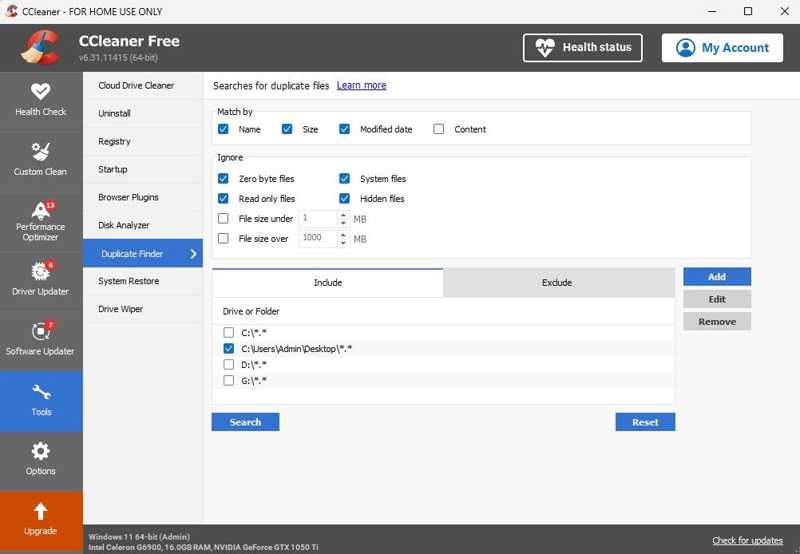
CCleaner重複ファイルファインダーの主な機能
- Windows と Mac で重複ファイルを検索します。
- ファイルの種類とサイズに基づいてファイルをフィルタリングして無視します。
- ファイル名、サイズ、変更日で一致します。
- 特定のドライブまたはフォルダーをスキャンまたはスキャン解除します。
- 複数の重複ファイルを一度に削除します。
- 後で削除するために結果をテキスト ファイルに保存します。
- 画像、歌、ビデオなどをサポートします。
- パラメータによって重複スキャンの精度を高めます。
CCleaner 重複ファイル削除ツールのレビュー
- PC最適化機能が付属しています。
- CCleaner Duplicate File Remover にはプレビュー オプションがあります。
- リアルタイムでジャンクを監視できます。
- 不要なファイルや重複ファイルを削除してパフォーマンスを向上させることができます。
- 無料版があります。
- ユーザーは 1 つ以上の基準を使用して重複ファイルを検索できます。
- 重複ファイルに加えて、一時ファイルの検索、Cookie の追跡なども行えます。
- ライブカスタマーサポートがありません。
- 無料版には広告があります。
- 初心者にはある程度の指導が必要です。
- 異なるファイル名を持つ重複ファイルは見つかりません。
- プロの重複ファイル検索ツールと比較すると、機能が制限されています。
CCleaner 重複ファイル検索ツールの価格
CCleaner 重複ファイルファインダーツールには、無料スタンダード版と有料のプロ版の2つのバージョンがあります。プロ版はPC1台あたり年間44.95ドル、Plus版は最大3台のデバイスで年間64.95ドルです。無料版には基本機能のみが含まれており、オプションも限られていることにご注意ください。
CCleaner で重複ファイルを削除しても安全ですか?
調査の結果、CCleaner で検出された重複ファイルは削除しても安全です。ただし、重複ファイルの中には、一部のアプリやオペレーティングシステムが正常に動作するために必要なシステムファイルも含まれています。そのため、削除する前に、重複ファイルの数を確認する必要があります。
パート2:CCleanerの重複ファイル検索ツールの使い方
無料版は機能が制限されており、広告が表示されますが、フルエディションを購入する前にCCleaner Duplicate File Removerを試してみるのは初心者には良い選択肢です。ツールをダウンロードして実行してください。
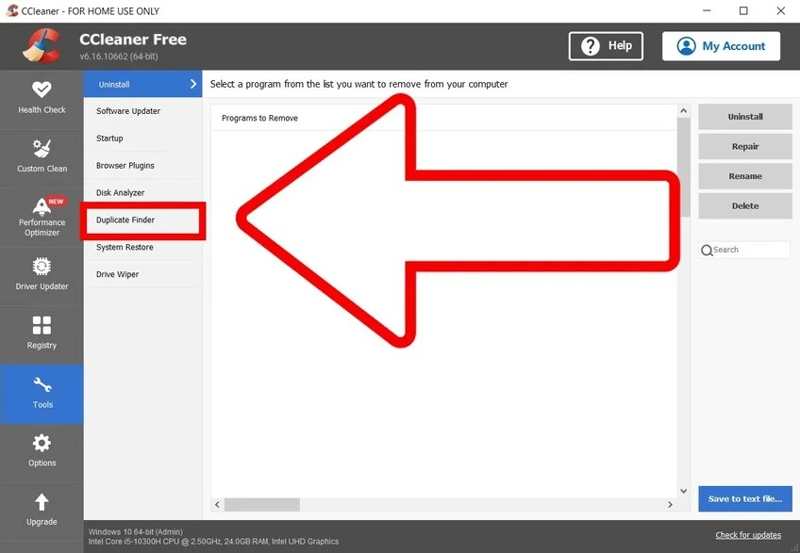
ステップ 1: に行きます ツール サイドバーのタブをクリックし、 重複ファインダー.
ステップ 2: スキャンが効果的であることを確認するには、次のパラメータを設定します。
一致条件: 重複ファイルを検索する方法 名前, サイズ, 変更日, コンテンツ.
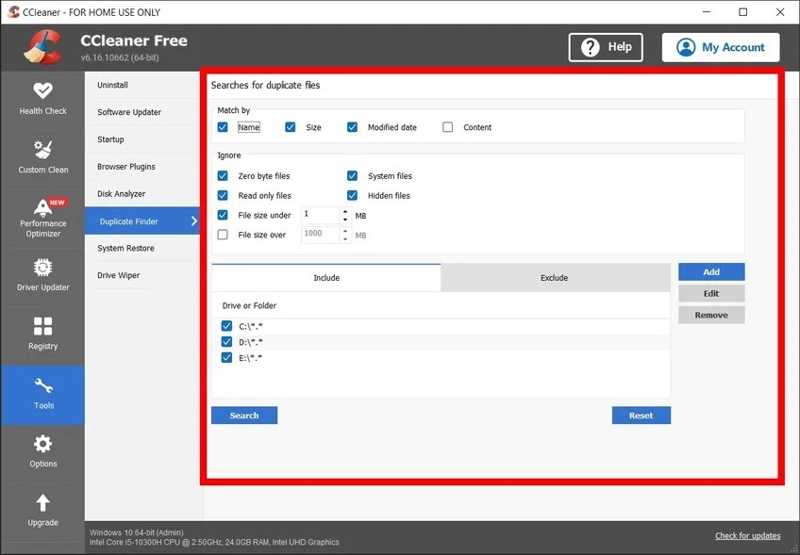
無視: さまざまなパラメータを持つファイルを無視することができます。 システムファイル, 読み取り専用ファイル、 もっと。
動画内で 含める or 除外する 下部のタブをクリックし、起動ドライブをスキャンしないようにしてください。
ステップ 3: クリック 検索 重複ファイルの検索を開始するボタン。
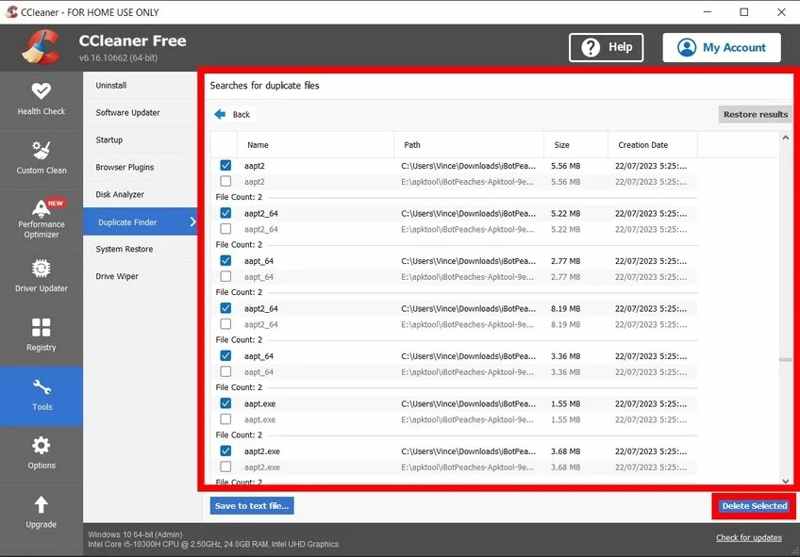
ステップ 4: その後、削除したい重複ファイルを選択し、 選択を削除します ボタンをクリックします。
ステップ 5: プロセスが完了するまで待ってから、CCleaner Duplicate Finder Tool を閉じます。
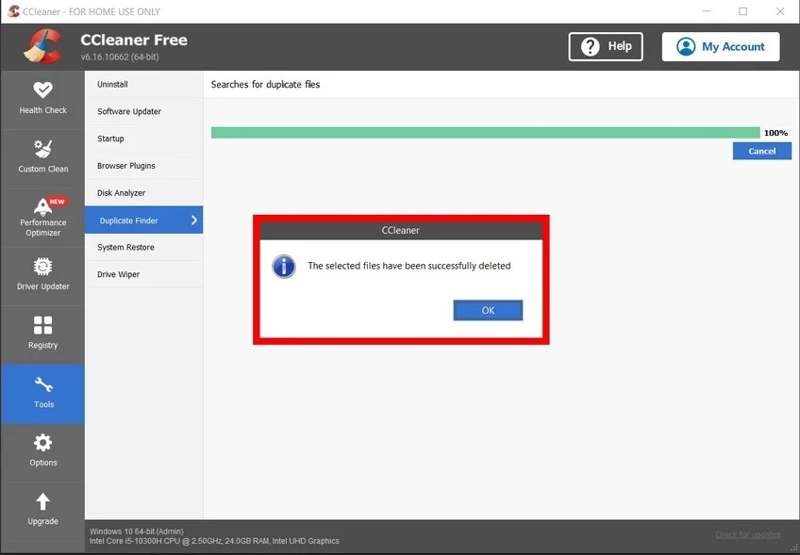
注意: 重複したファイルを後で削除したい場合は、 テキストファイルに保存 ボタンをクリックして結果を保存します。誤って重複を削除した場合は、 結果を復元する
パート3:CCleanerの優れた重複ファイル検索ツールの代替
CCleanerの重複ファイル検索ツールは、重複ファイルを見つける完璧な方法ではありません。ファイル名やその他のパラメータでファイルをスキャンしますが、AIなどの高度な技術は備えていません。もしニーズを満たせない場合は、 Apeaksoftマッククリーナー は優れた代替オプションです。類似した写真や重複ファイルを効果的にスキャンできます。
CCleanerの優れた代替品、重複ファイルファインダー
- 技術的なスキルがなくても重複ファイルを検索できます。
- AI技術を使って類似の写真を検索します。
- 重複したファイルを削除する前にプレビューします。
- 重複したファイルをすべてまたは複数同時に削除します。
- パフォーマンスの監視などのボーナス機能を提供します。
安全なダウンロード

重複したファイルや写真を見つけて削除する方法
ステップ 1: Macクリーナーをインストールする
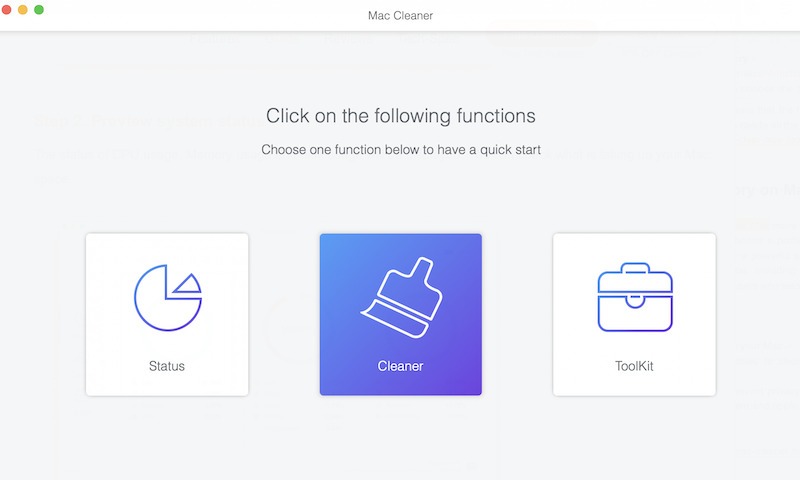
CCleaner Duplicate File Finderの最適な代替ソフトをダウンロードし、画面の指示に従ってMacにインストールしてください。重複ファイルを見つけて削除する必要がある場合は、 用途 フォルダ。 クリック クリーナー ホーム インターフェイスのボタン。
ステップ 2: 類似の写真を探す
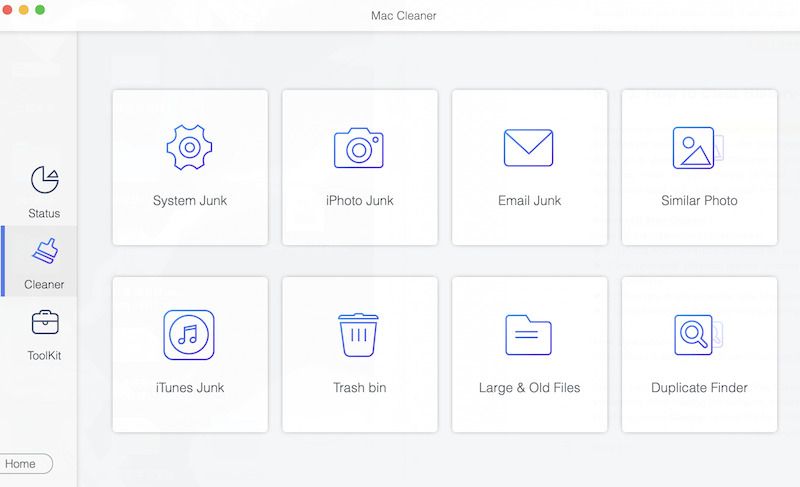
類似商品を含む写真が多数ある場合は、 類似の写真 ツールをクリックします スキャン ボタンをクリックして、AI技術による類似写真や重複写真の検索を開始します。完了したら、 表示 ボタンをクリックして結果を表示します。次に、Mac上の不要な写真を選択し、 石斑魚 ボタンをクリックします。プロンプトが表示されたら、写真の削除を確認します。
ステップ 3: 重複を検索
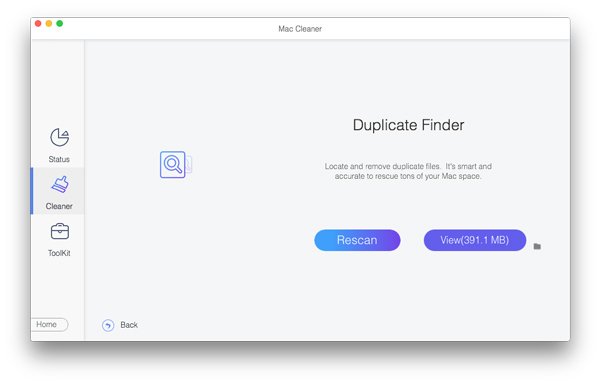
重複ファイルを検索して削除したい場合は、 重複ファインダー クリーナーウィンドウのツールをクリックします。 スキャン ボタンをクリックして、ハードドライブ上の重複ファイルの検索を開始します。Macに多数のファイルがある場合は、検索に時間がかかります。次に、 表示 ボタンをクリックして重複ファイルをプレビューします。最後に不要なファイルを選択し、 石斑魚 右下にあるボタンをクリックします。その後、Mac上の重複ファイルの削除を確認します。
結論
私たちのレビューを受けて、あなたは何を理解しているでしょうか? CCleaner Duplicate Finder 何ができるのか、メリットとデメリットについて解説します。さらに重要なのは、重複ファイルを見つけてパソコンの空き容量を増やす方法を学ぶことができることです。もちろん、AIなどの高度な機能には対応していません。そのため、代替ツールをおすすめします。 ApeaksoftマッククリーナーAI技術により、重複した写真やファイルを簡単に見つけられるようになり、使いやすくなりました。
関連記事
デバイスを販売する前に、当社の実証済みの方法と具体的なチュートリアルに従って、iPhone 上のすべてのデータを削除することをお勧めします。
iOS デバイスに連絡先が多すぎる場合は、iPhone 上の連絡先をすばやく削除するためのガイドに従うことをお勧めします。
簡単でわかりやすいガイドで、iPhone のバッテリーの状態を確認し、使用履歴を消去してデバイスのパフォーマンスを向上させる方法を学びましょう。
iPhone で削除したカレンダー アプリを復元するには、App Store から再インストールするか、App ライブラリで確認するか、ホーム レイアウトをリセットします。



