

MacBookがフリーズしたときに終了して再起動する方法

「Chromeを使うとMacBookの画面がフリーズしてしまいます。マウスは動かせるのですが、何も反応しません。何か解決策はありますか?」Macのパソコンやノートパソコンは一般的に信頼性が高いですが、どんなに高性能なマシンでも時々フリーズすることがあります。画面がフリーズすると、仕事やエンターテイメントを続けることができなくなります。原因は複雑ですが、多くの場合、ソフトウェアの不具合が原因です。この記事では、MacBookの画面がフリーズした場合の対処法を説明します。 Macの画面がフリーズする.
パート1:Macがフリーズする理由
Macがフリーズして何もクリックできない理由を理解することで、この問題を迅速に解決し、将来的に同じ問題を回避するのに役立ちます。画面がフリーズする最も一般的な原因には、以下が含まれます。
- 1.RAMが不足しています。Webページやアプリを開きすぎると、メモリが大量に消費され、画面が応答しなくなります。
- 2.アプリがハングアップしました。場合によっては、アプリのエラーによって大量のメモリやリソースが消費されることがあります。
- 3.古いmacOS。
- 4.macOS にはシステムジャンクとキャッシュがいっぱいです。
- 5.マルウェアまたはウイルス。マルウェア感染の症状の一つとして、CPUとメモリへの負荷が著しく増加することが挙げられます。その結果、Macの動作が遅くなり、フリーズしてしまうことがあります。
- 6.ディスクのクラッシュなどのハードウェアの問題。
パート2:Macがフリーズしたときに再起動する方法
解決策1:フリーズしたアプリを強制終了する
アプリエラーは、Macの画面がフリーズする最も一般的な原因の一つです。アプリを開いたり実行したりした後に画面が反応しなくなった場合は、フリーズした時点でMacを強制終了すると、画面が正常に動作するようになる場合があります。
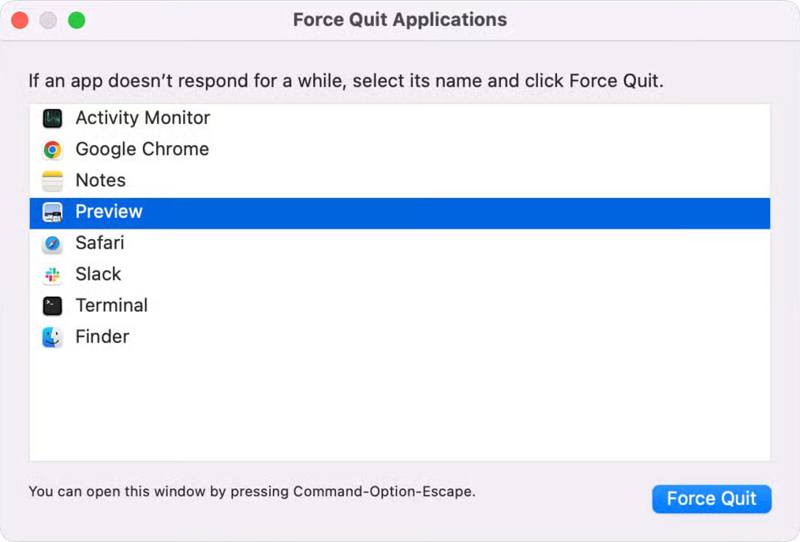
ステップ 1: メディア掲載 Command + オプション + Escキー キーボードのキー。
ステップ 2: リストから問題のあるアプリを選択します。
ステップ 3: クリック 強制終了 ボタンを押して閉じます。
解決策2:Macをセーフモードで再起動する
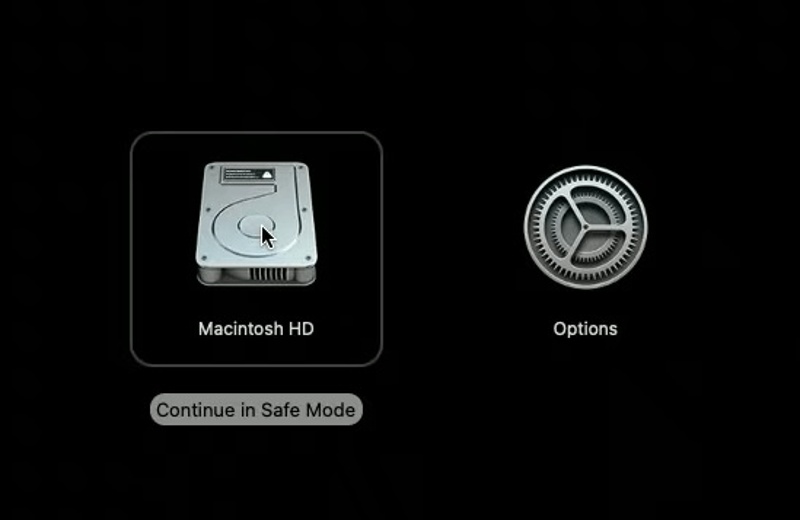
Macを再起動すると、バックグラウンドで実行されているすべてのアプリが終了します。問題のあるアプリを特定できない場合は、Macがフリーズした状態で再起動することで問題を解決できます。スタンドモードに入ることができない場合は、Macをセーフモードで起動してください。
ステップ 1: 押し続けると、 出力 画面が黒くなるまでボタンを押し続けます。
ステップ 2: 数分後、 出力 ボタンを押して Mac を再びオンにします。
ステップ 3: 画面がまだ反応しない場合は、セーフモードで再起動してください。
Apple Siliconチップ搭載Mac
起動ボリュームを選択します 起動オプションの読み込み を選択して、後処理画面に進みます。
押し続けると、 シフト キーボードのキーを押してクリック 続ける.
次に、をクリックします。 セーフモードで続行.
プロンプトが表示されたら、パスワードを入力します。
Intelプロセッサ搭載Mac
ホールド シフト キーを押した直後に 出力
ログイン画面が表示されたら、 シフト キー。
Mac にログインし、セーフモードで起動します。
解決策3: 問題のあるアプリをアンインストールする
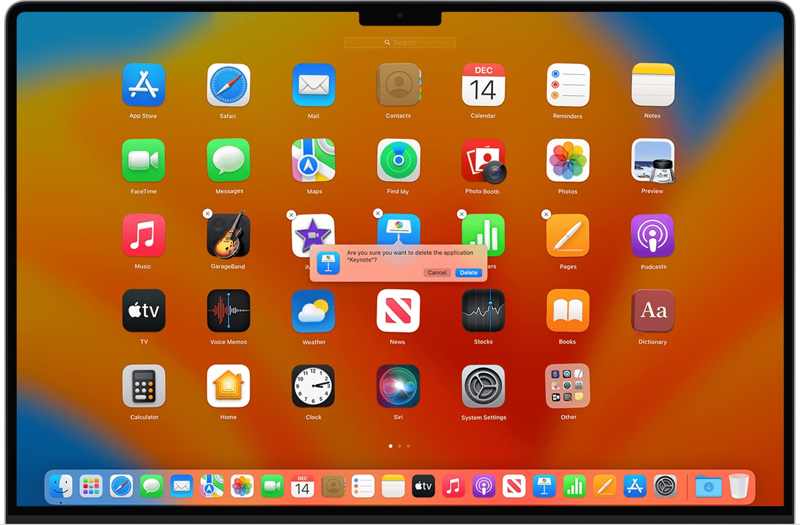
アプリを開いた際にMacの画面がフリーズする場合は、問題のあるアプリをアンインストールすることをお勧めします。アプリが開いている場合は、終了してください。Finderの「アプリケーション」フォルダを開き、問題のあるアプリを探します。専用のアンインストーラーが付属していない場合は、アプリを ゴミゴミ箱を空にしてください。この方法ではアプリファイルが残り、Macが乱雑になる可能性があります。不正なアプリをインストールしている場合、それらのアプリがシステムの不具合を引き起こす可能性があります。 Macでアプリをアンインストールする 問題を修正し、スペースを解放します。
解決策4:Macをアップデートする
古いオペレーティングシステムは、さまざまな問題を引き起こす可能性があります。Macの画面が頻繁にフリーズする場合は、Appleがアップデートごとにバグを修正しているので、ソフトウェアを最新の状態に保つことをお勧めします。
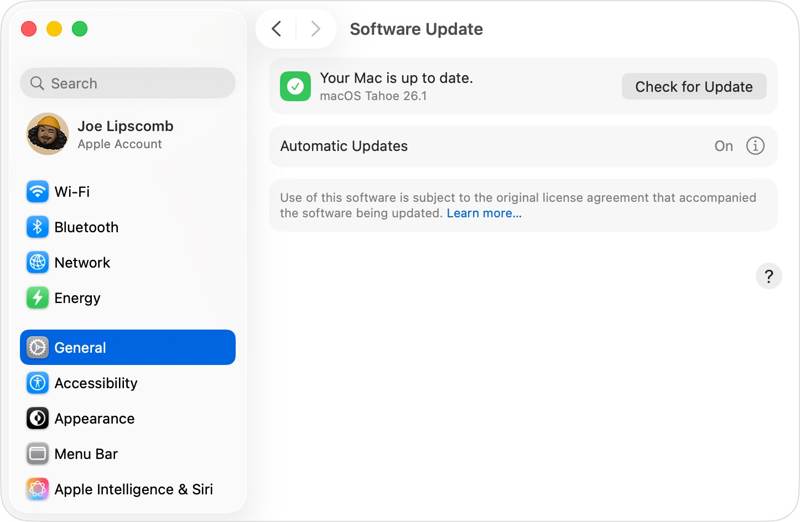
ステップ 1: クリック Apple メニューと選択 システム設定.
ステップ 2: に行きます 全般 サイドバーのタブをクリックして ソフトウェアの更新.
ステップ 3: クリック 更新を確認 macOS が自動的にアップデートを検索しない場合は、ボタンをクリックしてください。
ステップ 4: ヒット 今すぐアップデート 画面の指示に従って macOS をアップデートします。
解決策5: ディスクユーティリティでディスクを修復する
Macに内蔵のディスクユーティリティは、ストレージデバイスのエラーを修復できます。これらのエラーは、Macの画面がフリーズしたり、コンピュータがシャットダウンまたは再起動しなくなったりするなど、予期しない動作を引き起こす可能性があります。
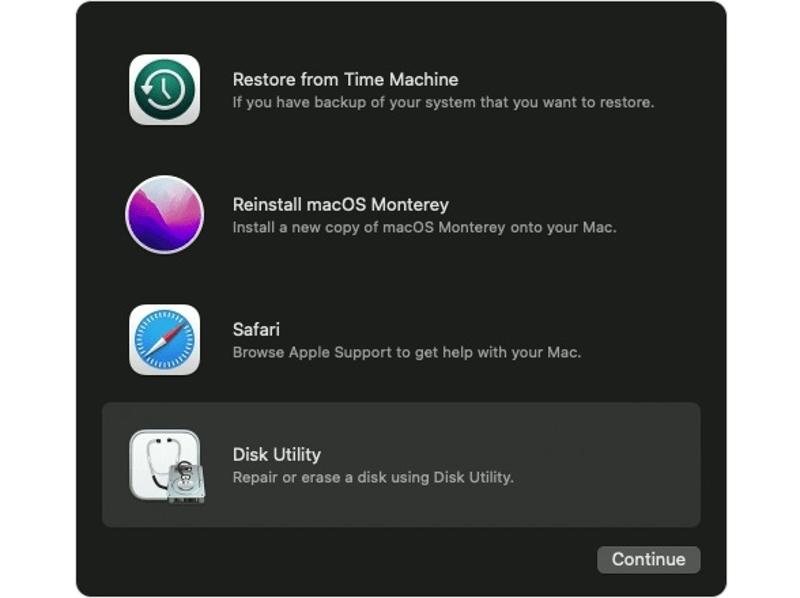
ステップ 1: Macをリカバリモードで起動します。
Appleシリコンを搭載したMac
Macの電源を切ります。
次に、 出力 ボタンが表示されるまで 起動オプションの読み込み or オプション 画面が表示されます。
詳しくはこちら オプション、ヒット 続ける.
起動ディスクを選択し、クリックします 次へ リカバリモードで起動します。
IntelベースのMac
Macをシャットダウンします。
長押し 出力 ボタンを押しながら Command + R Appleのロゴが見えるまで
起動ディスクを選択して 次へ.
ユーザーを選択してクリック 次へ リカバリモードに入ります。
ステップ 2: 選択する ディスクユーティリティ をクリックし 続ける.
ステップ 3: クリック 表示 メニューと選択 すべてのデバイスを表示.
ステップ 4: 破損したディスクを選択し、 応急処置
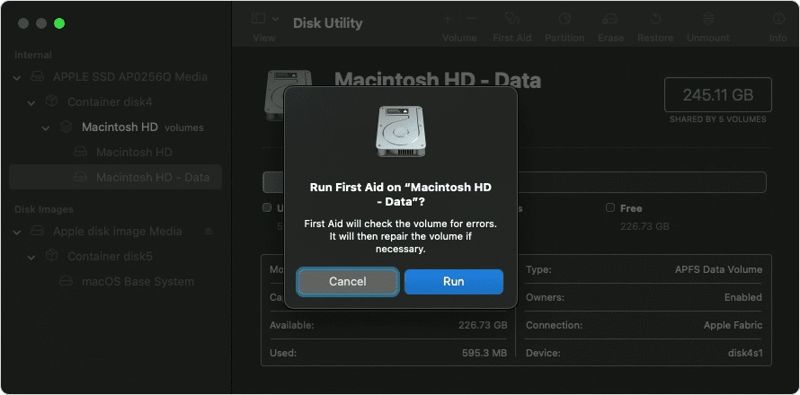
ステップ 5: 詳しくはこちら ラン 確認ダイアログで。
ステップ 6: 最後に、Mac を再起動すると、画面が正常に動作するはずです。
パート3:Macの画面がフリーズした時の修復方法
Apeaksoftマッククリーナー Macの画面がフリーズした場合のワンストップソリューションです。空き容量を増やし、Macのパフォーマンスを向上させます。さらに、Mac上のあらゆるアプリとそのファイルを強制的にアンインストールできます。
フリーズしたMacの画面を修復するワンストップソリューション
- Mac を解放し、システムジャンクを削除します。
- 問題のあるアプリとアプリファイルをアンインストールします。
- Mac のパフォーマンスを改善し、画面のフリーズを修正します。
- macOS 10.11 以降で動作します。
- https://downloads.apeaksoft.com/mac/mac-cleaner.dmg
安全なダウンロード

Macの画面がフリーズした場合の修復方法
ステップ 1: Macクリーナーをインストールする
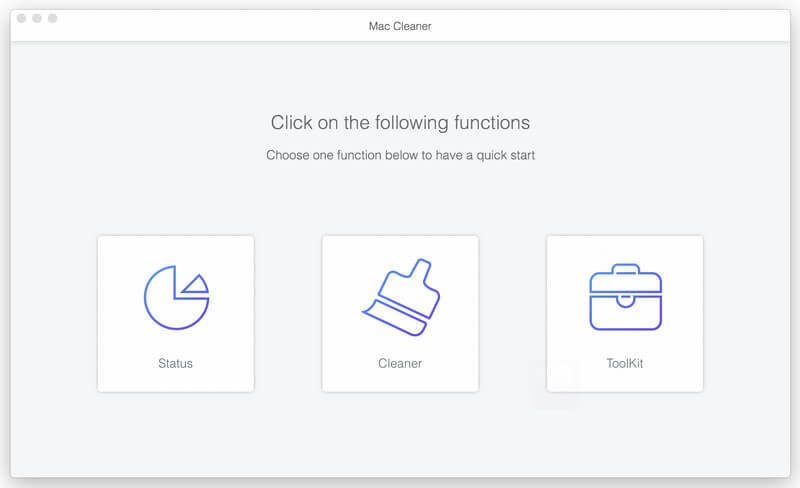
公式サイトからMac Cleanerをダウンロードし、画面の指示に従ってインストールします。次に、アプリケーションから起動します。
ステップ 2: 空きスペース
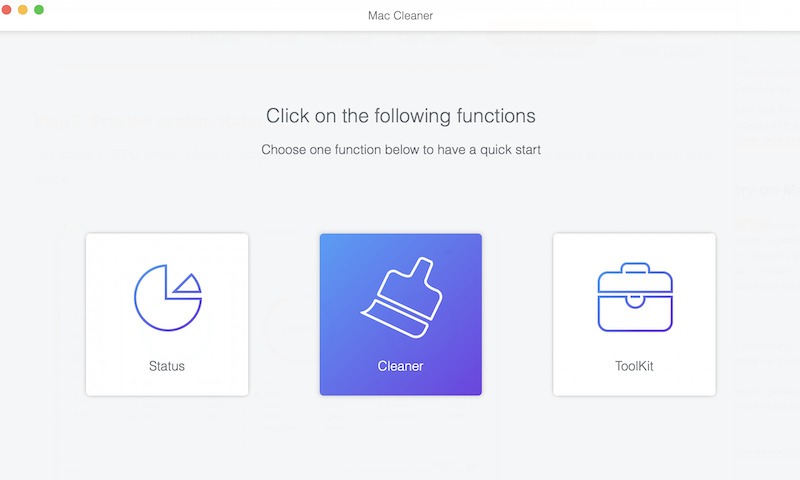
選択する クリーナー、ピック システムジャンク、クリック スキャンそれからヒット 表示。 選択する システムキャッシュ, アプリケーションキャッシュ、その他の不要なデータタイプ。 石斑魚 ボタンをクリックしてください。メールの迷惑メールや重複した写真なども削除できます。
ステップ 3: 問題のあるアプリをアンインストールする
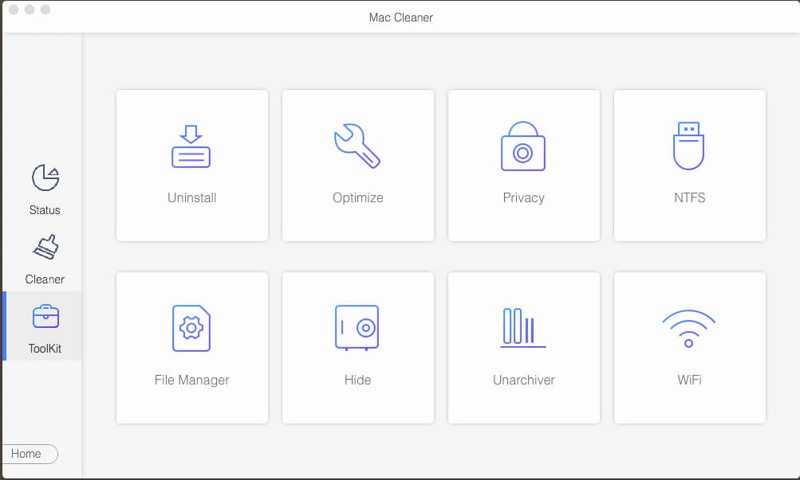
選択する 外部リンク:BHツールキット、およびピック アンインストールに設定します。 OK をクリックします。 スキャン Mac上のアプリをスキャンします。次に、 表示不要なアプリとアプリファイルにチェックを入れて、 石斑魚.
結論
このガイドでは、 Macの画面がフリーズする一般的な原因を学んだ後、解決策を1つずつ実行してこの問題を解決し、画面を再び動作させることができます。 Apeaksoftマッククリーナー 問題のあるアプリをワンクリックでアンインストールできます。
関連記事




