

PCのシステム復元について知っておくべきことすべて

Windowsの組み込み機能として、 システムの復元 システムの復元は便利です。しかし、システムの復元とは具体的に何をするのか、Windows XPとWindows 11のシステムの復元に何か大きな違いがあるのかなど、この機能について理解していない人も多いのではないでしょうか。この記事では、この機能について包括的なガイドを共有し、実行方法を解説します。これにより、Windowsを自分で修復できるようになります。
パート1:システムの復元とは
Wikipediaによると、システムの復元とはMicrosoft Windowsの機能です。システムファイル、インストール済みのアプリ、システム設定など、PCの状態を以前の状態に戻すことができます。システムの不具合やその他の問題からの復旧に使用できます。
システムの復元はWindows Meで初めて導入されました。Windows 11/10では、システムの復元はデフォルトで無効になっており、機能させるには手動で有効にする必要があります。システムの復元は、ユーザーディスクに保存されているドキュメント、音楽、画像、動画などの個人ファイルには影響しませんのでご注意ください。
システムの復元はいつ実行すればよいですか?
1. PC がウイルスまたはマルウェアに感染しています。
2. PC が起動できません。
3. Windowsに入ることができません。
4. Windows が異常に動作します。
もちろん、システムの復元は完璧な技術ではありません。古くて時代遅れです。Windows Vistaより前のシステム復元は、特定の場所とファイルの種類に制限されていました。不要なソフトウェアのインストール、特にソフトウェアのアップグレードを完全に元に戻すことはできませんでした。さらに、すべての復元ポイントは一定期間後に削除されます。
システムの復元にはどのくらいの時間がかかりますか? 通常、このプロセスは 30 分から 2 時間以内に完了します。
パート2:Windowsでシステムの復元を実行する方法
Windows 11/10でシステムの復元を有効にする方法
前述の通り、Windows 11/10ではシステムの復元はデフォルトで無効になっています。この機能を使用する場合は、手動で有効にする必要があります。Windows 8以前の場合は、システムの復元ポイントを直接作成する必要はありません。
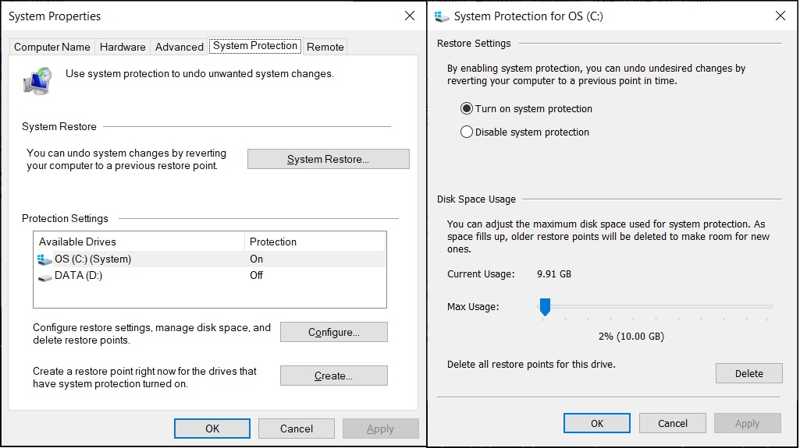
ステップ 1: に行きます お気軽にご連絡ください メニュー。
ステップ 2: 検索する 復元ポイントの作成、そして開く システムのプロパティ.
ステップ 3: に切り替える システム保護 タブの システムのプロパティ ダイアログ。
ステップ 4: システムドライブが 保護設定 セクションでは、システムの復元が有効になっています。有効になっていない場合は、 構成
ステップ 5: 選択する システムの保護をオンにする、クリック Apply、そしてヒットした OK.
システムの復元ポイントを作成する方法
システムの復元を実行するには、復元ポイントを作成する必要があります。また、Windowsはインストーラーを使用してソフトウェアをインストールした場合、Windows Updateで新しい更新プログラムをインストールした場合、またはドライバーをインストールした場合にも、復元ポイントを作成します。
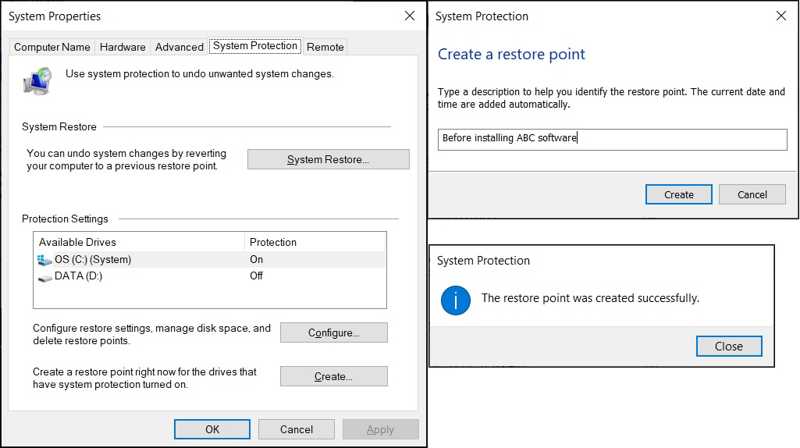
ステップ 1: クリック お気軽にご連絡ください メニューを開き、 システムのプロパティ ダイアログ。
ステップ 2: 頭に システム保護 タブをクリックします 創造する
ステップ 3: 復元ポイントの名前を入力し、 創造する 再び。
ステップ 4: クリック 閉じる ボタンを押す OK.
システムの復元を使用してPCを回復する方法
PCにまだアクセスできる場合は、「システムのプロパティ」ダイアログで直接「システムの復元」を使用してマシンを復元できます。PCにアクセスできない場合は、次の手順に従ってください。手順は以下のとおりです。
ステップ 1: クリック システムの復元 上のボタン システムのプロパティ ダイアログ。
ステップ 2: ヒット 次へ 復元ポイントを選択します。
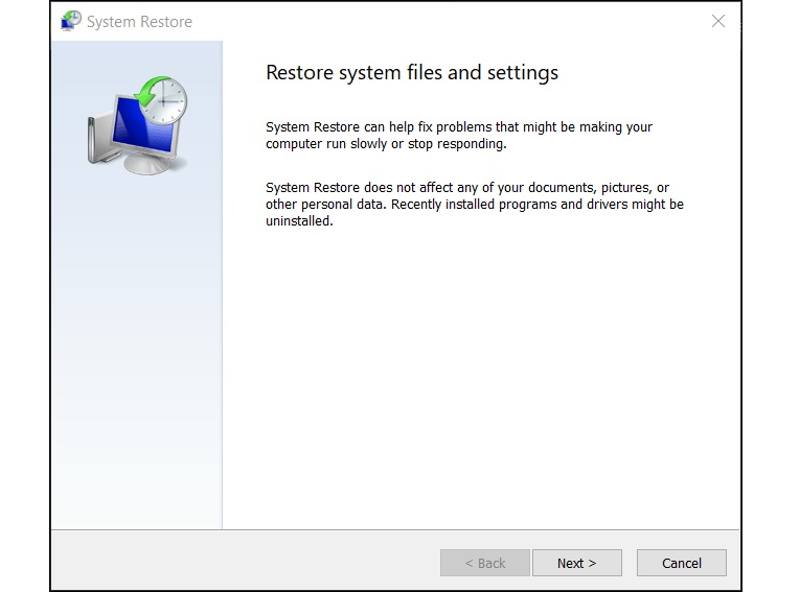
ヒント: 削除されるアプリやドライバーを確認するには、 影響を受けるプログラムをスキャンする.
ステップ 3: クリック 次へ ボタンを押してシステムの復元を開始します。
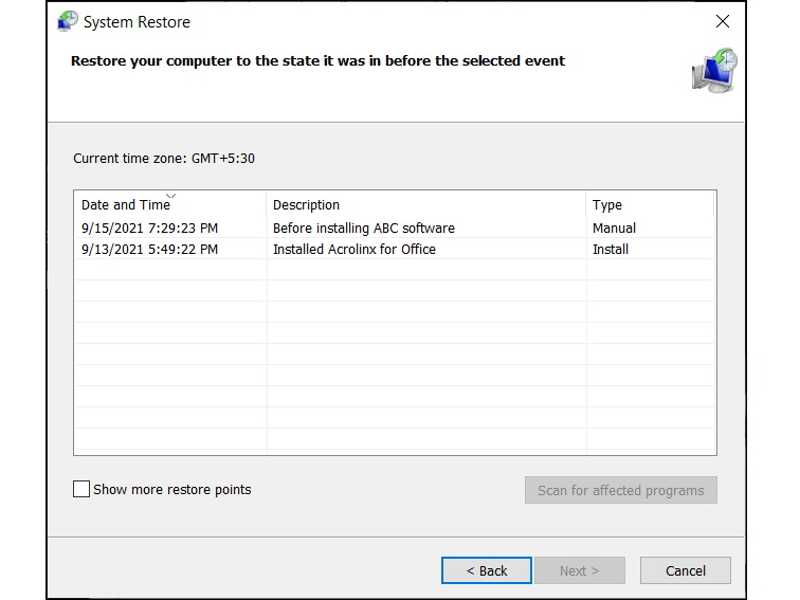
ステップ 4: 完了したら、をクリックします 仕上げ
Windowsが起動しない場合にシステムの復元を実行する方法
Windowsが正常に起動しない場合は、システムの復元を実行することもできます。手順は少し異なります。ブートメニュー画面に入り、システムを特定の時点から復元する必要があります。
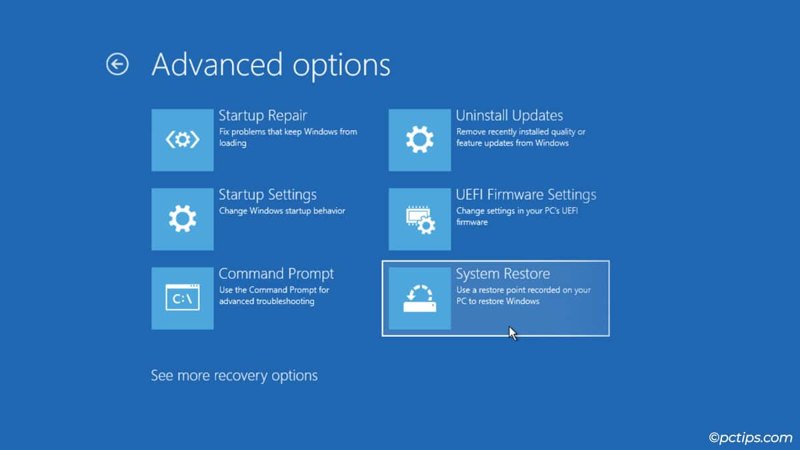
ステップ 1: PC の電源をオフにして、再度オンにします。
ステップ 2: を繰り返し押します F11 PC の電源を入れたら、読み込み画面が表示されるまでキーを押し続けます。
ヒント: キーは PC のブランドによって異なる場合があります。
ステップ 3: 選択する 詳細オプション、クリック 解決します、およびピック 詳細オプション.
ステップ 4: 詳しくはこちら システムの復元 を開く システムの復元 ダイアログ。
ステップ 5: 次に、ポイントを選択してシステムを復元します。
パート3:システムの復元後にデータを回復する方法
システムの復元はファイルを削除しますか?他のドライブ上のファイルには影響しません。起動ドライブにデータを保存している場合は、システムの復元を実行すると削除されます。幸いなことに、 Apeaksoftデータ復旧 この問題を解決するのに役立ちます。バックアップなしで失われたファイルを復元できます。
システムの復元後にデータを回復する簡単な方法
- システムの復元後にデータを素早く取得します。
- 失われたファイルをプレビューして選択的に回復します。
- 幅広いファイルタイプをサポートします。
- Windows 11/10/8/7/XP/Vista で動作します。
- リカバリ中にデータの品質を保護します。

システムの復元後にデータを回復する方法
ステップ 1: データ復旧ソフトウェアをインストールする
データ復旧ソフトウェアをPCにインストールしたら起動します。 ハードドライブの復元 サイドバーのタブをクリックし、紛失したファイルの保存場所を選択します。準備ができたら、 スキャンの開始 ボタンをクリックして、ドライブ上の失われたファイルのスキャンを開始します。

ステップ 2: 失われたファイルをプレビューする
クイックスキャンが終了すると、ソフトウェアは自動的にディープスキャンを実行します。スキャンが完了すると、失われたファイルを種類またはパス別に表示できます。 フィルター オプションを使用すると、特定のファイルをすばやく見つけることができます。

ステップ 3: ファイルを回復する
次に、復元したい失われたファイルを選択し、右下にある「復元」ボタンをクリックします。出力フォルダを設定し、データの復元を確認します。元の保存先ではなく、別の場所を設定することをお勧めします。その後、出力フォルダに移動してファイルを確認できます。

結論
このガイドでは、 システムの復元が行うことシステムの復元の仕組みと実行方法について解説します。Windows 11/10でこの機能を有効にし、手動で復元ポイントを作成するには、以下の手順に従ってください。また、システムの復元は様々な状況で実行できます。 Apeaksoftデータ復旧 システムの復元後にデータを回復できます。
関連記事
システムリカバリCDを使用してコンピュータを修復するだけでなく、Windows 7リカバリUSBを作成することもできます。
システムの更新後、Windowsが継続的に再起動しますか? 心配しないで! この記事では、Windowsが再起動し続ける問題を解決するための手引きを案内します。
Windowsパスワードをお忘れですか? Windowsパスワードを回復してリセットしたいですか? あなたはこのWindowsパスワードキーレビューから詳細なステップを得ることができます。
ブルースクリーン・オブ・デス(BSOD)は、Windowsシステムに不具合が発生したときに表示されます。この記事の手順に従って、この問題を段階的に解決してください。



