

iPhoneからMacBookに写真やファイルをAirDropする方法

Apple AirDropは、Appleデバイス上のコンテンツを近くにある他のAppleデバイスと簡単に共有できる機能です。BluetoothとWi-Fiネットワークを利用して、ピアツーピアの無線または有線接続を確立し、写真、書類、さらにはアプリへのリンクまでも転送できます。iOSとmacOSの共有システムに直接組み込まれているため、ユーザーは iPhoneからMacへのAirDrop 追加のソフトウェアやハードウェアは不要です。手順に沿ってワークフローを説明します。
ページコンテンツ:
パート1:iPhoneからMacにAirDropする方法
AirDropがますます使いにくくなっていると一部のユーザーから苦情が寄せられています。実際、AppleはiOS 26.2以降およびiPadOS 26.2以降で、このワイヤレス接続に新たなレベルのセキュリティを追加しました。iPhoneからMacでAirDropを使用する詳細な手順をご紹介します。
iPhoneからMacにワイヤレスでAirDropする方法
要件
- Mac では macOS Yosemite 以降が実行されます。
- iPhone は iOS 7 以降を実行します。
- 両方のデバイスで Wi-Fi と Bluetooth が有効になっています。
- 2 つのデバイスを互いに約 30 フィート以内に配置します。
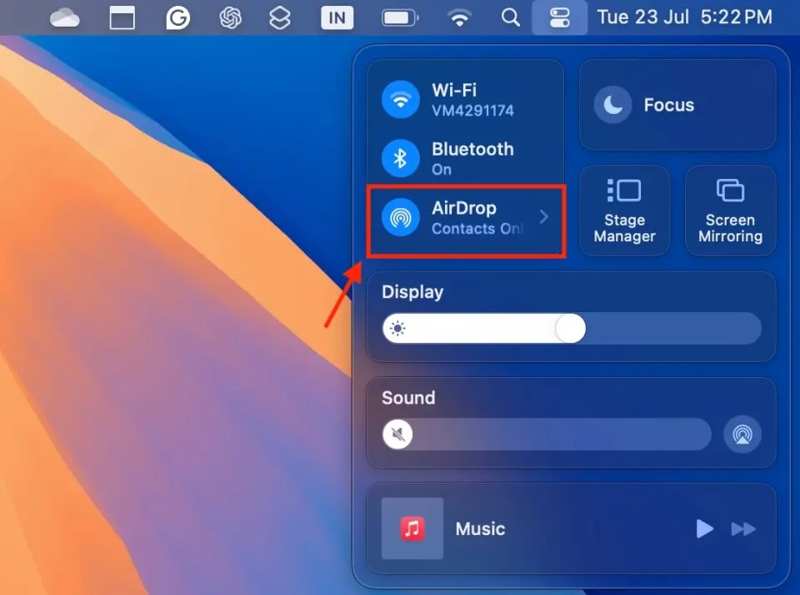
ステップ 1: MacでAirDropをオンにする
店は開いています コントロールセンター.
有効にする Bluetooth の三脚と Wi-Fi.
次に、AirDropをクリックして、 全員10分間.
またはを開きます ファインダー Dockバーからアプリを選択し、 AirDrop サイドバーで、 私に発見させてください 下部のメニューをクリックして 全員10分間.
ヒント: iPhoneが連絡先リストに登録されている場合は、 連絡先のみ.
ステップ 2: iPhoneでAirDropをオンにする
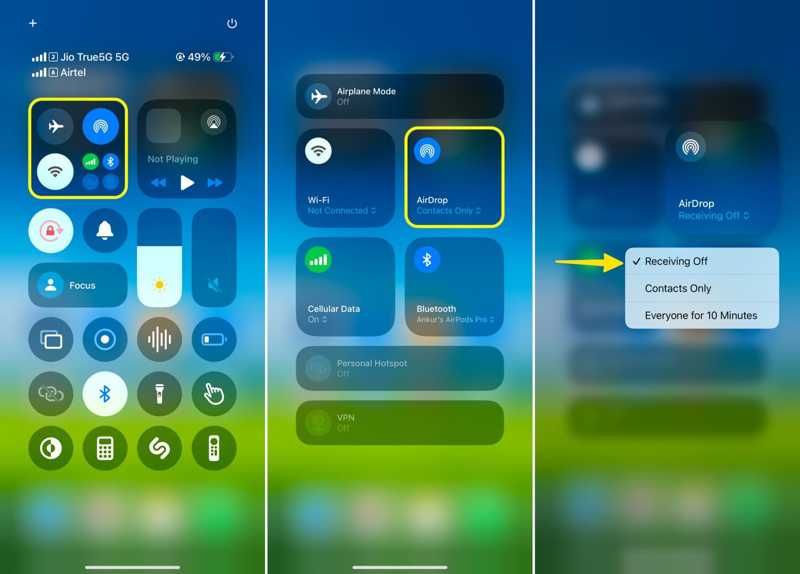
Enter コントロールセンター あなたのiPhoneで。
有効にする Bluetooth の三脚と Wi-Fi.
接続パネルを深くタップし、 AirDrop.
選択する 全員10分間連絡先リストにMacがある場合は、 連絡先のみ.
ステップ 3: iPhoneからMacに写真をAirDropする
Video Cloud Studioで 写真 あなたのiPhone上のアプリ。
に行きます アルバム タブには何も表示されないことに注意してください。
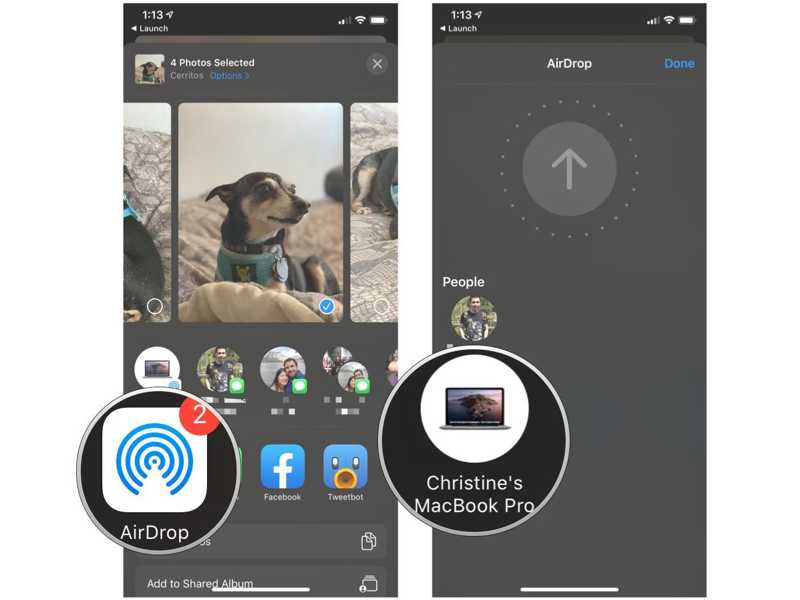
をタップ 選択する ボタンをクリックし、共有したい写真をそれぞれタップします。
をタップ シェアする ボタン、を押します AirDrop、Mac コンピューターをタップします。
Macを起動すると、Finder ウィンドウに写真が表示されます。
iPhoneからMacに有線AirDropを使う方法
要件
- Mac では macOS Yosemite 以降が実行されます。
- iPhone は iOS 7 以降を実行します。
- 両方のデバイスで Wi-Fi と Bluetooth が有効になっています。
- USB-C または USB-C - Lightning ケーブル。
ステップ 1: AirDropを設定する
USB-C - Lightning ケーブルを使用して iPhone を Mac に接続します。
メッセージが表示されたら、をタップします 信頼 iPhoneでパスコードを入力します。
オンにする Bluetooth の三脚と Wi-Fi in コントロールセンター iPhone と Mac の両方で。
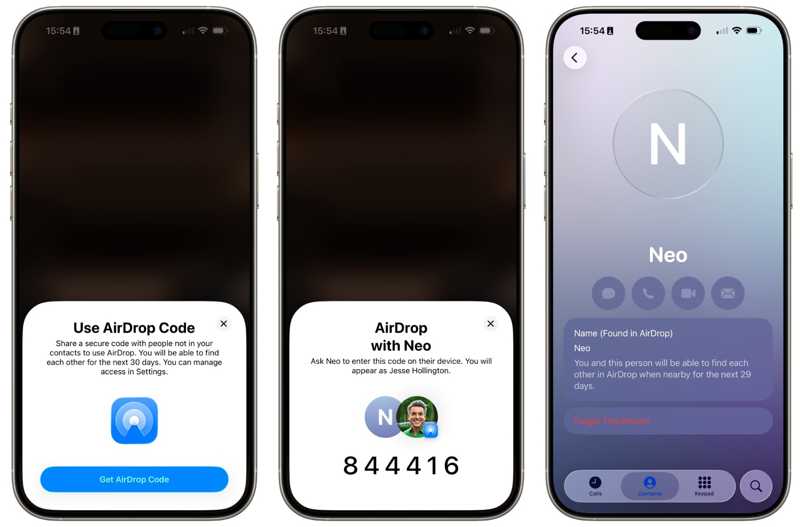
有効にする AirDrop 選択して 連絡先のみ or 全員10分間.
ヒント: iOS 26.2以降にアップデートした場合、iPhoneからMacへのAirDropは連絡先リストに登録されているデバイスのみ可能です。それ以外の場合は、ファイル転送用のAirDropコードを生成する必要があります。
ステップ 2: iPhoneからMacへのAirDrop
Video Cloud Studioで 写真 or あなたのiPhone上のアプリ。
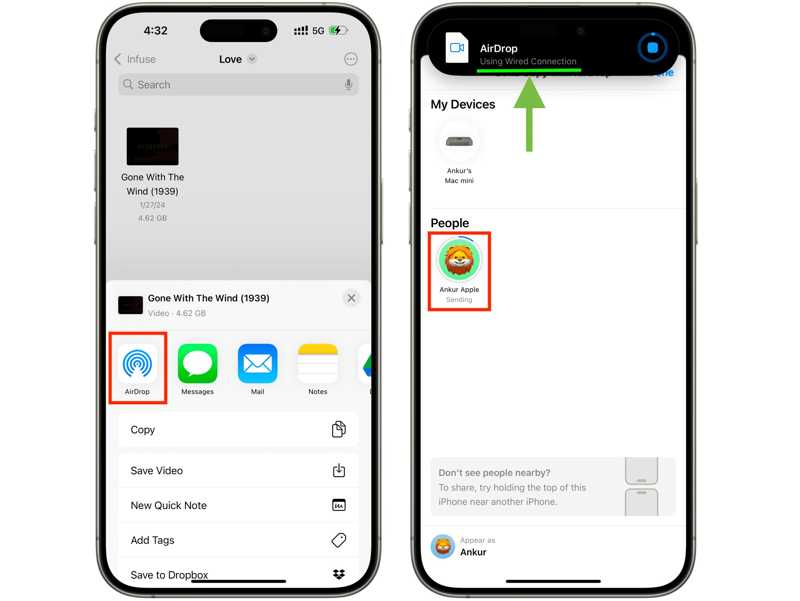
希望のファイルを選択し、 シェアする ボタンをクリックし、 AirDrop.
iPhone から Mac への AirDrop を使い始めるには、Mac を選択してください。
次のような通知が表示されるはずです 有線接続の使用 あなたの画面に。
パート2:iPhoneからMacにAirDropできない場合の対処法
一部のユーザーから、iPhoneからMacへのAirDropが機能しないという苦情が寄せられています。この問題は通常、不適切な設定が原因です。いくつかの方法を試して、自分で問題を解決してみてください。
修正1: BluetoothとWi-Fiを再度有効にする
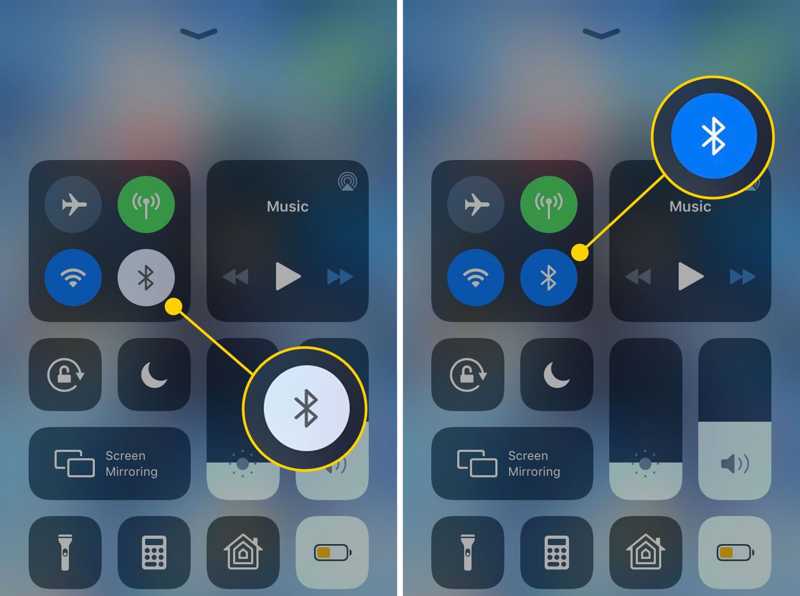
に行きます コントロールセンター iPhoneで、をタップします 歯 無効にするには、 Wi-Fi 無効にしてください。iPhoneを再起動して Bluetooth の三脚と Wi-Fi in コントロールセンター.
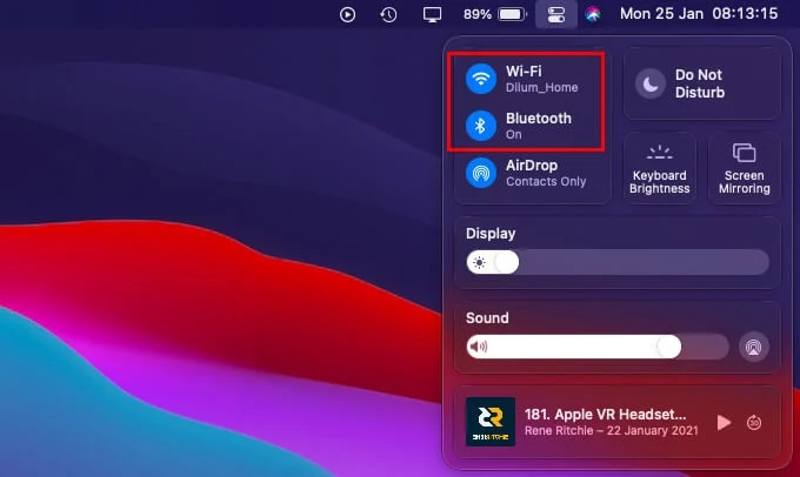
Macを起動して無効にする Bluetooth の三脚と Wi-Fi in コントロールセンターMacを再起動して有効にする Bluetooth の三脚と Wi-Fi.
修正2:iPhoneのパーソナルホットスポットを無効にする
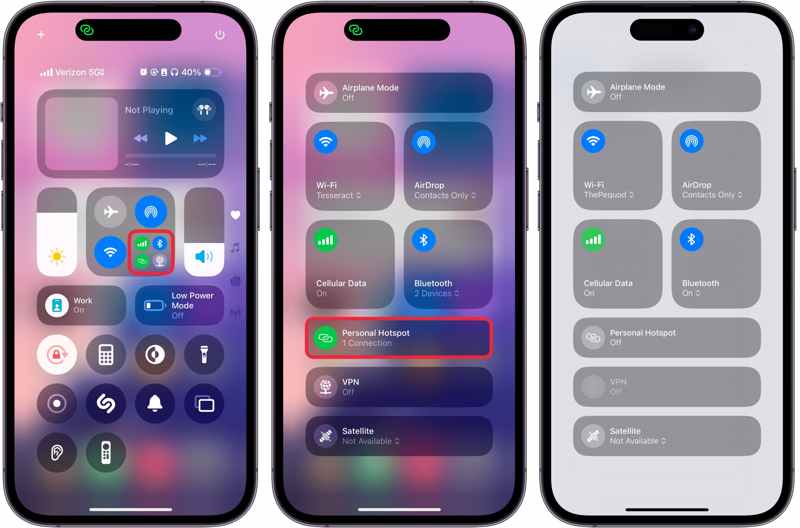
ステップ 1: に行きます コントロールセンター あなたのiPhoneで。
ステップ 2: 接続パネルを長押しします。
ステップ 3: パーソナルホットスポット それをオフにする。
ステップ 4: iPhone から Mac に AirDrop できるかどうかを確認します。
修正3:Macで「おやすみモード」を無効にする
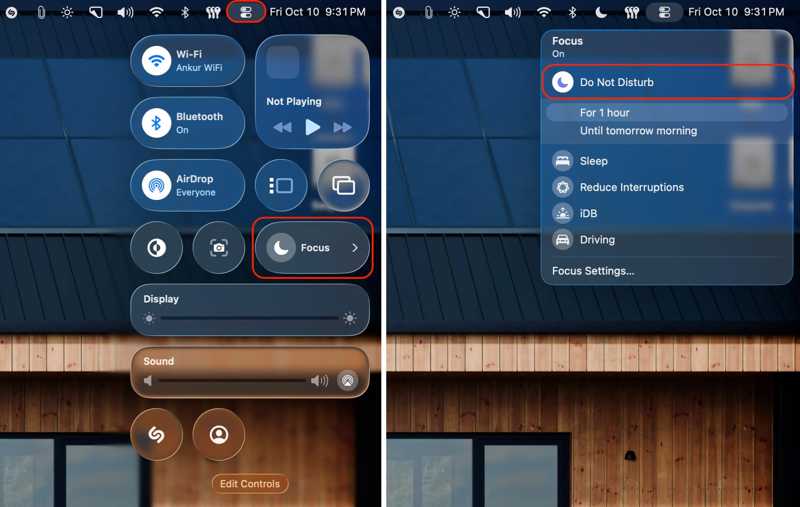
ステップ 1: クリック コントロールセンター トップメニューバーのボタン。
ステップ 2: 選択する フォーカス.
ステップ 3: 詳しくはこちら 邪魔しないで.
修正4: iPhoneとMacを再起動する
iPhoneを再起動します。
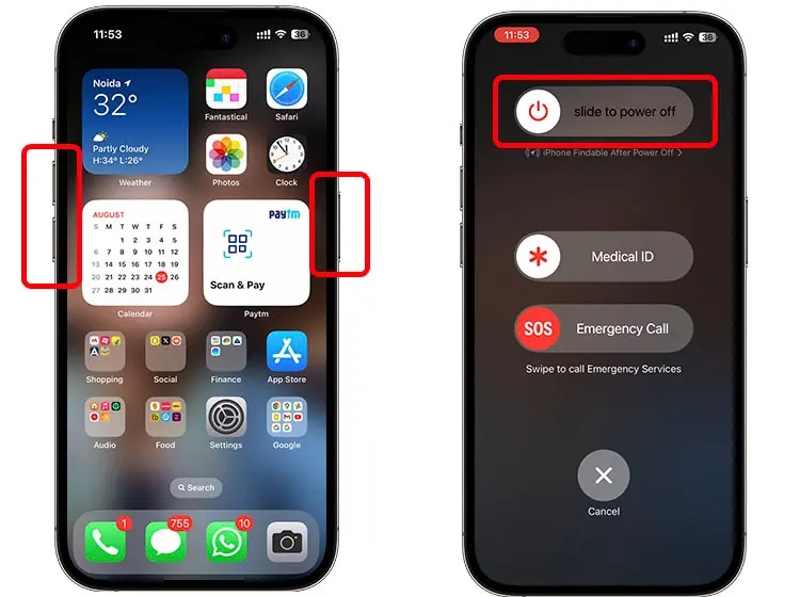
どちらかを押し続けます 出来高 ボタン+
スライダーを動かしてデバイスをシャットダウンします。
Apple ロゴが表示されるまでサイドボタンを押し続けます。
Macを再起動します。
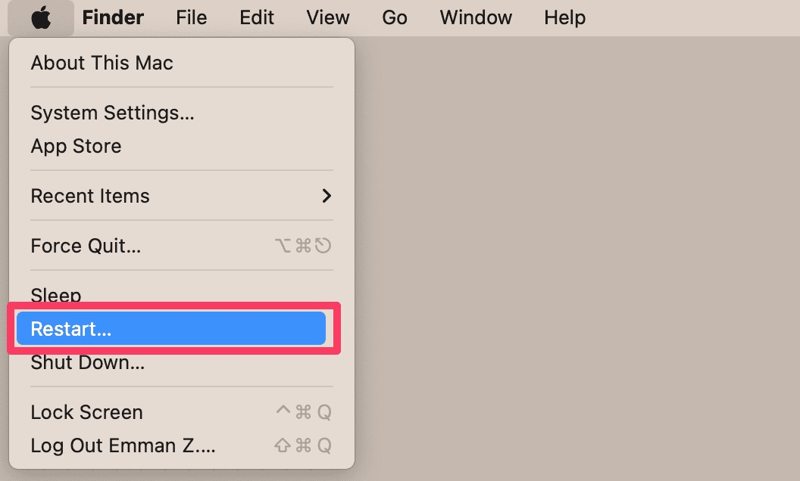
に行きます Apple メニュー。
選択する 再起動.
Mac が再起動したら、iPhone から Mac への AirDrop が機能しているかどうかを確認します。
パート3:iPhoneからMacへのAirDropのベストな代替手段
iPhone から Mac に AirDrop できない場合は、代替の解決策を見つけるのが良い選択肢です。 ApeaksoftのiPhone転送たとえば、物理的な接続を使用して iPhone から Mac に任意のファイルを転送できます。
iPhoneからMacへのAirDropの優れた代替手段
- iPhone から Mac にファイルを素早く転送します。
- iPhone 上のほぼすべてのファイルタイプをサポートします。
- 一度の複数のファイルを移動します。
- iOS および macOS の最新エディションと互換性があります。

AirDropを使わずにiPhoneからMacにファイルを送信する方法
ステップ 1: iPhoneをMacに接続する
AirDropの代替アプリをパソコンにインストールして起動します。iPhoneをLightningケーブルでMacに接続します。PC版もあります。
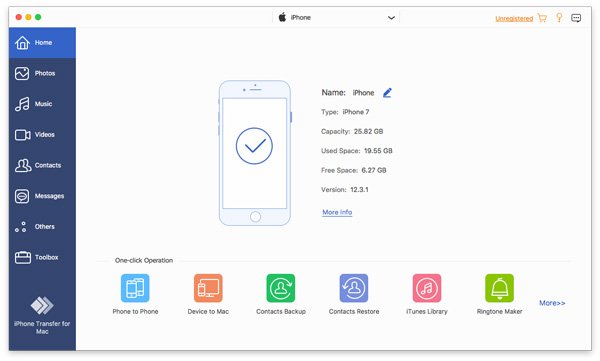
ステップ 2: データをプレビューする
希望するデータタイプを選択します。 写真、サイドバーの をクリックして、iOS デバイス上のすべての写真を読み込みます。

ステップ 3: iPhoneからMacにデータを転送する
移動したい写真をすべて選択し、 パソコン 上部のメニューバーのボタンをクリックし、 Macにエクスポート.

結論
このガイドでは、 iPhoneからMac miniにAirDropを送信する方法 およびその他のモデルでもご利用いただけます。iPhoneからMacまたはノートパソコンに写真、書類、ファイルを転送するには、こちらの手順に従ってください。さらに、AirDropが機能しない場合の実証済みの解決策もご紹介しています。 ApeaksoftのiPhone転送 iOS と Mac の間でデータを素早く転送するための AirDrop の優れた代替手段です。
関連記事
まだ iCloud を使用して iPhone のメモを他の iOS デバイスに同期していますか? もっと簡単で実用的な方法を学んでください。
Android から iPhone へのメッセージの転送は、Apple の厳しい制限により複雑です。しかし、心配しないでください。この記事には 100% の回避策が記載されています。
リマインダーが iPhone と Mac 間で同期されませんか? この記事を読んで、他の iPhone ユーザーの経験からこの問題を解決する方法を見つけてください。
安定した Wi-Fi ネットワークまたは USB ケーブルを使用して Android から iPhone に、またはその逆にファイルを転送する方法については、このガイドをお読みください。



