


Android版Chromeのブックマークをエクスポートする方法:ステップバイステップガイド

主要なポイント(要点)
- Android版Chromeには「ブックマークをエクスポート」オプションが直接搭載されていないため、Android版Chromeのブックマークを直接エクスポートすることはできません。
- ChromeのブックマークをGoogleアカウントと同期したり、デスクトップ版Chromeからエクスポートしたりできます。
- 手元にパソコンがない場合は、ブックマーク管理アプリを使って、Android端末上のChromeブックマークをより効率的にエクスポート、整理、バックアップすることもできます。
新しいAndroidスマートフォンに機種変更したり、別のブラウザに移行したりする場合、Chromeに保存しておいたブックマークを一つずつ手動で追加するのではなく、そのまま保持しておきたい場合があります。
しかし、Android版Chromeにはデスクトップ版のような「ブックマークのエクスポート」機能が組み込まれていないため、他のデバイスと同期したり、他のユーザーと共有したりするためにブックマークをエクスポートする必要がある場合があります。そこで、このガイドではその方法をご紹介します。 AndroidからChromeのブックマークをエクスポートする方法 Google同期やブックマーク管理アプリなど、さまざまな方法を使用する。
ページコンテンツ:
パート1:Google同期を使用してAndroidからChromeブックマークをエクスポートする
冒頭でも述べたように、Chrome Android版にはデスクトップ版とは異なり、ブックマークのエクスポート機能はありません。そのため、Android版Chromeからブックマークをエクスポートする最も簡単な方法は、Googleアカウントと同期させて、デスクトップ版ChromeでHTMLファイルとしてエクスポートすることです。以下の実践的なガイドに従って、ChromeのブックマークをGoogleアカウントと同期させ、それを使ってAndroid版Chromeのブックマークをエクスポートする方法を学びましょう。
ステップ 1: 起動する Google Chrome Android搭載端末で
ステップ 2: メインインターフェースの右下隅に移動してタップします メニュー ボタン(通常は3つの点)をタップします。 設定.
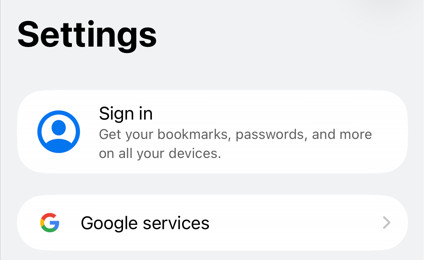
ステップ 3: Googleアカウントでログインしていない場合は、 サインイン まずアカウントアドレスとパスワードを入力してサインインします。
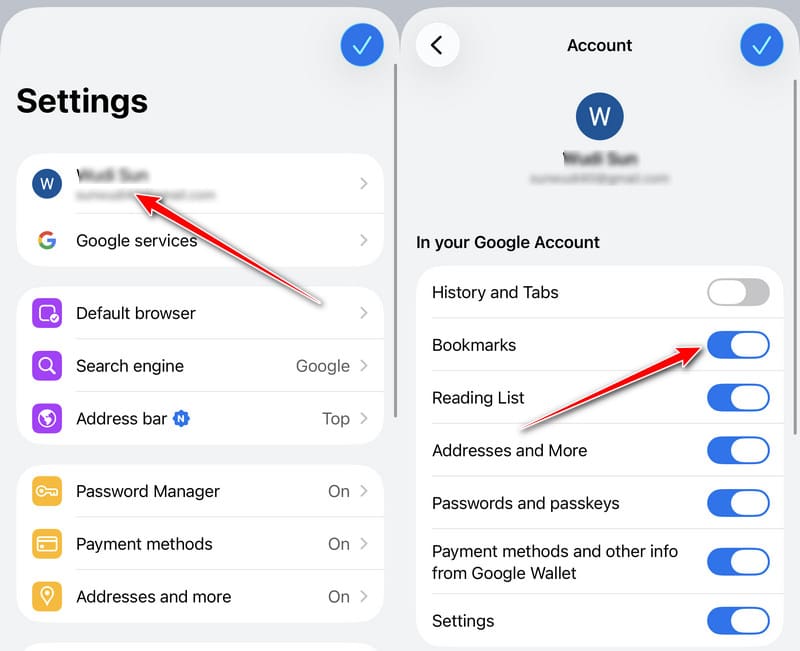
ログインしている場合は、アカウントをクリックして、ブックマークをオンにしてください。
ステップ 4: パソコンで Chrome ブラウザ。Android デバイスで使用しているのと同じ Google アカウントにログインします。
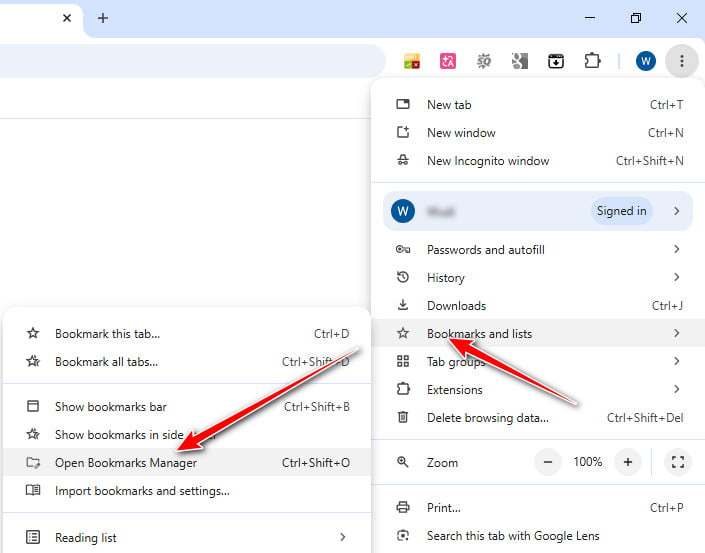
ステップ 5: ページの右上隅にある3つの点のメニューバーをクリックします。マウスを ブックマークとリスト。 Then, choose次に、 ブックマークマネージャーを開くすると、次のページに Android スマートフォン上のすべての Chrome ブックマークが表示されます。確認できます。
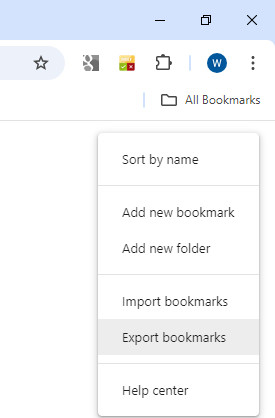
ステップ 6: ブックマークに問題がなければ、エクスポートすることができます。右上の メニュー バー(3つの点)。
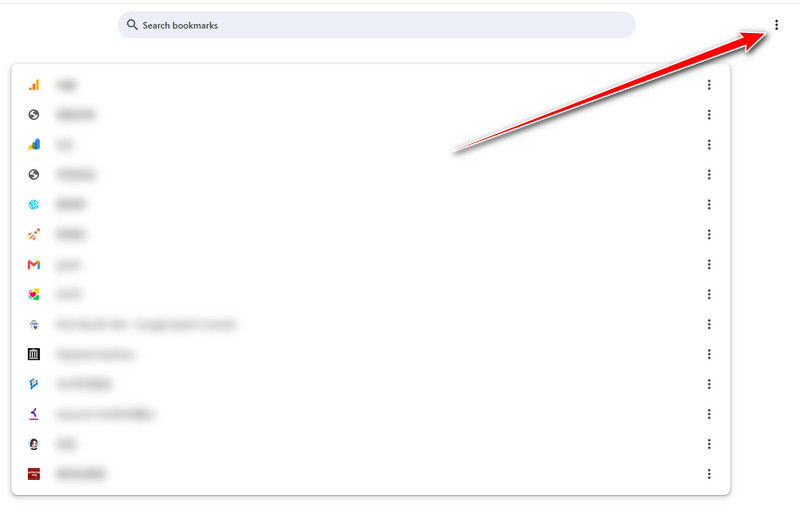
スマートフォンのWebLink画面から次を選択します。 ブックマークをエクスポートする 次のリストで、ブックマークの保存パスを選択します。次に、Android Chrome ブックマークを HTML にエクスポートして、コンピューター上のすべてのブラウザーで簡単に認識できるようにします。
パート2:Android Chromeのブックマークを同期せずにエクスポートする - 4つの便利なツール
| ツール | エクスポート形式 | 以下のためにベスト |
| ブックマークフォルダ | HTML | ブックマークをローカルにエクスポートする |
| Raindrop.io | HTML、CSV、TXT | デバイス間でブックマークを同期する |
| ブックマークマネージャ | アプリ固有のバックアップ形式 | ローカルバックアップと復元 |
| Diigoに | HTML、CSV | クラウドベースのブックマーク管理 |
1. ブックマークフォルダ
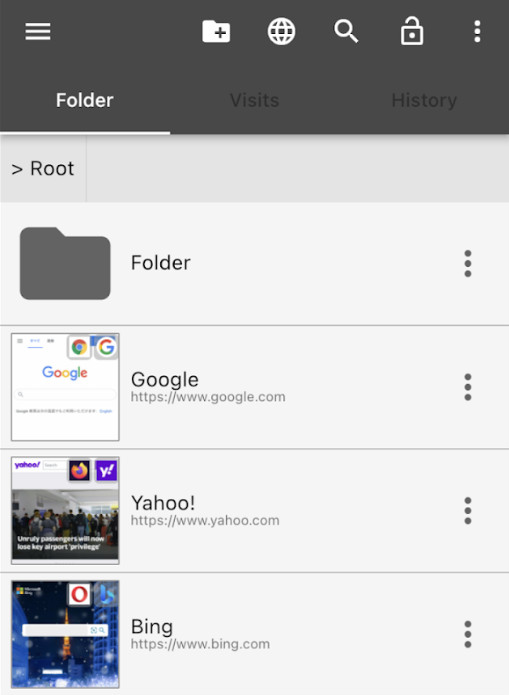
ブックマーク専用のツールとして、 ブックマークフォルダ Android Chrome ブックマークをエクスポートできるだけでなく、ブックマークを並べ替えたり、アプリの外観を好みに合わせてカスタマイズしたりすることもできます。
ステップ 1: Googleにアクセス Playストア ダウンロードしてインストールする ブックマークフォルダ.
ステップ 2: Chromeでブックマークに追加したいウェブサイトを入力します。直接 シェア ウェブサイト ブックマークフォルダ ダウンロードしたアプリを特定のフォルダーに手動で管理および並べ替えることができます。
ステップ 3: 次にメニューバーに移動して選択します 輸出入ここで、 自動バックアップ をタップしてブックマークのコピーを作成します。Android ChromeのブックマークをHTMLにエクスポートするには、 HTMLファイルをエクスポート 下 転送 オプションを選択します。
2. レインドロップ.io
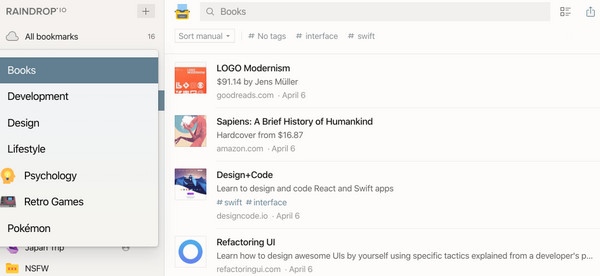
Raindrop.io オールインワンのブックマークマネージャーです。このアプリはスマートフォンまたはパソコンにダウンロードできます。または、ブラウザ拡張機能としてそのまま使用することもできます。AndroidからPCにChromeのブックマークをエクスポートする手順は次のとおりです。
ステップ 1: 店は開いています Raindrop.io Android でアカウントにログインし、Chrome ブックマークをアプリに保存します。
ステップ 2: 次に、開く Raindrop.io PC で同じアカウントでサインインします。
ステップ 3: 必要なChromeブックマークをすべて見つけて、左上隅でチェックします。クリック 転送 右上にある をクリックすると、HTML、CSV、テキストなど、エクスポートするブックマークの形式を選択できます。
3. ブックマークマネージャー
ブックマークを管理するための多目的ツールとして、 ブックマークマネージャ ブックマークを効率的に整理して分類できるだけでなく、簡単にエクスポートして SD カードにバックアップし、将来使用することもできます。
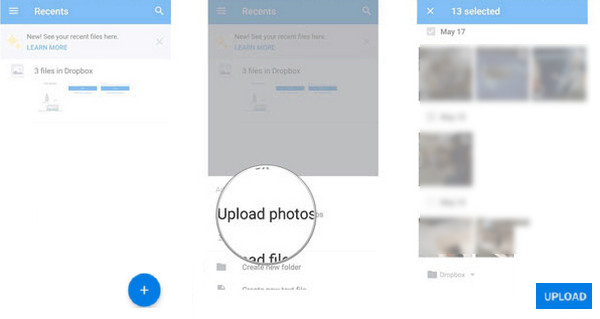
ステップ 1: Google Playストアからブックマークマネージャーをダウンロードしてインストールします。Androidスマートフォンで起動します。
ステップ 2: ブックマークを日付またはタイトルでフィルタリングします。
ステップ 3: をタップ メニュー ボタンをクリックしてバックアップオプションを選択します。次に、AndroidのChromeブックマークをSDカードにエクスポートします。AndroidのChromeブックマークを復元したい場合は、「復元」オプションを選択し、SDカードに保存されている最新のバックアップを選択します。
4。 ディーゴ
Diigoに は、Chromeのブックマークをワンクリックでクラウドに保存できる強力なクラウドブックマークツールです。パソコン、スマートフォン、タブレットなど、あらゆるデバイスからブックマークにアクセスできます。さらに、ブックマークに説明やコメントを追加することもできます。
Android 上の Chrome からブックマークをエクスポートする方法については、以下の手順に従ってください。
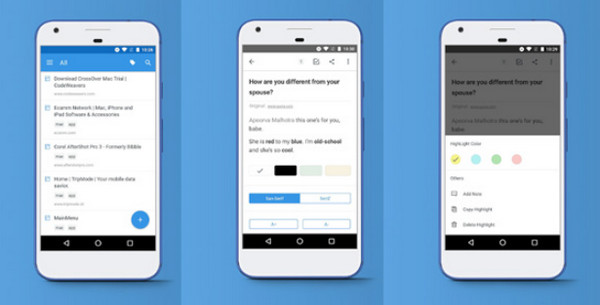
ステップ 1: Diigo をデバイスにダウンロードし、アカウントでサインアップします。
ステップ 2: Chrome ブックマークをクラウド サーバーにインポートします。
ステップ 3: 別のデバイスで https://www.diigo.com/ にアクセスし、同じアカウントにログインします。
ステップ 4: 詳しくはこちら 転送 Android Chrome ブックマークを HTML ファイルにエクスポートします。

100万人以上がダウンロードしました 1,000,000 users
- ワンクリックで Android から別のデバイスにファイルを転送します。
- 写真、ビデオ、メッセージなどのさまざまなデータタイプを転送します。
- Android端末間およびAndroid端末からiPhoneへのデータ転送に対応しています。
- 直感的なインターフェースに従って、3 つのステップでデータを転送します。
- ファイルを一つずつ手動でコピーする必要はありません。
安全なダウンロード

パート3: ブックマークをエクスポートする必要がある理由
Chrome ブックマークをエクスポートすることが重要な理由はいくつかあります。
移行
ユーザーが新しいブラウザやデバイスに切り替えるときにブックマークをエクスポートすると、古いブラウザやデバイスから新しいブラウザにブックマークを移行し、新しいブラウザでブックマークを 1 つずつ手動で追加することなく、同じブックマークにアクセスできます。
分担
ブックマークを HTML ファイルにエクスポートして他のユーザーに送信することで、他のユーザーと共有できます。
バックアップと復元
ブックマークをエクスポートすると、ユーザーはブックマークをバックアップできます。これにより、ユーザーは Chromeのブックマークを復元する ブラウザのデータを誤ってすべて消去したり、デバイスを紛失したりするなど、何か問題が発生した場合に備えます。
マネジメント
ユーザーはブックマークを特定のアプリにエクスポートし、さまざまなフォルダーに分類することでブックマークをより適切に管理できます。これにより、大量のブックマークから対応するブックマークをより論理的かつ効率的に見つけることができます。
パート4:Android版Chromeブックマークのエクスポートに関するよくある質問
Android端末からChromeのブックマークを直接エクスポートできますか?
いいえ。Android版ChromeのブックマークをHTMLファイルに直接エクスポートする組み込み機能はありません。まずGoogleアカウントに同期させてから、パソコンのChromeからエクスポートする必要があります。
Android端末からChromeのブックマークを同期せずにエクスポートすることはできますか?
はい。Bookmark Folder、Raindrop.io、Bookmark Manager、Diigoなどのサードパーティ製ブックマーク管理アプリを使用すれば、Googleとの同期なしでAndroid端末上でChromeのブックマークをエクスポートおよび管理できます。
Android端末でChromeのブックマークをHTMLファイルにエクスポートできますか?
Android版Chromeでは、ブックマークをHTMLファイルに直接エクスポートすることはできません。ただし、デスクトップ版Chromeから同期済みのブックマークをHTML形式でエクスポートするか、HTMLエクスポートに対応したサードパーティ製のブックマークマネージャーを使用することで可能です。
結論
新しいブラウザ/デバイスに手動でブックマークを追加する手間はかかりません。上記の推奨方法を試して、 AndroidでChromeのブックマークをエクスポートするさらに、必要に応じて AndroidからAndroidに音楽を転送する または他の種類のファイルの場合は、 Apeaksoft MobieTrans!

関連記事




