

iMobie AnyTransとその代替品について知っておくべきことすべて

現在、市場には膨大な数のデータ転送ツールが存在します。中には、互換性のあるケーブルを使ってモバイルデバイスとコンピューター間でデータを同期するものもあれば、ワイヤレスで動作するものもあります。iMobie AnyTrans例えば、は傑出したデータ転送ツールキットです。柔軟な設計により、モバイルデバイスとコンピューター間でのファイルの転送、バックアップ、管理を容易にします。当社の公平なレビューは、このソフトウェアをすぐに使いこなせるようお手伝いします。
パート1:iMobie AnyTransのレビュー
iMobie AnyTransはオールインワンのデータ管理ソフトウェアです。iPhoneからパソコンへのデータのバックアップ、AndroidからiPhoneへの切り替え、iOSデバイス間のデータ転送などに使用できます。AnyTransのライセンスコードを購入する前に、まずはこのソフトウェアの機能について確認しましょう。
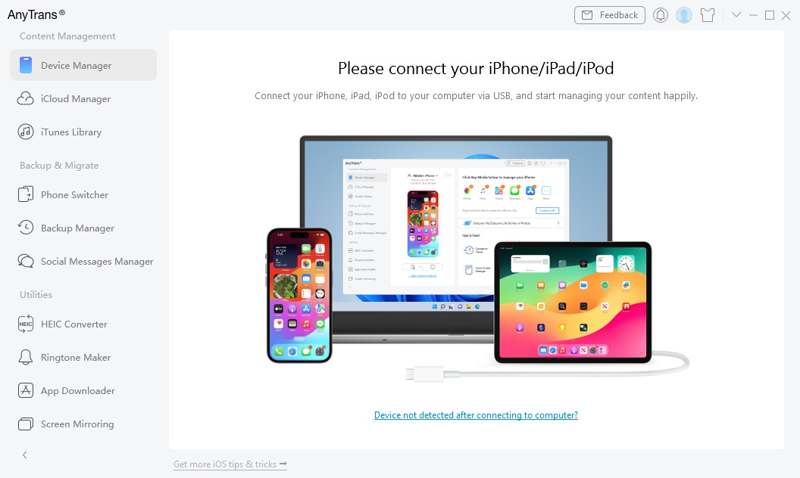
iMobie AnyTransの主な機能
1. ケーブルを使用して iOS デバイスのデータをコンピューターにバックアップします。
2. iOS からコンピューターにデータをワイヤレスで転送します。
3. iTunes と iCloud のバックアップを管理します。
4. 古い iPhone から新しいデバイスにデータを同期します。
5. Android から iPhone にデータを移行します。
6. コンピューターで iPhone のホーム画面を管理します。
7. メディア ファイル、連絡先、メッセージなどをサポートします。
8. iOS 5以上、Android 5以上で動作します。
9. Windows 11/10/8/7/Vista および macOS 10.13 で利用できます。
iMobie AnyTransのレビュー
- AnyTrans for iOS はすべてのデータを 1 か所に整理して保存します。
- Web インターフェイスとモバイル アプリを提供します。
- iTunes ライブラリを Mac と Windows 間で同期できます。
- 有線接続と無線接続の両方をサポートします。
- WhatsAppを含む幅広いデータタイプと互換性があります。
- 個人使用を目的としたデザインでした。
- ユーザーから、ワイヤレスでファイルを転送する際の接続の問題が報告されました。
- 価格が高いです。
iMobie AnyTransは無料でダウンロードできますか?
はい、AnyTransは公式サイトから無料でダウンロードできます。ただし、無料デモ版では何も転送できません。つまり、AnyTransキーを購入またはサブスクリプションする必要があります。1ヶ月のサブスクリプションは35.99ドル、1年間のサブスクリプションは39.99ドルです。1回限りのライセンスは59.99ドル、ファミリープランは79.99ドルです。
AnyTransは安全ですか?
はい、AnyTransは安全にご利用いただけます。iMobieによって開発・リリースされたアプリです。公式サイトからダウンロードすれば、デバイスにウイルスやマルウェアがインストールされることはありません。ただし、転送時にデータを暗号化しません。暗号化すると、ファイルやデバイスにサイバーリスクが生じる可能性があります。
パート2:iMobie AnyTransの使い方
iMobie AnyTransは、iPhoneとコンピュータ間、またはAndroidとiPhone間でデータを転送するための柔軟なオプションを提供します。以下では、様々な状況におけるワークフローを段階的にご紹介します。
AnyTrans for iOSをワイヤレスで使用する方法
ステップ 1: App StoreからAnyTrans for iOSアプリをインストールします。
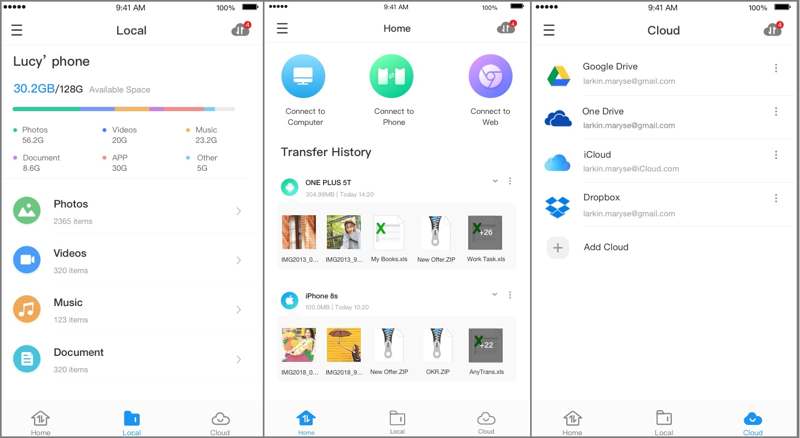
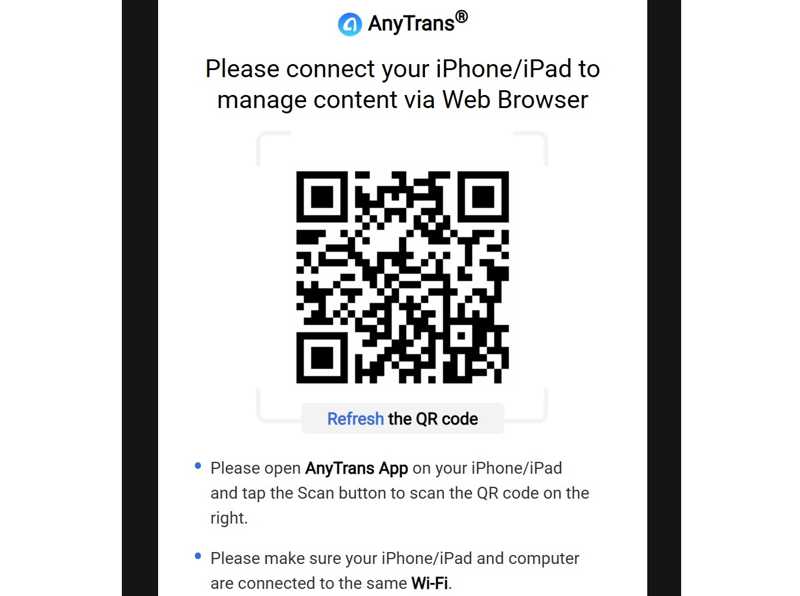
ステップ 2: ブラウザで https://anytrans.imobie.com/scancode にアクセスして QR コードを表示します。
ステップ 3: アプリを開き、カメラでコードをスキャンします。
ステップ 4: 次に、写真、ビデオ、その他のファイルを iPhone からコンピューターに転送します。
ステップ 5: iPhone のデータをコンピューターに受信して保存します。
WindowsとMacでAnyTransを使う方法
ステップ 1: AnyTransをコンピュータにインストールして開きます。
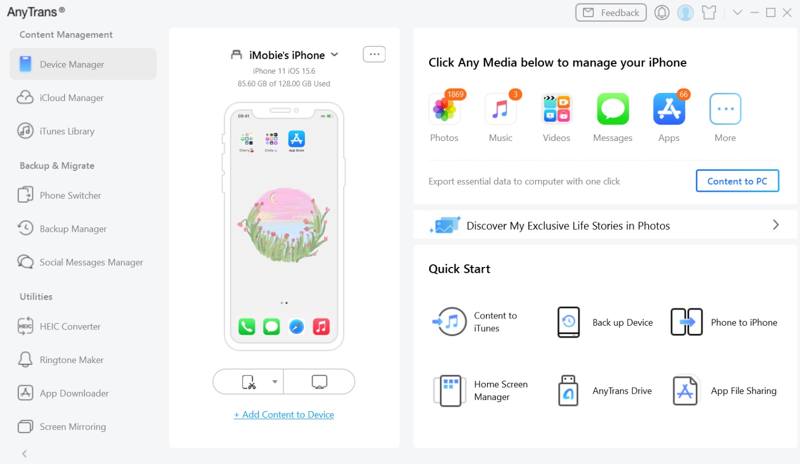
ステップ 2: 互換性のあるケーブルを使用して iPhone をコンピューターに接続します。
ステップ 3: デバイスが検出されたら、転送したいデータの種類をクリックします。 写真.
ステップ 4: 次に、iPhone ですべての写真をプレビューします。
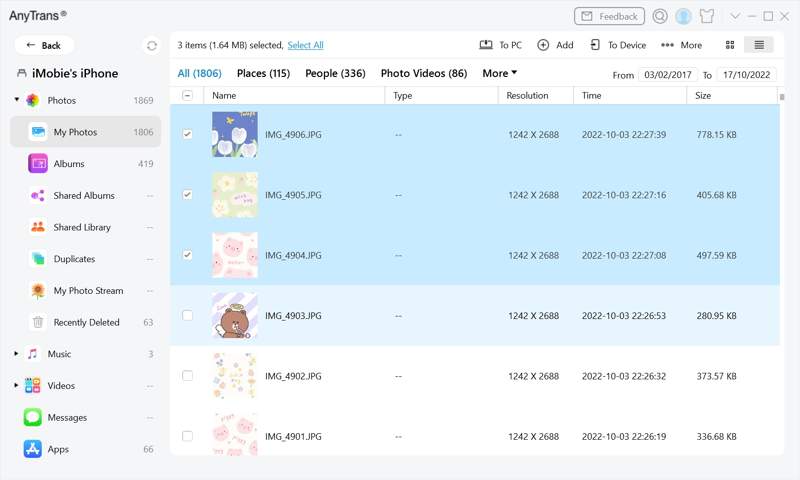
ステップ 5: 希望の写真を選択し、 パソコンへ トップリボンのボタン。
ステップ 6: コンピュータからiPhoneにデータを転送したい場合は、 追加 ボタンをクリックしてファイルを開きます。
AndroidからiPhoneへのデータ転送にAnyTransを使用する方法
ステップ 1: ケーブルを使用して、携帯電話と iPhone の両方をコンピューターに接続します。
ステップ 2: AnyTransソフトウェアを実行し、 電話スイッチャー サイドバーに。
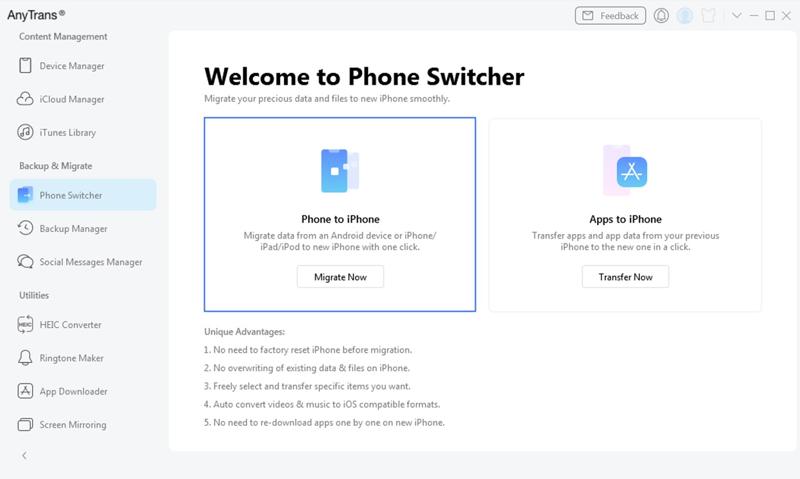
ステップ 3: クリック 今すぐ移行
ステップ 4: 移行するデータの種類を選択し、 次へ
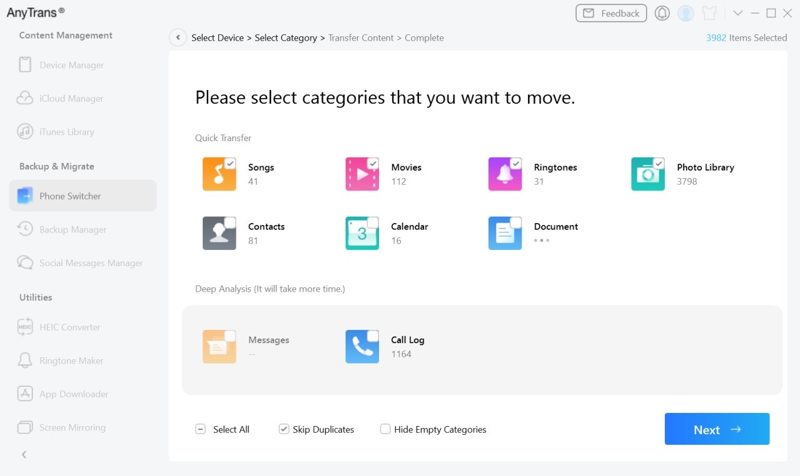
ステップ 5: 処理中は、iPhone と携帯電話をコンピューターに接続したままにしてください。
パート3:iMobie AnyTransの代替
AnyTransがデバイスで利用できない場合、または気に入らない場合は、次のような代替ツールを見つけることができます。 ApeaksoftのiPhone転送よりコンパクトで使いやすく、iPhoneとパソコン、iPhone同士、そしてスマホ同士のデータ転送に特化しています。簡潔なインターフェースは初心者にも最適です。
Android、iOS、Windows、Mac向けのiMobie AnyTransの優れた代替品
- iOS と Windows または Mac 間でほぼすべてのデータを転送します。
- ワンクリックでiOSとAndroid間でデータを移行します。
- メディア ファイル、連絡先、SMS など、ほぼすべてのデータ タイプをサポートします。
- ターゲットデバイスに応じてデータ形式をトランスコードします。
- iOSおよびAndroidの最新バージョンと互換性があります。

AnyTransの代替アプリでiOSデータを転送する方法
ステップ 1: あなたのiPhoneをスキャンする
AnyTransの代替アプリをPCにインストールしたら、起動してください。Mac版もあります。iPhoneをLightningケーブルでPCに接続します。画面に表示されたら、「信頼」をタップしてこのPCを信頼します。iOSデバイス間でデータを転送するには、ケーブルでPCに接続します。
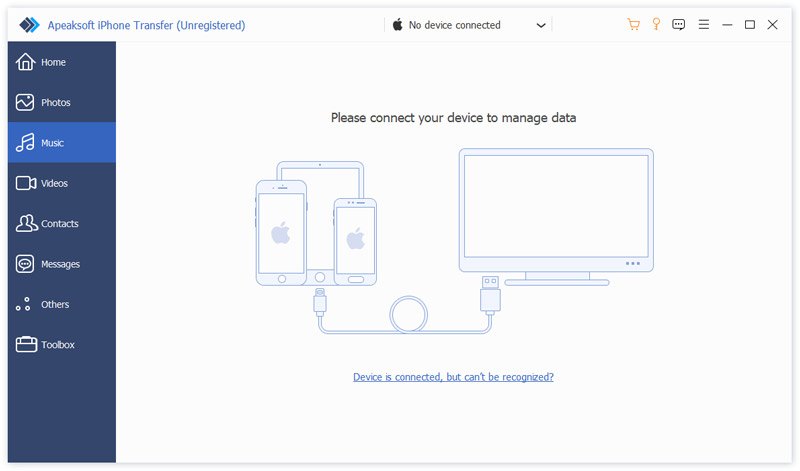
ヒント: ワンクリックで携帯電話間でデータを転送したい場合は、 ツールボックス、選択する 電話から電話へをクリックし、画面の指示に従ってデータ移行を実行します。
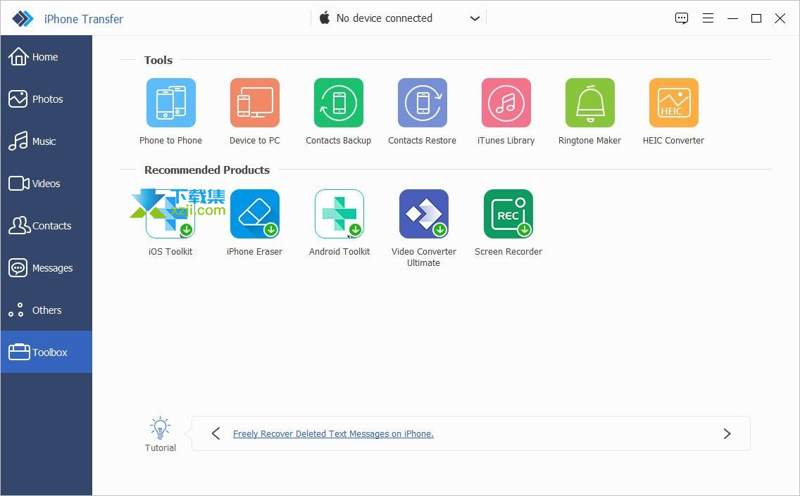
ステップ 2: データをプレビューする
デバイスが認識されたら、サイドバーで希望のデータタイプを選択します。 メッセージ. 次に、デバイス上のすべてのメッセージをプレビューします。
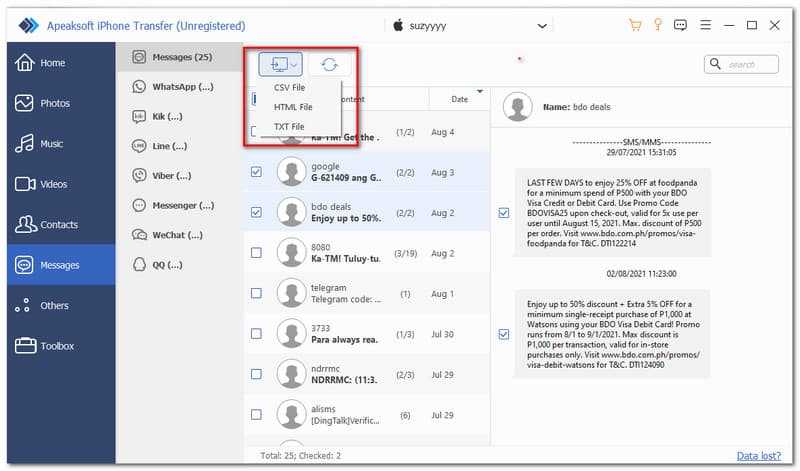
ステップ 3: iOSとPC間でデータを転送する
転送したいチャットを選択し、 PC 上部のリボンのボタンをクリックし、ファイル形式を選択して PCにエクスポート次に、出力フォルダを設定してファイルを保存します。
結論
さて、iMobieとは何か理解できたでしょうか AnyTransアプリケーション Apeaksoft iPhone Transfer とは何か、何ができるのか、メリットとデメリット、そして知っておくべきその他の情報について解説しました。さらに、iPhoneからパソコンへ、そしてパソコンからiPhoneへデータを転送する方法もご紹介しました。さらに、iOSデータ転送の代替ソリューションとして、Apeaksoft iPhone Transfer もお勧めします。Apeaksoft iPhone Transfer は、様々な種類のファイルを途切れることなくシームレスに、高速転送できます。
関連記事
このチュートリアルでは、ケーブル、クラウド ストレージ、電子メール、その他の簡単な方法を使用して、Android からコンピューターにビデオを転送する方法を説明します。
iPhone と Mac/iPad/別の iPhone 間でメモの同期が停止した場合は、慌てずに次の解決策に従ってこの問題を解決してください。
iPhoneからiPhoneに音楽を素早く転送したいですか?このガイドでは、最も簡単で最善の方法を紹介していますので、ご安心ください。
USB ケーブルの有無にかかわらず、iPhone から特定のメモまたはすべてのメモを MacBook または PC にすばやく同期する方法を学習できます。



