


連絡先が新しいiPhoneに転送されない理由とその解決方法

主要なポイント(要点)
iPhoneの連絡先が新しいiPhoneに転送されなかった場合、
- 両方のiPhoneが同じiCloudアカウントにサインインしているかどうかを確認してください。
- iCloudストレージを確認してください。
- iCloudの設定で連絡先が有効になっているか確認してください。
- ネットワーク設定をリセットして、もう一度お試しください。
新しい iPhone を購入した場合、古い iPhone から新しい iPhone に連絡先を移行する必要があります。 最も簡単で最速の方法は、iCloud を使用することです。 しかし、時にはあなたの 連絡先が新しい iPhone に転送されませんでした iCloudアカウントの不一致またはその他の要因による。 この投稿では、連絡先が新しい iPhone にスムーズに転送されなかった理由と、それを修正する 5 つの効果的な方法について説明します。
ページコンテンツ:
パート1:iPhoneの連絡先が新しいiPhoneに転送されなかった理由
新しいiPhoneに連絡先を転送する推奨方法はiCloudを使用することです。しかし、iCloudを使って正常に連絡先を転送できない場合は、別のアカウントを使用している、ネットワーク接続が不安定であるなど、いくつかの原因が考えられます。ここでは、考えられる原因をいくつか挙げます。これらの問題のいずれかが、連絡先の新しいiPhoneへの転送を妨げているかどうか、一つずつ確認してみてください。
iCloudアカウントに矛盾がある。 2台のデバイスでログインしているiCloudアカウントが一致しない場合、連絡先を新しいiPhoneに転送することはできません。
iCloudの空き容量が不足しています。 iCloudの容量が不足すると、連絡先などのモバイルデータがiCloudと同期されなくなる可能性があります。そうなると、連絡先を新しいiPhoneに転送できなくなります。
iCloud連絡先の同期はオフになっています。 どちらかのiPhoneでiCloud連絡先がオフになっている場合、連絡先はiCloud経由で同期されません。そのため、iPhoneの連絡先を新しいiPhoneに転送することはできません。
ネットワーク品質が悪い。 ネットワーク接続の品質が悪い場合、新しいiPhoneに連絡先を転送できない可能性があります。連絡先を転送する際は、2台の携帯電話のネットワーク接続が安定していて良好であることを確認してください。
パート2:iPhoneの連絡先が新しいiPhoneに転送されない場合の対処法
このセクションでは、連絡先が新しいiPhoneに転送されないという問題を解決するための、実績のある5つの解決策をご紹介します。
修正 1: iCloud アカウントの整合性を確認する
同じ iCloud アカウントでログインした場合にのみ、ある iPhone から別の新しい iPhone に連絡先を正しく同期できます。 したがって、次の手順に従って、XNUMX つのデバイスが同じ iCloud アカウントにログインしているかどうかを確認する必要があります。
ステップ 1: に行く 設定 両方のiPhoneで。
ステップ 2: プロフィールで、それをクリックしてプロフィール情報を表示し、 iCloud リストから。
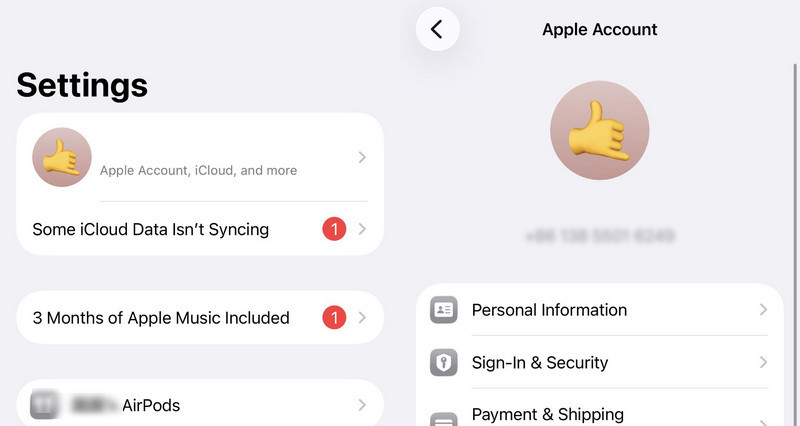
ステップ 3: これで、2台のiPhoneが同じiCloudアカウントにログインしているかどうかを確認できます。ログインしていない場合は、同じアカウントに再度ログインしてください。ログインしている場合は、 iCloudからiPhoneに連絡先を復元する 問題が解決したかどうかを確認します。
解決策2:iCloudストレージを確認する
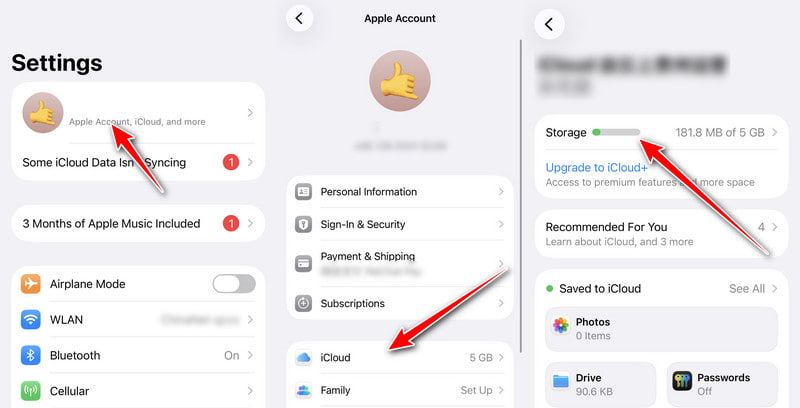
iCloudでは、連絡先、写真、メッセージなどを保存するための無料ストレージ容量は5GBのみです。ファイルサイズが5GBを超えると、iCloudとのデータの同期はできなくなります。以下の手順に従って、容量がいっぱいになっているかどうかを確認し、iPhoneの連絡先を新しいiPhoneに転送できない原因がiCloudストレージの容量不足によるものかどうかを判断してください。
ステップ 1: 店は開いています 設定 あなたのiPhoneで。
ステップ 2: あなたの名前をタップします。
ステップ 3: 詳しくはこちら iCloud そして、保管状況を確認してください。
解決策 3: iCloud 設定で連絡先をオンにする
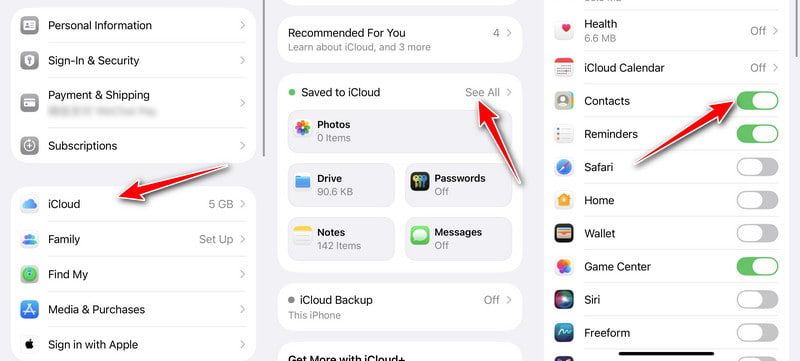
iCloud で連絡先をオンにしないと、連絡先は新しい iPhone に転送されません。 したがって、送信前に開封されているかどうかを確認することが重要です。
ステップ 1: XNUMX つの iOS デバイスのロックを解除して起動する 設定. 次に、 名前 メニューから。
ステップ 2: 次に、タップする必要があります iCloud ボタンをクリックします。
ステップ 3: 最後のステップは、 接触 iCloud で適切なクラウド同期を有効にし、新しい iPhone に転送されなかった連絡先を修正します。
修正 4: ネットワーク設定をリセットする
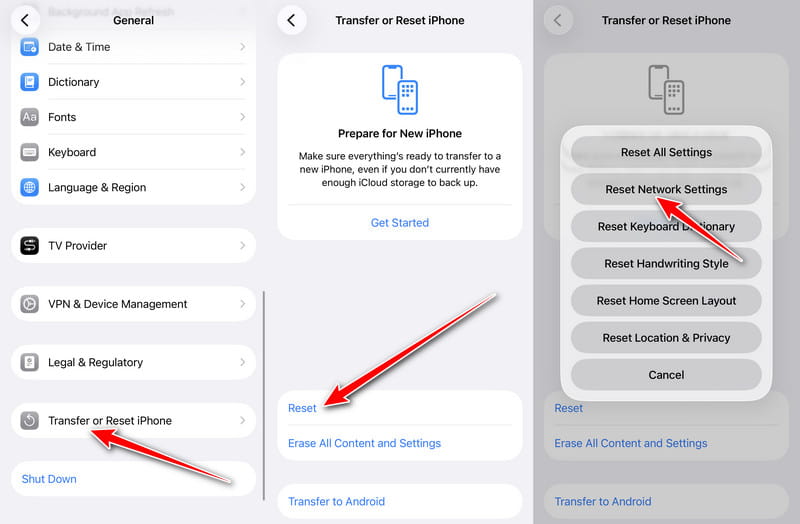
転送中にネットワーク接続が不安定な場合、新しい iPhone への連絡先の変換は失敗します。 正常に送信するには、両方の iPhone の Wi-Fi ネットワークが安定していることを確認する必要があります。 ネットワークをリセットする手順は次のとおりです。
ステップ 1: 開けるべきだよ 設定 iPhoneで、をタップします 全般 ボタンをクリックします。
ステップ 2: 詳しくはこちら iPhoneを転送またはリセットする、選択して リセット.
ステップ 3: タップする必要があります ネットワーク設定をリセットする ボタンをクリックして、新しい iPhone に転送されなかった連絡先を修正します。
ここに完全なガイドがあります iPhone のネットワーク設定のリセット
解決策5:Apeaksoft iPhone Transferを使用してiPhoneの連絡先を新しいiPhoneに転送する
上記のすべての解決策を試してもiPhoneの連絡先が新しいiPhoneに転送されない場合は、iPhone間で連絡先を同期する別の信頼できる方法を試すことができます。 ApeaksoftのiPhone転送 iPhoneからiPhone/PC/Macへ連絡先を安全に転送するのに最適です。連絡先、音楽、写真をバックアップして、iPhoneのストレージ容量を解放することもできます。さらに、連絡先アシスタントとして、連絡先の追加、削除、変更、復元を行うこともできます。

100万人以上がダウンロードしました 1,000,000 users
- データ損失なく、連絡先を新しいiPhoneに転送します。
- 連絡先の追加、削除、バックアップ、復元など、個人またはグループの連絡先を編集できます。
- ワンクリックでPC/iOS/iTunesへの連絡先同期をサポートします。
- 連絡先に加えて、写真、メッセージもサポートしています。 カレンダー音楽、通話履歴など。

ステップ 1: Apeaksoft iPhone Transferをデバイスに無料でダウンロードして、直接起動してください。iPhoneとコンピューターを通常のUSBケーブルで接続してください。
ステップ 2: iOS 13以降をお使いの場合、iOSデバイスでパスワードを入力して操作を確認する必要があります。 をタップした後、 信頼 ボタンを押すと、パスワードを再度入力する必要があります。
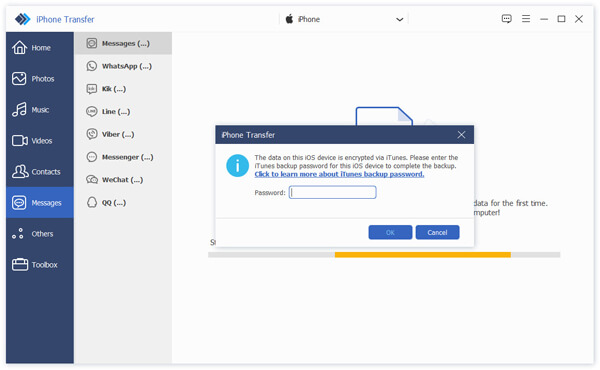
ステップ 3: 接続が成功したら、 接触 ボタンをクリックします。 すべての連絡先を表示し、左側のチェックボックスをクリックします。 名前 すべての連絡先を確認します。
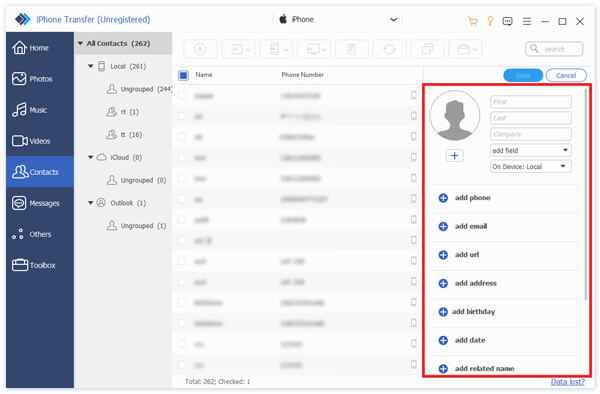
ステップ 4: 最後に、 デバイスにエクスポート ボタンをクリックして、新しい iPhone を選択します。 その後、古い iPhone から新しい iPhone に連絡先を転送できます。

パート3:連絡先が新しいiPhoneに転送されない場合のよくある質問
iPhone から Android に連絡先を転送できますか?
はい、もちろん。 Google アカウントを使用して、連絡先を iPhone から Android に転送できます。 その他の方法については iPhone の連絡先を Android に同期する、ここで確認できます。
iPhoneで削除した連絡先を復元するにはどうすればいいですか?
連絡先を削除する前にiCloudにバックアップしておけば、連絡先をiCloudから簡単に復元できます。
新しいiPhoneに連絡先の一部しか転送されないのはなぜですか?
連絡先の一部がiCloudではなく、Gmail、Outlook、その他のメールサービスなどの別のアカウントに保存されていることが原因かもしれません。 設定 > アプリ > 連絡先 > アカウント 両方のiPhoneで、すべての連絡先アカウントが有効になっていることを確認してください。
結論
ときにあなたを 新しいiPhoneに連絡先を転送できません上記の5つの方法を使えば簡単に問題を解決できるので、心配する必要はありません。iCloudを使って連絡先を転送できない場合でも、次のようなツールを使用できます。 ApeaksoftのiPhone転送 連絡先を新しいiPhoneに正常に転送するため。

関連記事




