

iPhoneからiPhoneへのデータ転送方法 – 2026年版 ベストな方法

主要なポイント(要点)
- 新規iPhoneユーザー向け → クイックスタート
- iCloudストレージとWi-Fiが必要です → iCloud
- iCloudストレージまたはWi-Fiなし → iTunes / Appleデバイス / Finder / ApeaksoftのiPhone転送
- 特定のファイルのみを転送する → Apeaksoft / AirDrop
- セットアップ後の転送 → Apeaksoft
新しいiPhoneを手に入れるのが楽しみだけど、古いiPhoneからのデータ移行にイライラしていませんか?古いデータのバックアップに苦労したり、転送プロセスが遅いことにうんざりしていませんか?ご安心ください。この記事では、4つの効果的な方法を比較して、あなたのお役に立ちます。 iPhoneからiPhoneへのデータ転送そして、ご自身の状況に最適なものを自由にお選びいただけます。
ページコンテンツ:
簡単比較:あなたにとって最適な方法はどれ?
自分のニーズに最適な方法を選ぶにはどうすればよいでしょうか?それぞれの方法がどのような状況に適しているかを簡単にまとめたガイドをご紹介します。
| クイックスタート | iCloud | Finder/iTunes/Appleデバイス | ApeaksoftのiPhone転送 | Airdrop | |
| 必要なコンピューター | × | × | √ | √ | × |
| インターネットが必要です | √ | √ | × | × | × |
| ケーブルによる転送 | × | × | √ | × | × |
| iPhoneの完全移行 | √ | √ | √ | √ | × |
| 選択的移転 | × | × | × | √ | √ |
| セットアップ後に動作します | × | × | × | √ | √ |
| 古いiPhoneがなくても動作します | × | √ | √ 既にバックアップがある場合 | × | × |
パート1:クイックスタート – 最も簡単で推奨される方法
クイックスタートはiOS 11以降のデバイスに搭載されている機能なので、iPhone間でデータを転送するためにモバイルアプリをインストールする必要はありません。クイックスタートを使えば、準備した2台のデバイスを近づけるだけで転送が完了します。
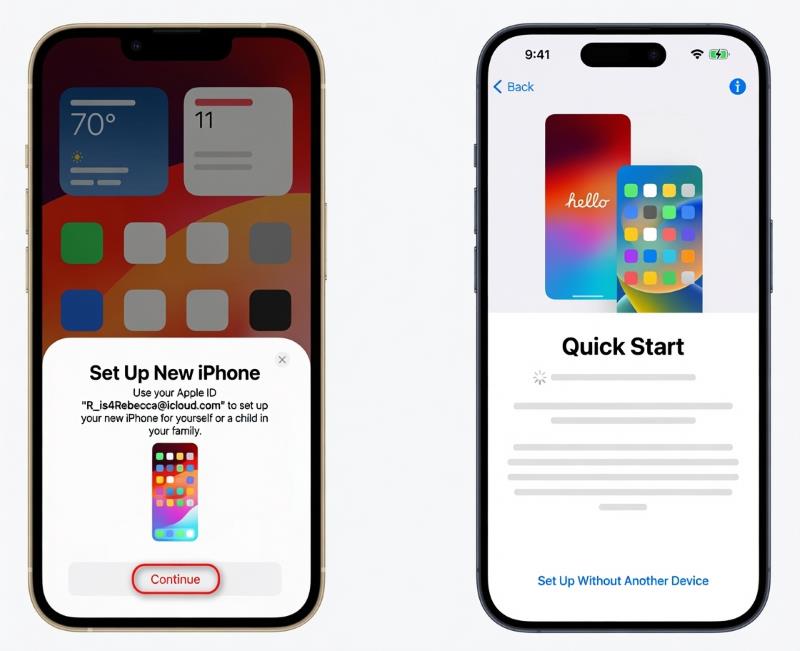
ステップ 1: 新しいiPhoneのロックを解除して古いiPhoneの近くに置くと、 クイックスタート画面 お使いのiPhoneにポップアップが表示されます。新しいiPhoneを設定するためにApple IDを使用するオプションが表示されます。Apple IDが正しいことを確認してタップしてください。 続ける.
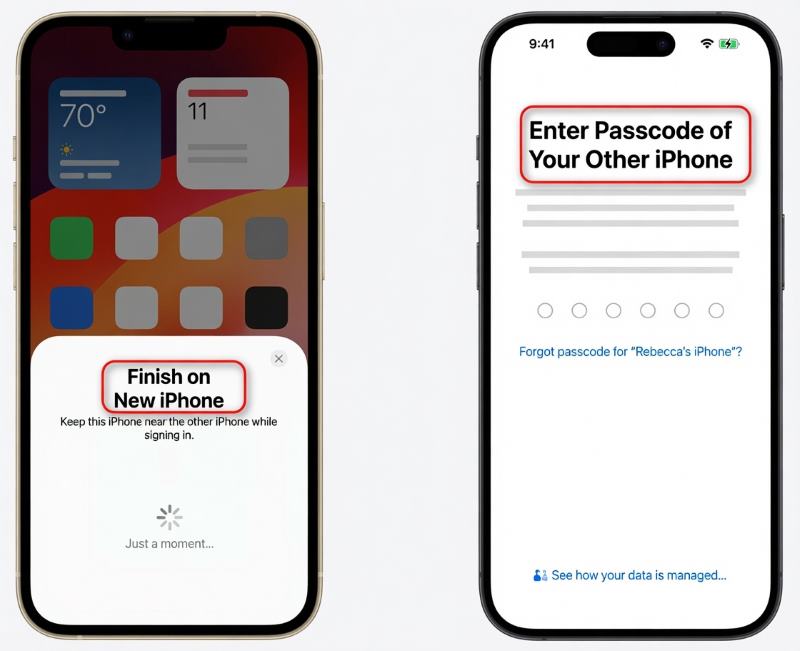
ステップ 2: 次に、ソースiPhoneの手順に従って、カメラでアニメーションをスキャンします。 新しいiPhoneで終了 ポップアップが表示されたら、以前のパスコードを入力してください。
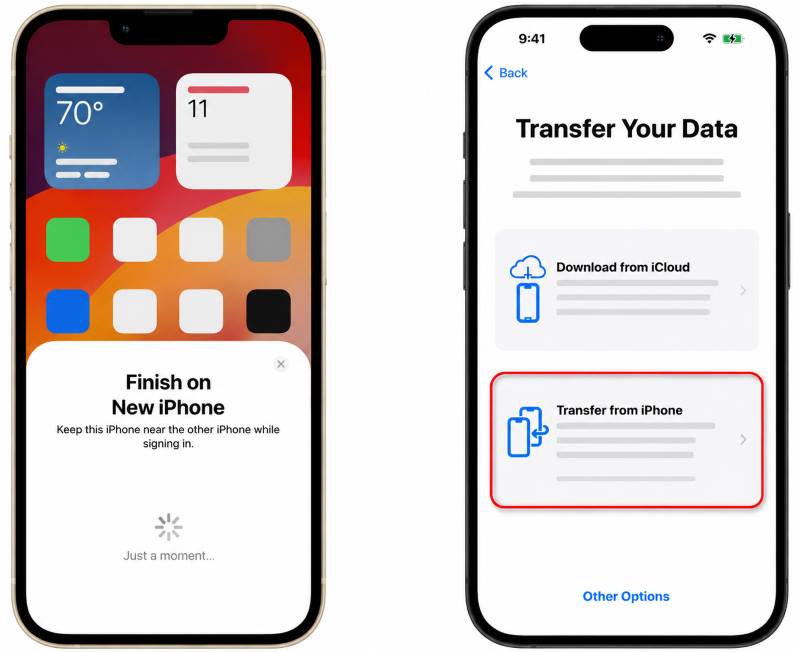
ステップ 3: iPhoneから転送Apple IDの設定が完了するまで少し時間がかかる場合がありますので、画面の指示に従ってください。
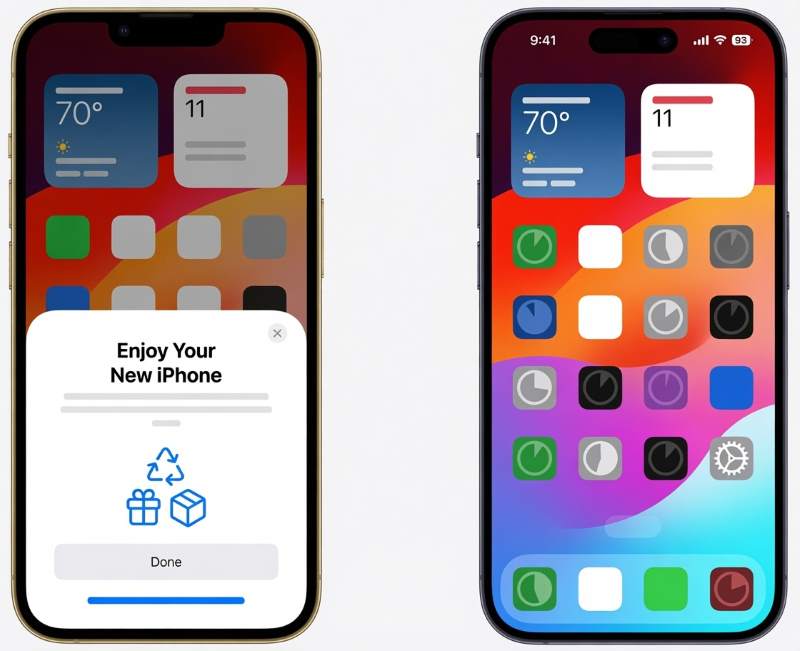
ステップ 4: 完了すれば、新しいiPhoneの準備は完了です。Wi-Fiに接続している間は、すべてのデータがバックグラウンドでダウンロードされます。
クイックスタートによる転送は簡単ですが、データ量が少量から中量の場合にのみ適しています。データ量が非常に多い場合、クイックスタートは動作が遅く不安定になることがあります。そのため、この場合はiCloudやパソコンなど、他の方法をお試しください。
パート2:iCloudの使い方 – パソコンは不要ですが、Wi-Fiとストレージが必要です
ステップ 1: 古いiPhoneをWi-Fiに接続して電源を入れます。 設定 > [あなたの名前] > iCloud > iCloudのバックアップ電源を入れてからタップします。 今すぐバックアップする.
注意: 無料iCloudストレージ容量は5GBに制限されています。しかし、iPhoneを新しく購入したばかりの場合は、Appleが自動的に21日間有効な、データ転送用の無料無制限iCloudストレージを提供します。
ステップ 2: 新しい電話の電源を入れ、初期設定の手順に従ってください。 アプリとデータを転送する.
ステップ 3: iCloudバックアップからそして、古いiPhoneで同じAppleアカウントにサインインしてください。
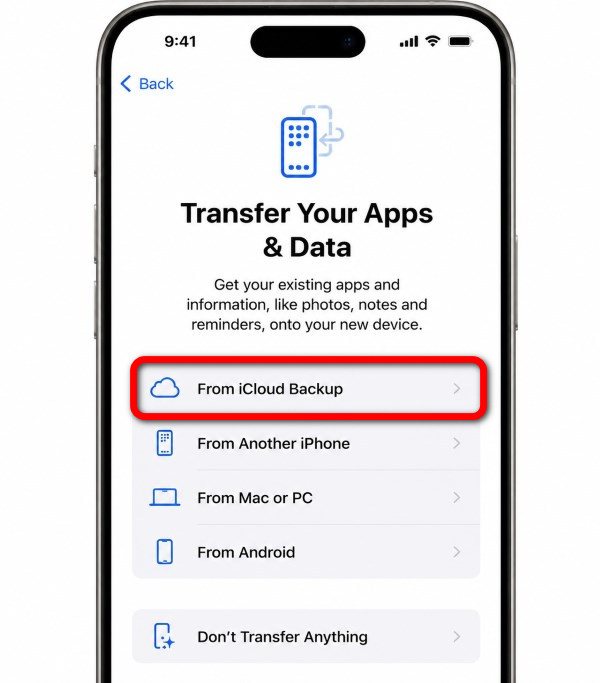
ステップ 4: バックアップを選択してください。すると、新しいiPhoneがバックグラウンドでダウンロードを開始します。Wi-Fiに接続したまま、iPhoneを充電しておいてください。
パート3:コンピュータ(Mac/PC)の使用 – iCloudは不要
iCloudのストレージ容量が足りない場合はどうすればいいでしょうか?iCloudを使わずにiPhoneからiPhoneへデータを転送するにはどうすればいいでしょうか?代替手段として、ケーブルを使ってパソコン経由でiPhoneからiPhoneへデータを転送する方法があります。
1. Finder、iTunes、またはAppleデバイス(Apple公式ツール)を使用して完全転送を行う
iTunes (Windows 上)、Apple Devices (Windows 上) を使用して iPhone から iPhone へデータを転送する方法を学びましょう。 ファインダー (Macの場合)手順:
ステップ 1: 古い iPhone をケーブルでコンピュータに接続します。Finder、iTunes、または Apple デバイスを開き、 デバイス ボタンをクリックし、 今すぐバックアップする コンピューターにバックアップを作成するためです。古いスマートフォンのバックアップを事前に作成済みであれば、この手順はスキップできます。
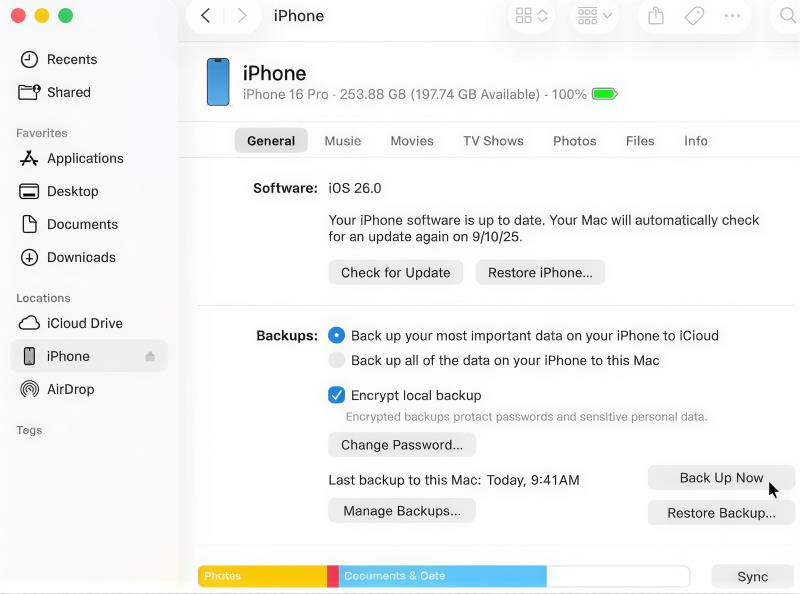
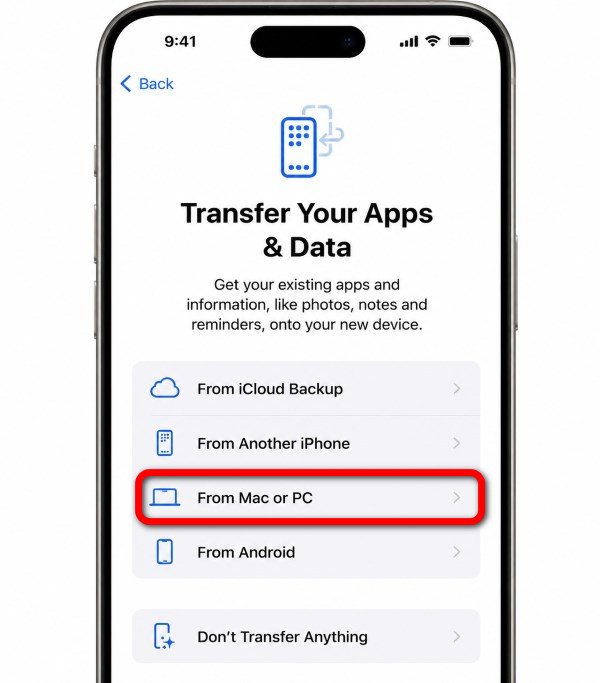
ステップ 2: 新しいデバイスをコンピュータに接続して電源を入れます。セットアップを進めて「アプリとデータ」まで進みます。そこで、 MacまたはPCから復元.
ステップ 3: Finder/iTunes/Apple Devicesでデバイスを選択し、クリックします。 バックアップのリストア.
ステップ 4: バックアップを選択し、バックアップが終了するまでiPhoneを接続したまま充電してください。
2. Apeaksoft iPhone Transferを使用して選択的に転送する
ApeaksoftのiPhone転送 これは優れたデータ転送ツールで、iOSデバイスを数秒でスキャンし、バックアップや復元を必要とせずに、数回クリックするだけであらゆる種類のデータを新しいデバイスに移行できます。
バックアップ用のコンピューターの空き容量が不足している場合、または転送を開始する前にデータを選択してプレビューしたい場合は、 Apeaksoft 公式ツールよりも優れた代替手段です。
ステップ 1: ダウンロードしてインストール ApeaksoftのiPhone転送 コンピュータ上で起動してください。
ステップ 2: 両方のiPhoneをUSBケーブルを使ってコンピューターに接続してください。
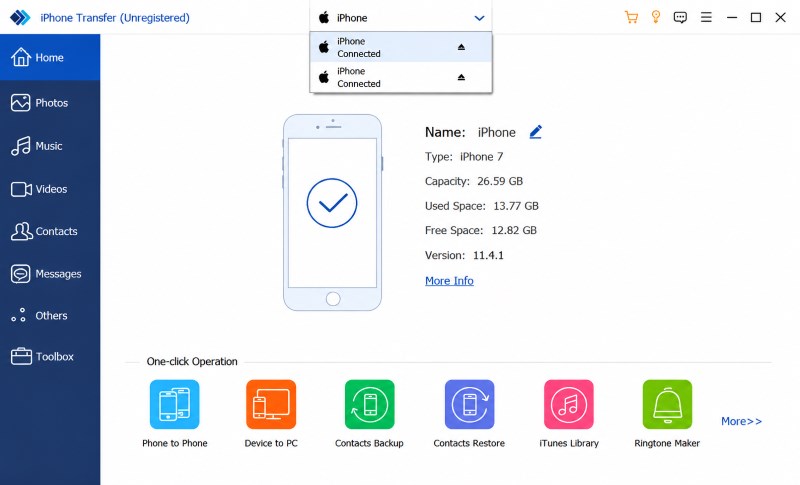
ステップ 3: iPhone が検出されると、デフォルト ページの左側にツールバーの行が表示され、転送するデータの種類を選択できます。
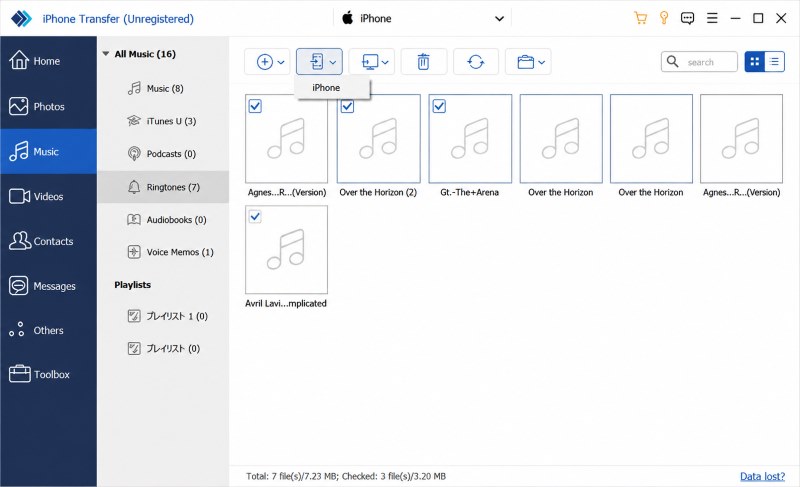
直接表示されないデータ型は、 その他、 といった メモ、カレンダー、Safari, etc.
ステップ 4: 次に、さまざまなカテゴリに応じて転送したいファイルを手動で選択できます。完了したら、 デバイスにエクスポート ボタンを押すと、選択したデータをソースデバイスから宛先デバイスに転送し始めます。
処理中に、すべての写真、音楽、ビデオなどの情報をプレビューしたり、連絡先情報を編集したりすることもできます。
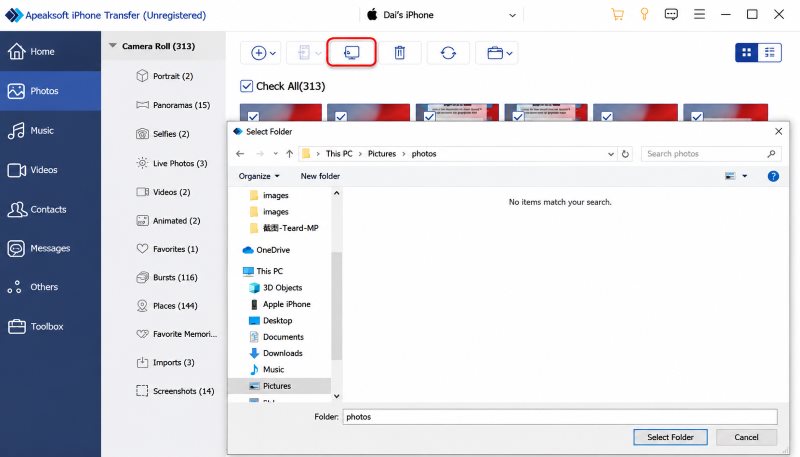
ちなみに、Apeaksoftは完全転送もサポートしています。これを行うには、以下を選択してください。 デバイス間 at ステップ3そうすれば、手動で選択することなく、ワンクリックで全てのデータを転送できます。
パート4:特殊なケース – 新しいiPhoneの設定が完了した後のデータ転送
私たちが紹介した方法の中で、 Apeaksoft セットアップ後、iPhoneからiPhoneへのデータ転送を完全にサポートします。いかなる場合でもデータを上書きすることはなく、転送したいデータのみを既存のデータの中に直接配置します。
では、Appleの公式方法に従う場合、セットアップ後にiPhoneからiPhoneへデータを転送するにはどうすればよいでしょうか?デバイス全体を転送するには、既にセットアップ済みの新しいiPhoneからすべてのコンテンツと設定を消去し、セットアッププロセスを最初からやり直す必要があります。しかし、特定のデータを転送する場合は、AirDropでも可能です。
パート5:AirDropはあらゆるものを転送できるのか?
いいえ。特定のファイルだけを転送したい場合は、 AirDropを使用してiPhoneからiPhoneへ転送する AirDropは優れたツールですが、iPhone全体を転送することはできません。iPhone全体を転送するには、システムデータ、アプリのデータベース、設定、アカウント情報など、AirDropではアクセスできないものを移動する必要があります。
パート6:一般的な転送問題のトラブルシューティング
1. クイックスタートが表示されない、またはデバイス同士が互いを検出しない
BluetoothまたはWi-Fiの問題、デバイス間の距離が離れすぎている、あるいはiOSのバージョンが古いことが原因である可能性があります。これらの設定を確認して、もう一度お試しください。
2. 転送の進行状況バーが停止またはフリーズしている
大量のデータを転送する際には、このような現象はよく見られます。ただし、クイックスタートやiCloudを使用している場合は、インターネット接続が不安定なことが原因である可能性もあります。そのため、転送を開始する前にWi-Fi接続が完全に安定していることを確認してください。
3. 転送が途中で失敗する
このような場合は、両方のスマートフォンを再起動したり、電源に接続したり、有線接続に切り替えたりして、転送が継続するかどうかを確認してください。それでも復旧しない場合は、最初からやり直す必要があります。そのため、万が一の事態に備えて、デバイスのバッテリーが転送プロセス全体を通して持続すること、接続が安定していること、iCloudやコンピュータのストレージ容量がバックアップに十分であることを確認してください。
4. iCloud転送後に保存済みのパスワードが消える
iCloudキーチェーンがオフになっている可能性があります。 設定 > [あなたの名前] > iCloud > パスワードとキーチェーンまた、同期が有効になっていることを確認してください。ローカルバックアップからパスワードを復元する必要がある場合は、暗号化されたコンピュータバックアップを使用してください。
結論
すでに見つけましたか iPhoneからiPhoneへのデータ転送の最適な方法 あなたに最適なのは?クイックスタートは、データサイズが小~中程度のiPhoneからiPhoneへのフルデータ転送に最適です。古いiPhoneが利用できない場合は、iCloudが便利です。Finder、Appleデバイス、またはiTunesはローカルバックアップに最適ですが、Apeaksoft iPhone Transferは上書きせずに選択したファイルを転送するのに最適です。また、初めて携帯電話をiPhoneに変更する場合でも、簡単に AndroidからiPhoneにデータを転送する自分に最適な方法を選んで、新しいiPhoneをお楽しみください。
関連記事




