

iPhoneからMacに写真を転送する方法

スペースを解放し、思い出を守る最良の方法は iPhoneからパソコンに写真を転送するAppleはiOSデバイスのビジュアル技術を継続的に向上させており、ユーザーは端末で高画質の写真や動画を撮影できます。しかし、大きな写真ファイルは容量を圧迫するという欠点があります。そのため、写真を削除して空き容量を増やす必要があります。このチュートリアルでは、iPhoneからMacに写真を素早くインポートする複数の方法を紹介します。
ページコンテンツ:
パート1:iPhoneからMacに写真を転送する簡単な方法
ApeaksoftのiPhone転送 iPhoneからMacに写真をコピーする簡単な方法です。すべての写真、または特定のiPhone写真を、物理的な接続を介してMacBookに転送できます。さらに重要なのは、処理中に写真の品質が保護されることです。
iPhoneからMacに写真を移動する簡単な方法
- ケーブルを使って iPhone から Mac に写真を移動します。
- iPhone の写真を Mac でプレビューします。
- HEIC コンバーターなどのボーナス機能も搭載。
- 写真の品質を自動的に維持します。
- iOS および iPadOS の最新バージョンをサポートします。

iPhoneからMacに写真をエクスポートする方法
ステップ 1: iPhoneにリンク
MacにiPhone転送ソフトウェアをインストールしたら、起動してください。PC版もあります。LightningケーブルでiPhoneをMacに接続してください。すると、ソフトウェアがデバイスを検出します。

ステップ 2: iPhoneの写真をプレビュー
に行きます 写真 サイドバーのタブをクリックして、iPhone 上の写真をアルバム、日付など別に表示します。

ステップ 3: iPhoneの写真をMacにエクスポートする
エクスポートしたい写真をすべて選択し、 パソコン 上部のリボンのボタンを押して、 Macにエクスポート出力フォルダを設定して確定します。また、 iPhoneのメッセージをMacに同期する このプログラムで。

パート2:ケーブルを使ってiPhoneからMacに写真をインポートする方法
ケーブルを使えば、iPhoneからMacに直接写真を転送できます。内蔵のImage Captureアプリを使えば、インターネット接続なしでもMacでiPhoneの写真にアクセスできます。この方法に必要なのは、対応するケーブルだけです。
ステップ 1: USB ケーブルを使用して iPhone を Mac に接続します。
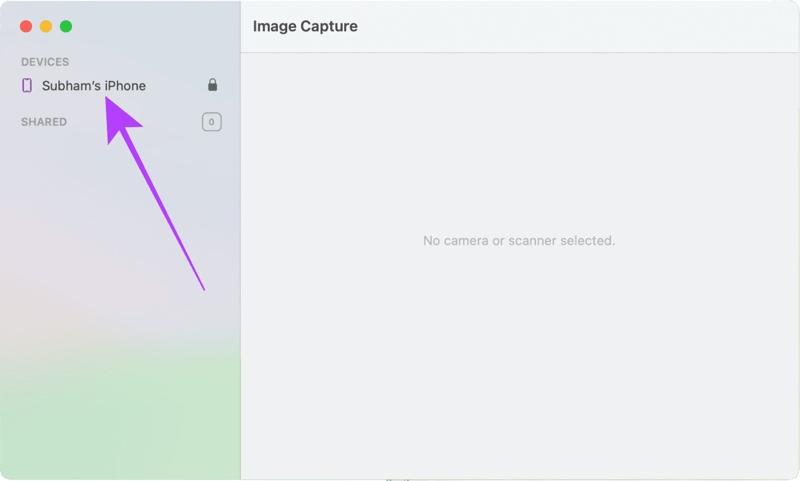
ステップ 2: 画像キャプチャ アプリを開き、iPhone の名前をクリックします。
ステップ 3: iPhone のロックを解除して、Mac に写真を読み込みます。
ステップ 4: クリック インポート先 オプションを選択し、出力フォルダーを選択します。
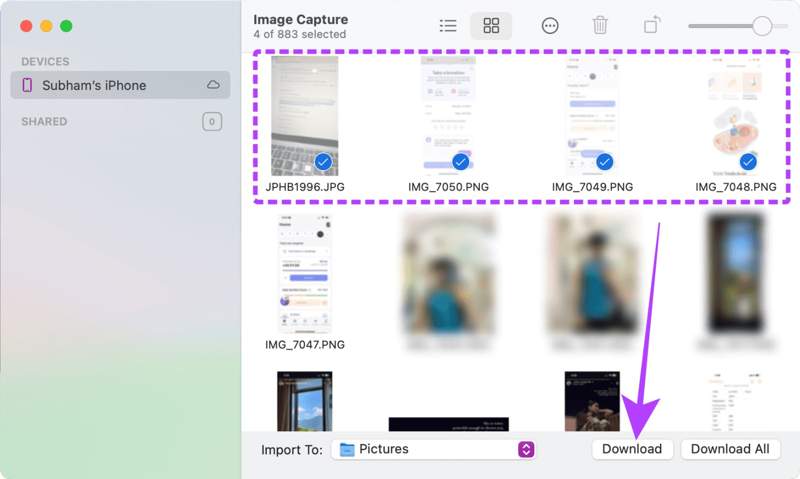
ステップ 5: 次に、転送したい写真を選択し、 ダウンロード
パート3:iPhoneからMacに写真をAirDropする方法
AirDropはAppleデバイス間のワイヤレス接続です。iPhoneからMacに写真をAirDropで送信できます。Appleデバイス間で写真を同期する簡単な方法ですが、転送する写真が多すぎると速度が遅くなります。
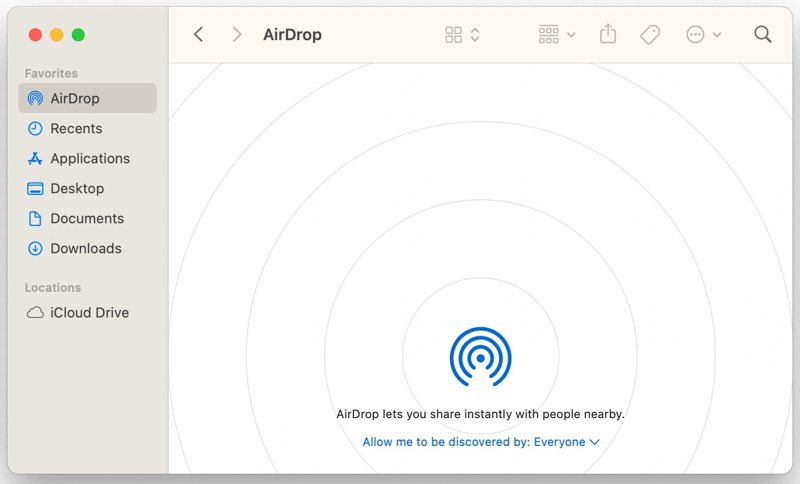
ステップ 1: MacでFinderアプリを開き、 AirDrop サイドバーで、 全員 私に発見させてください オプションを選択します。
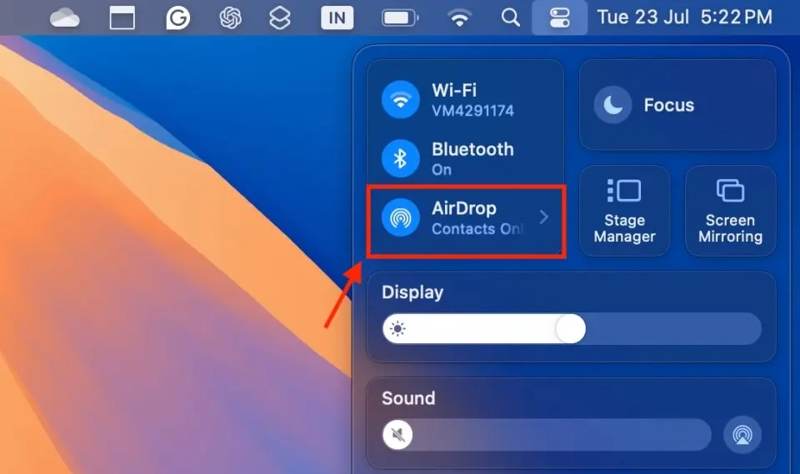
ヒント: AirDropを有効にして設定することもできます コントロールセンター.
ステップ 2: オンにする Bluetooth の三脚と Wi-Fi、あまりにも。
ステップ 3: iPhoneを開いて コントロールセンター.
ステップ 4: 有効にする Bluetooth の三脚と Wi-Fi.
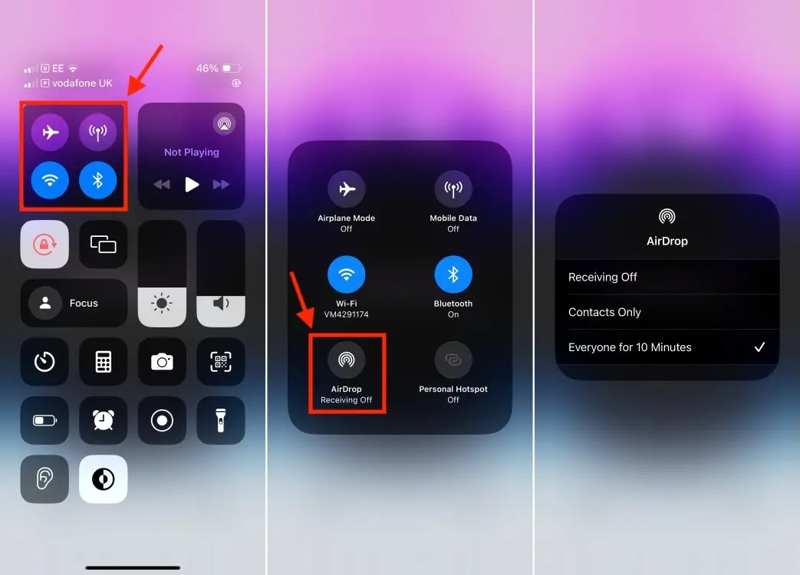
ステップ 5: 次に、接続パネルを長押しして、 AirDrop、選択して 全員10分間.
ステップ 6: iPhone で写真アプリを実行し、目的の写真をタップします。
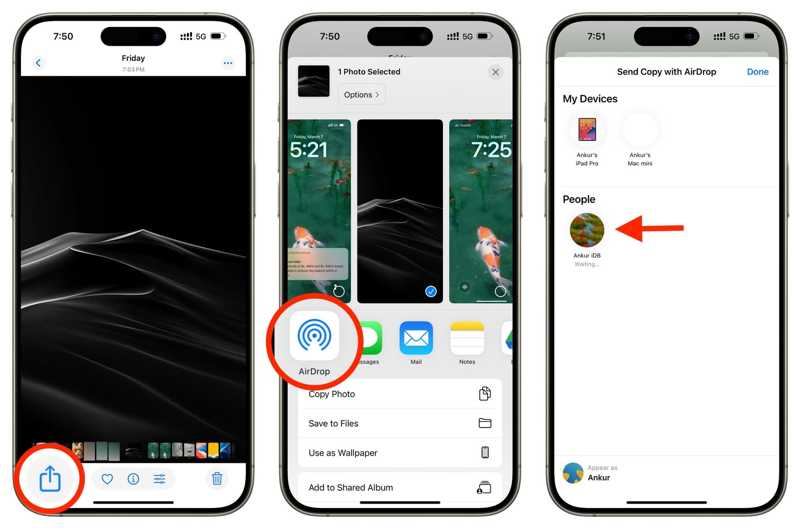
ステップ 7: をタップ シェアする ボタン、タッチ AirDropをクリックして、Mac を選択します。
ステップ 8: Mac に目を向けて、写真を受け入れます。
パート4:iCloudフォト経由でiPhoneの写真をMacに読み込む方法
iCloud写真は、Appleデバイス間で写真にアクセスするのに便利な機能です。 写真をiCloudにバックアップしましたつまり、iPhoneの写真をMacにワイヤレスで読み込むことができるようになります。前提条件として、iPhoneとMacの両方で同じApple IDでサインインしている必要があります。
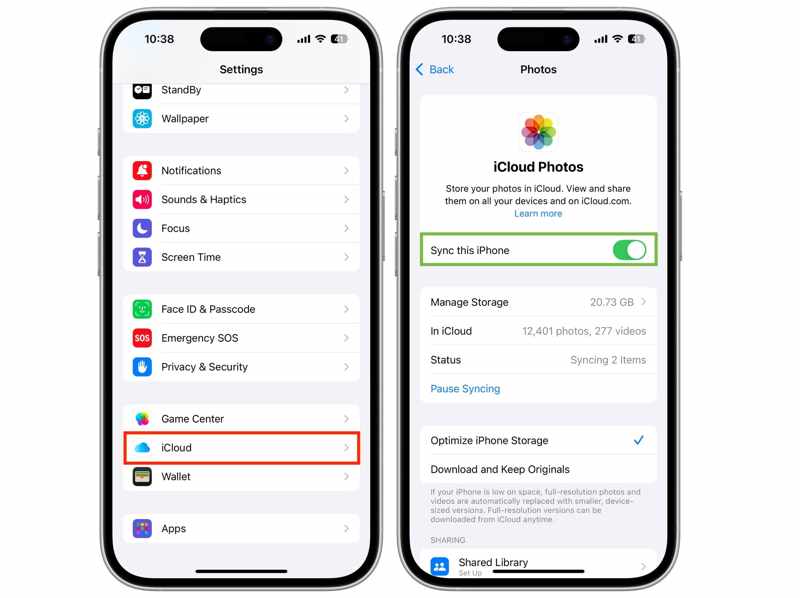
ステップ 1: 実行する 設定 あなたのiPhone上のアプリ。
ステップ 2: Apple ID を覚えておき、プロフィールをタップします。
ステップ 3: に行く iCloud、タップする 写真、オンに切り替え このiPhoneを同期.
ステップ 4: Macの電源を入れます。
ステップ 5: クリック Apple メニューと選択 システム設定 or システム環境設定.
ステップ 6: Apple IDをタップし、iPhoneに登録されているアカウントと同じであることを確認します。異なる場合は、 サインアウト 正しいアカウントにログインしてください。
ステップ 7: Macで写真アプリを開きます。
ステップ 8: に行きます 写真 メニュー、選択 設定に切り替え、 iCloud.
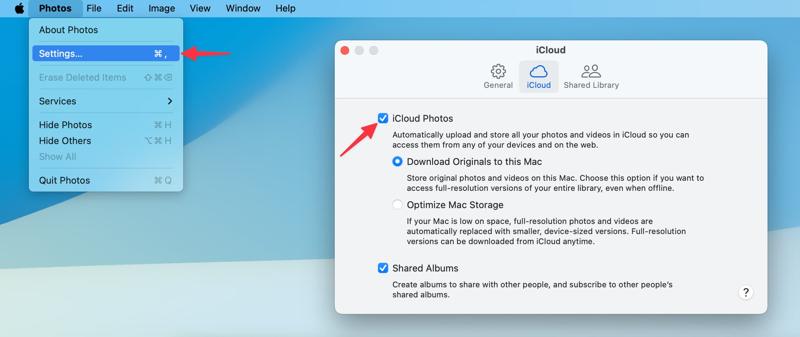
ステップ 9: チェック iCloudの写真、および選択 オリジナルをこのMacにダウンロードする.
パート5:iCloud.comでiPhoneの写真をMacに共有する方法
MacでiCloudフォトが利用できない場合は、iCloud.comでiPhoneからMacに写真をダウンロードできます。このウェブサイトでは、iCloudアカウントに同期されているすべてのiPhoneの写真にアクセスできます。
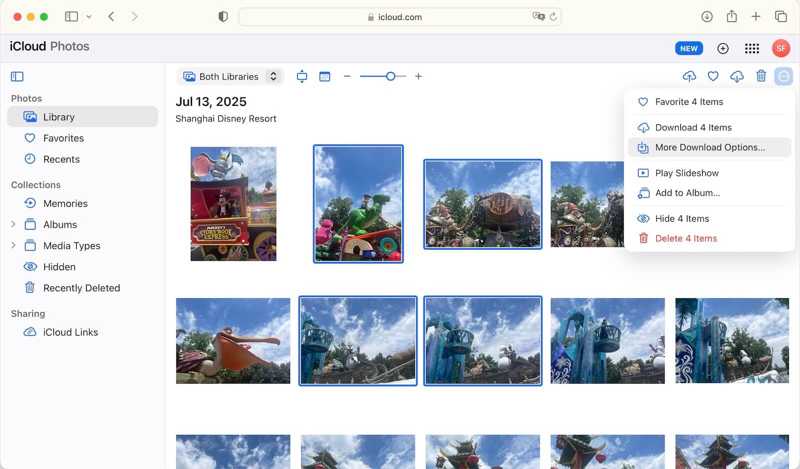
ステップ 1: iPhone で iCloud 写真をオンにします。
ステップ 2: ブラウザで www.icloud.com/photos にアクセスし、Apple ID とパスワードでサインインします。
ステップ 3: に行きます 図書館 タブをクリックして、必要な写真をすべて選択します。
ステップ 4: クリック ダウンロード ボタンをクリックし、 N 個のアイテムをダウンロード.
パート6:メールを使ってiPhoneからMacに写真を送る方法
iPhoneからMacに写真を送信するもう一つの方法はメールです。iPhoneに保存されている写真を他のデバイスと共有するのに最適です。ただし、メールプロバイダーごとに送信サイズに制限があることにご注意ください。
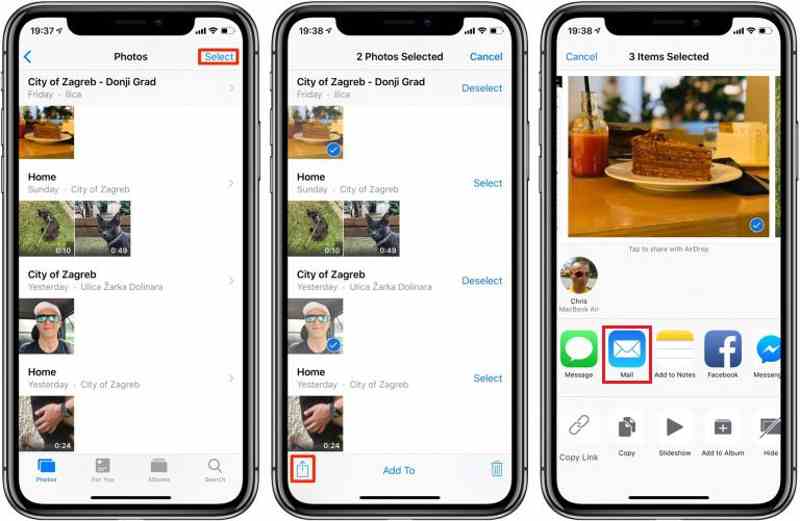
ステップ 1: 共有したい写真を選択してください 写真 iPhone上のアプリ。
ステップ 2: をタップ シェアする ボタンを選択 Mail.
ステップ 3: にメールアドレスを入力してください に フィールドで、 サービスカテゴリ、タップ 送信する.
ステップ 4: 次に、Mac で電子メールにアクセスし、iPhone から Mac に写真を渡します。
結論
この記事では、 iPhoneからMacに写真を転送するiCloudフォト、AirDrop、メールを使えば、iPhoneの写真をワイヤレスで他のAppleデバイスに転送できます。また、USBケーブルを使ってiPhoneの写真をパソコンにバックアップすることもできます。 ApeaksoftのiPhone転送 写真の品質を重視するなら、これが究極の解決策です。共有方法や状況に合わせて、適切な方法をお選びいただけます。
関連記事
元の品質を損なうことなく、iPhone からコンピューターにビデオを転送する方法を知りたいですか? ここでは、6 つの方法の中で最も効果的な方法を紹介します。
リマインダーが iPhone と Mac 間で同期されませんか? この記事を読んで、他の iPhone ユーザーの経験からこの問題を解決する方法を見つけてください。
不要になった場合は、弊社の具体的なチュートリアルに従って、Mac コンピューター上の古い iPhone バックアップをすばやく削除できます。
iPhoneをMacにミラーリングするには、Appleの内蔵機能、AirPlay、またはQuickTime Playerを利用できます。また、強力なサードパーティ製ツールもご紹介します。



