


「iPhoneでiCloudカレンダーをオンにしたのですが、MacBookのカレンダーにカレンダーが表示されません。何か解決策はありますか?」Appleはユーザー向けにいくつかのサービスを導入しました。例えば、カレンダーアプリはすべてのAppleデバイス間でイベントやスケジュールを同期できます。しかし、このアプリは完璧ではなく、イベントの同期が止まってしまうことがあります。このチュートリアルでは、そのような場合の対処法について説明します。 iPhoneのカレンダーが同期されない iPad、コンピューター、または Google カレンダーを使用します。
ページコンテンツ:
パート1:iPhoneカレンダーが同期されない理由
iPhoneのカレンダーは、アカウントまたは物理的な接続と同期する必要があります。しかし、iPhoneのカレンダーが同期されない原因は数多くあります。解決策を見ていく前に、主な原因を特定しましょう。
- 1.携帯電話のデータ、Wi-Fi、物理的な接続などの接続が不良です。
- 2.2 台のデバイスに異なるアカウントでログインするなどの不適切な設定。
- 3.デバイスが停止します。
- 4.クラウド ストレージまたはターゲット デバイスにストレージ容量が不足しています。
- 5.ソフトウェアの不具合。
パート2:iPhoneとiPad間でカレンダーが同期されない問題を解決する方法
iPhoneとiPadのカレンダーが同期しない場合は、以下の解決策を試してご自身で問題を解決してください。そうすれば、同じiCloudアカウントに関連付けられたiPhoneとiPad間でスケジュールにアクセスできるようになります。
解決策1:ネットワークを確認する
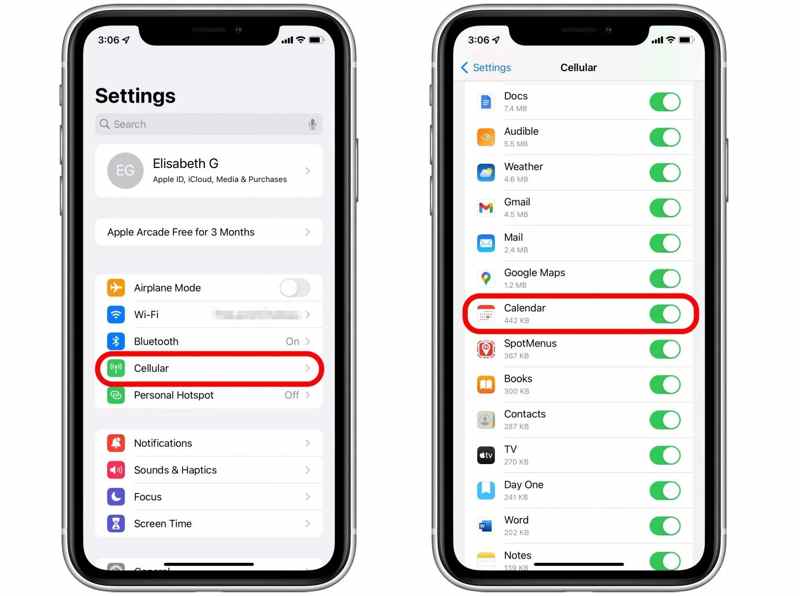
ステップ 1: 画面上部のネットワーク信号の強度を確認します。
ステップ 2: モバイルデータを使用している場合は、 設定 アプリ。
ステップ 3: 選択する 細胞の.
ステップ 4: 下にスクロールして確認してください カレンダー オンになっています。
解決策2:1つのApple IDを使用する
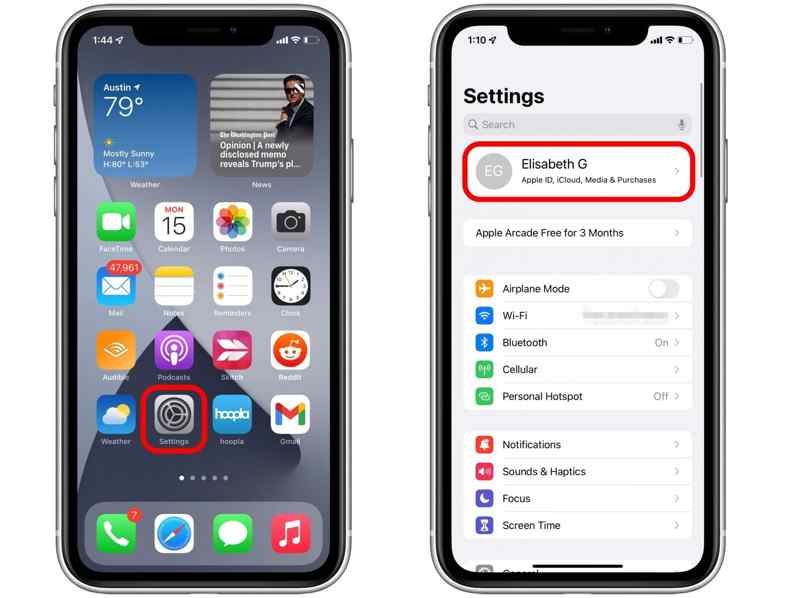
ステップ 1: Video Cloud Studioで 設定 iPhone と iPad の両方でアプリが利用できます。
ステップ 2: プロフィールをタップしてApple IDを確認します。
ステップ 3: 異なる場合はタップしてください サインアウト XNUMX つのデバイス上で。
ステップ 4: Apple ID の資格情報を入力し、指示に従ってアカウントからサインアウトします。
ステップ 5: 次に、 設定 アプリ。
ステップ 6: アップルアカウント、選択して 手動でサインイン.
ステップ 7: 他のデバイスに関連付けられている Apple ID とパスワードを入力します。
ステップ 8: 次に、iPhone と iPad のカレンダーが同期されない問題が解決されたかどうかを確認します。
解決策3: iPhoneとiPadを再起動する
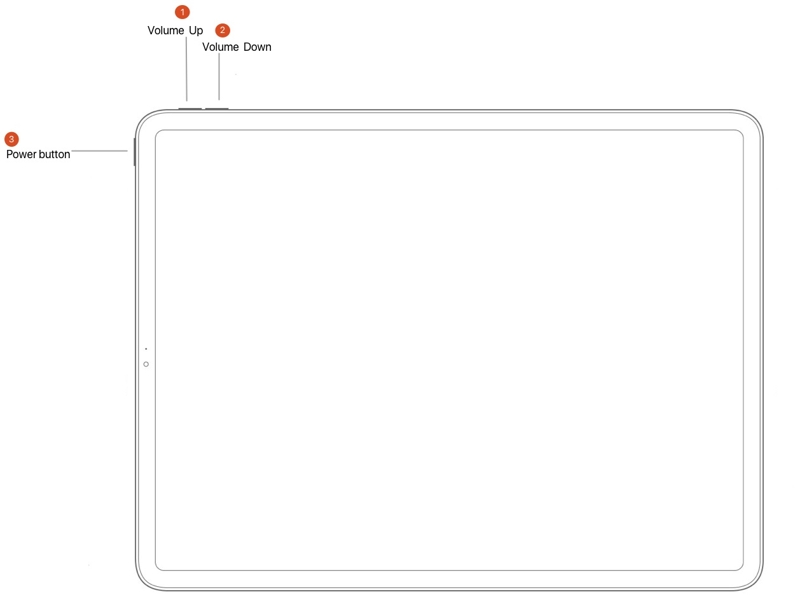
iPhone X以降またはホームボタンのないiPadの場合
どちらかを押し続けます 出来高 ボタン+ or Top 電源オフ画面が表示されるまでボタンを同時に押し続けます。
iPhone 8以前またはホームボタン搭載のiPadの場合
ホールド 出力 ボタンを押すと電源オフ画面が表示されます。
スライダーを動かして両方のデバイスをシャットダウンします。
数分後、 , Topまたは 出力 Appleロゴが表示されるまでボタンを押します。
次に、iPhone カレンダーを再度同期します。
解決策4: カレンダー用にiCloudを再設定する
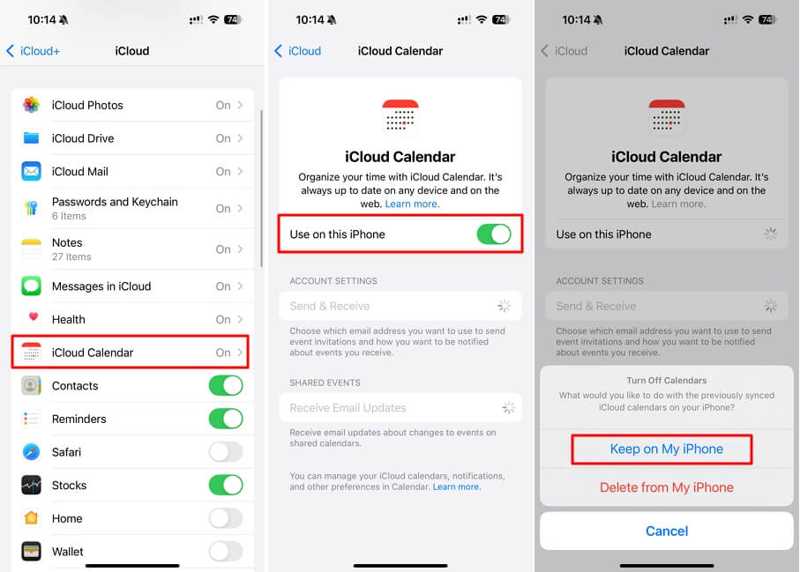
ステップ 1: 実行する 設定 両方のデバイスのアプリ。
ステップ 2: プロフィールをタップして、 iCloud、選択して iCloudのカレンダー.
ステップ 3: トグルオン このiPhoneで使用する or このiPadで使用する.
メモ: iCloud カレンダーが有効になっている場合は、オフにしてから再度オンにします。
パート3:iPhoneのカレンダーがGoogleやOutlookと同期しない問題を解決する方法
iPhoneのカレンダーがGoogleカレンダーやOutlookと同期しない場合は、通常、アカウント設定が間違っていることが原因です。古いアカウントを削除して再度追加すると、すぐに問題が解決します。
解決策1: アカウントを再度追加する
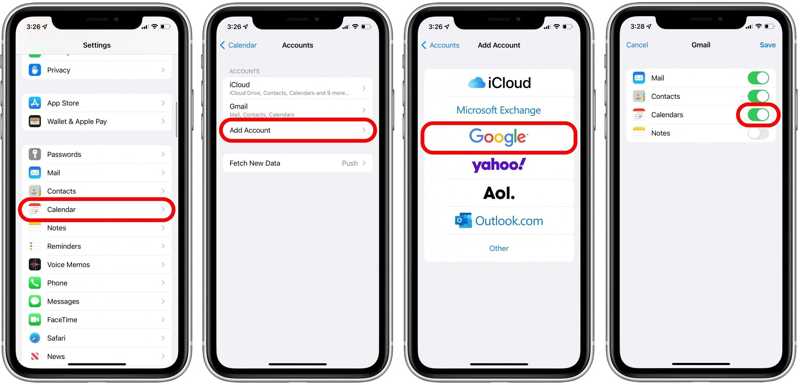
ステップ 1: 実行する 設定 あなたのiPhone上のアプリ。
ステップ 2: 選択する カレンダー、タップ アカウント.
ステップ 3: Google または Outlook アカウントをタップして削除します。
ステップ 4: 次に、ヒット アカウントを追加する 選択して グーグル or Outlook.
ステップ 5: 資格情報を再度追加します。
ステップ 6: 次に、オンに切り替えます カレンダー Google と同期しない iPhone カレンダーを修正します。
解決策2: クラウドスペースを確認する
iPhoneでGoogleカレンダーまたはOutlookカレンダーを設定しても同期しない場合は、アカウントのストレージ容量を確認してください。例えば、Googleは各アカウントに15GBの無料ストレージを提供しています。バックアップやその他のデータを削除するか、プランに加入して容量を増やすことができます。
パート4:iPhoneのカレンダーがコンピュータと同期しない問題を解決する方法
ソフトウェアの不具合や接続エラーなどにより、iPhoneのカレンダーがコンピュータと同期されない場合があります。幸いなことに、以下の解決策に従うことで、この問題を解決できます。
解決策1: コンピュータを再起動する
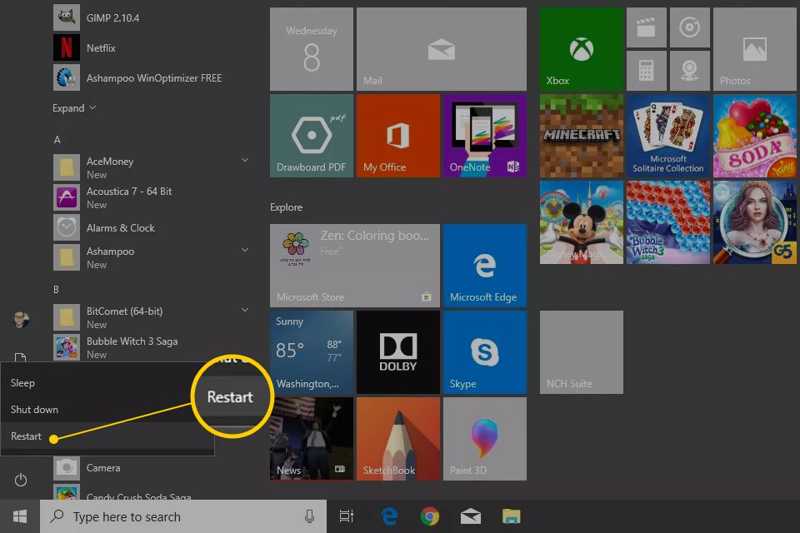
PCの場合は、 お気軽にご連絡ください メニューを 出力 オプションをクリックして 再起動PC を再起動したら、最新バージョンの iTunes またはその他の方法で iPhone カレンダーを再度同期します。
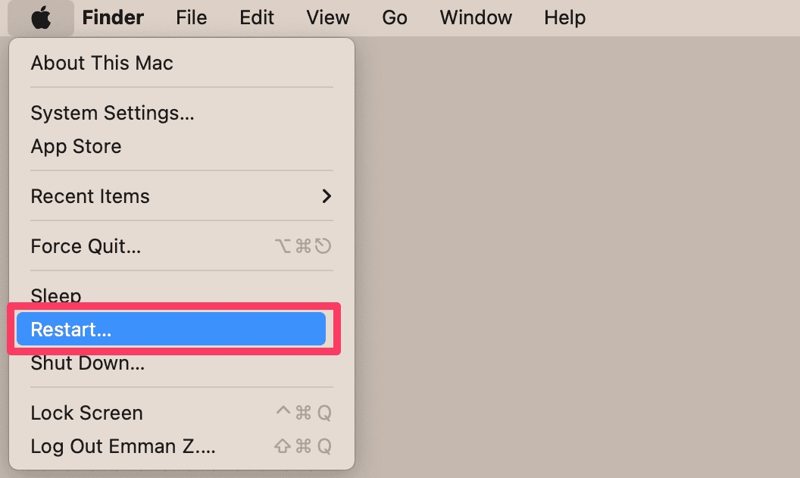
iPhoneのカレンダーがMacと同期しない場合は、 Apple メニューと選択 再起動その後、再度同期を試みてください。
解決策2:Macでカレンダーを更新する
ステップ 1: カレンダーの同期を設定します。
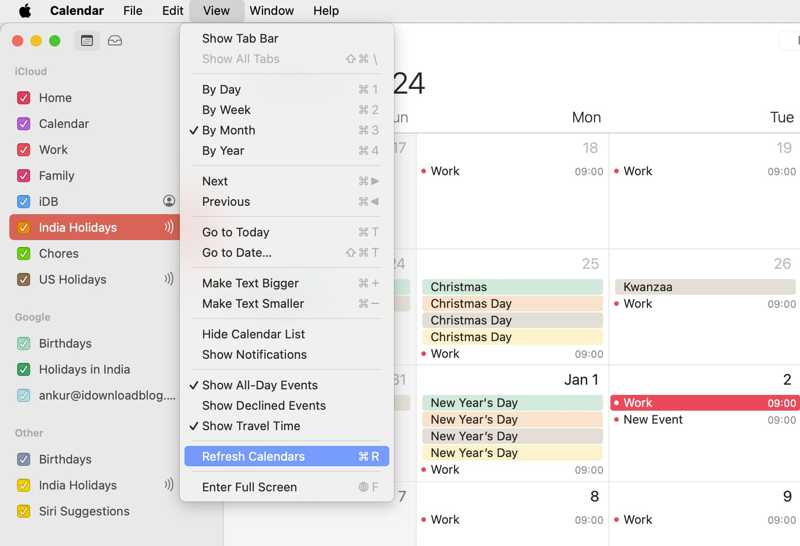
ステップ 2: Mac で Apple カレンダー アプリを開きます。
ステップ 3: に行きます 表示 メニューと選択 カレンダーを更新.
パート5:iPhoneカレンダーが同期されない問題を解決するワンストップソリューション
上記の解決策が利用できない場合は、 ApeaksoftのiPhone転送 iPhoneカレンダーの同期が遅い問題を解決するのに役立ちます。iPhoneカレンダーをiPad、別のiPhone、Mac、またはPCと物理接続で同期できます。
iPhoneのカレンダーが同期されない問題を解決するワンストップソリューション
- iPhone カレンダーをあらゆるデバイスにすばやく同期します。
- iPhone カレンダーをコンピューターでプレビューおよび管理します。
- 幅広いデータ タイプと互換性があります。
- iPhoneとiPadの最新モデルをサポートします。

iPhone転送でiPhoneカレンダーを同期する方法
ステップ 1: iPhoneに接続する
MacまたはPCにiPhone Transferをインストールしたら、起動します。LightningケーブルでiPhoneをコンピュータに接続します。

ステップ 2: iPhoneカレンダーを表示
に行きます その他 タブを選択して カレンダー. iPhone でカレンダーを表示してみましょう。

ステップ 3: iPhoneカレンダーを同期
希望するカレンダーを選択し、 転送 ボタンをクリックし、 ICSファイル またはその他の形式で出力します。出力フォルダを設定して確定します。次に、ICSファイルをiPadまたはMacにインポートします。
結論
この記事では、次のような場合に何ができるかを説明しました。 iPhoneのカレンダーがOutlookと同期しない、Googleカレンダー、iPad、パソコン、Mac。これらの問題を解決するには、以下の解決策に従ってください。 ApeaksoftのiPhone転送 iPhone カレンダーをすばやく同期する優れた方法です。
関連記事
この記事では、Apeaksoft iPhone 転送、AirDrop、iCloud、iMessage、チャット アプリを使用して、ある iPhone から別の iPhone にビデオを転送する方法を分析します。
iPhone と Mac/iPad/別の iPhone 間でメモの同期が停止した場合は、慌てずに次の解決策に従ってこの問題を解決してください。
iPhoneからiPhoneに音楽を素早く転送したいですか?このガイドでは、最も簡単で最善の方法を紹介していますので、ご安心ください。
USB ケーブルの有無にかかわらず、iPhone から特定のメモまたはすべてのメモを MacBook または PC にすばやく同期する方法を学習できます。



