


iPhoneからAndroidへメモを転送する:5つの簡単な方法(ステップバイステップ)

多くのユーザーは iPhoneからAndroidにメモを転送する デバイスを切り替えた後や共有する場合などに便利です。ただし、iPhone は Android システムとの直接的なメモ転送をサポートしていません。iPhone から Android にメモを転送する方法はありますか?
ご安心ください。このガイドでは、サードパーティ製プラットフォームを使用してiPhoneからAndroidにメモを安全かつ効率的に転送する4つの方法をご紹介しますので、最適な解決策をすぐに見つけることができます。
ページコンテンツ:
パート1:iPhoneからAndroidへのメモの転送が難しい理由
多くのユーザーにとって、AndroidスマートフォンからiPhoneにメモを転送するのは不便に感じるでしょう。主な理由は、Appleのメモアプリが独自のフォーマットを使用しているため、Android端末で開ける汎用ファイルとして直接エクスポートできないこと、またWeChatなどの一般的なアプリで共有できないことです。2つのシステム間でメモを直接移動させる機能が組み込まれていないため、転送プロセスはかなり困難です。
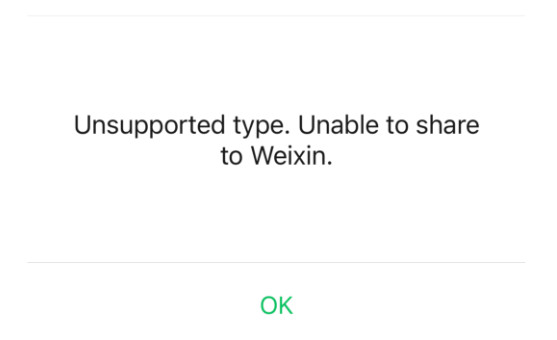
iPhoneとAndroid端末間でメモを同期することは不可能なのでしょうか?答えはイエスです。以下に、実証済みの方法をご紹介します。ぜひ最後までお読みください!

100万人以上がダウンロードしました 1,000,000 users
- パソコンを使ってiOSとAndroid間でデータを転送する。
- iPhoneのデータをプレビューし、選択的にAndroidに転送します。
- 連絡先、写真、メッセージ、ビデオの転送をサポートします。 音楽, etc.
- 初心者にも使いやすいインターフェースと、時間を節約できる手順。
安全なダウンロード

パート2:iCloud経由でiPhoneのメモをAndroidにエクスポートする方法
iCloud同期 iPhoneのメモをAndroidにエクスポートする最も一般的な方法は、iCloudを使うことです。これは、ほとんどのiPhoneのメモがデフォルトでiCloudに同期されているためです。追加のアプリは必要ありません。ただし、一括エクスポート機能がないため、メモを手動でコピー&ペーストする必要があります。時間があれば、以下の手順でiPhoneからAndroidにメモをワイヤレスで転送してみてください。
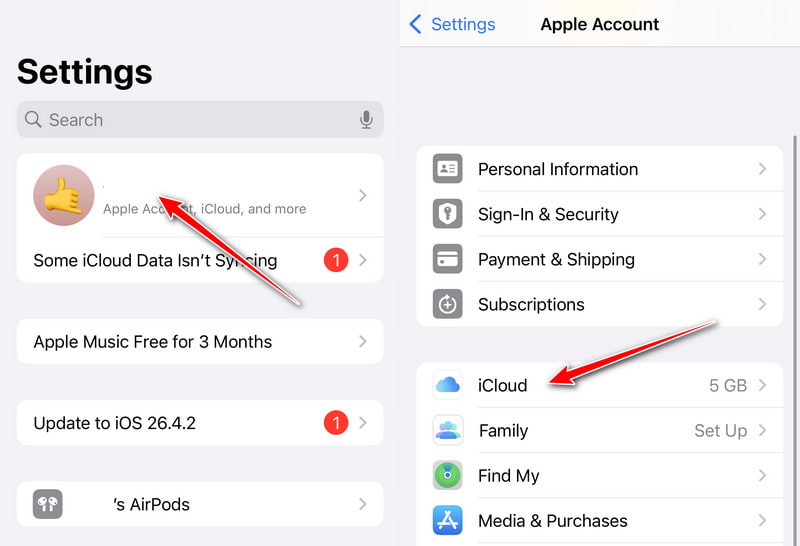
ステップ 1: 詳しくはこちら 設定 > あなたの名前 > iCloud.
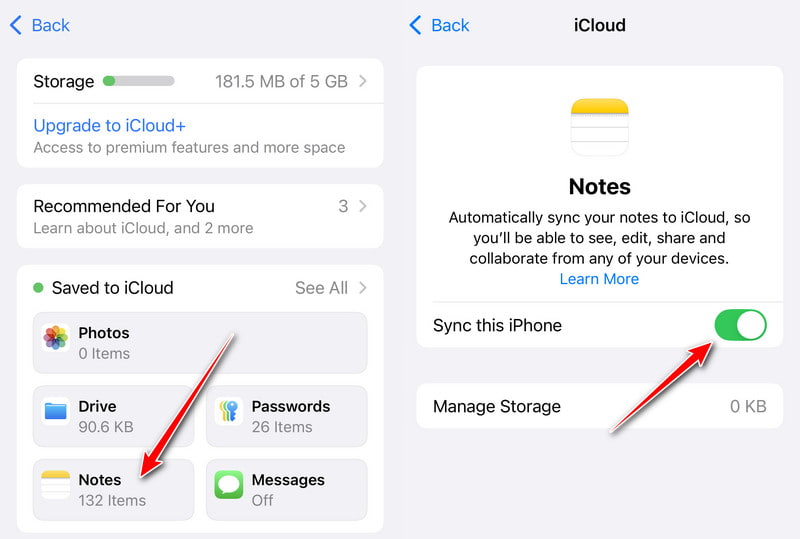
ステップ 2: 選択 Notes オンとトグル このiPhoneを同期.
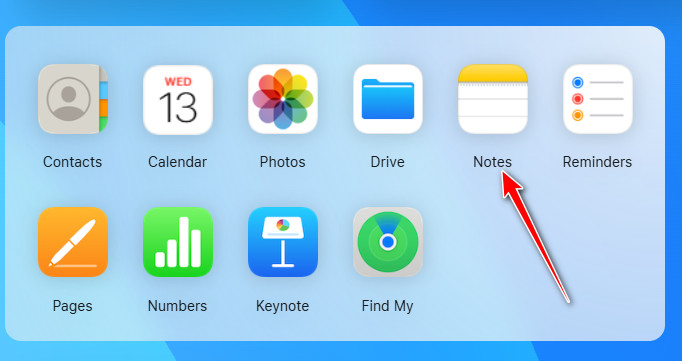
ステップ 3: ブラウザで iCloud.com にアクセスし、クリックします Notes.
ステップ 4: 重要なメモをコピーすることもできます。または、 シェアする 右上のボタンをクリックすると、メールアドレスまたは電話番号に送信されます。
パート3:iPhoneのメモをメールでAndroidに転送する方法
iCloudを使わずにiPhoneからAndroidにメモを直接共有することもできます。 メールに送る この機能。この方法は高速で簡単です。ただし、少数のメモを転送するのに適しています。iPhoneのメモをAndroidにまとめて転送したい場合は、最適な解決策ではないかもしれません。以下の手順に従って、メール経由でiPhoneからAndroidにメモを共有してください。
ステップ 1: Video Cloud Studioで Notes iPhone上のアプリ。
ステップ 2: メモを選択します。
ステップ 3: をタップ シェアする ボタンを選択 Mail.
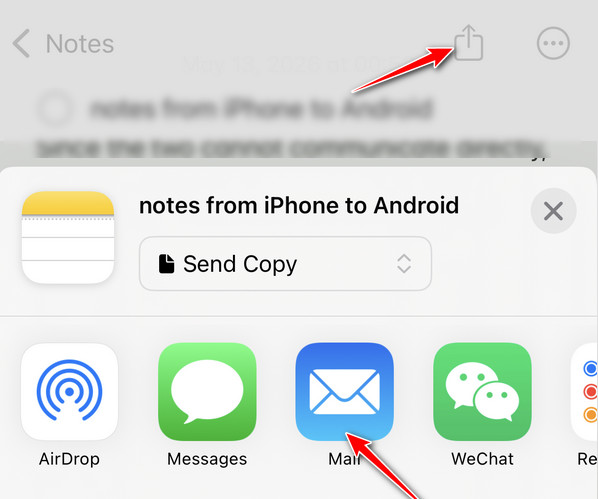
ステップ 4: メールアドレスを入力してください。
ステップ 5: Androidでメールを開いてメモを保存する
パート4:Googleドキュメントを使ってiPhoneからAndroidにメモをコピーする方法
iPhoneからAndroidにメモを転送するもう一つの実用的な方法は、Googleドキュメントを使うことです。iOSとAndroidの両方が対応しているため、テキストメモの橋渡し役として機能します。この方法は、クラウド同期を利用して、iPhoneからAndroidデバイスにメモを手動で転送します。
ステップ 1: iPhoneからメモをコピーする Notes.
ステップ 2: それらをGoogleドキュメントに貼り付けてください
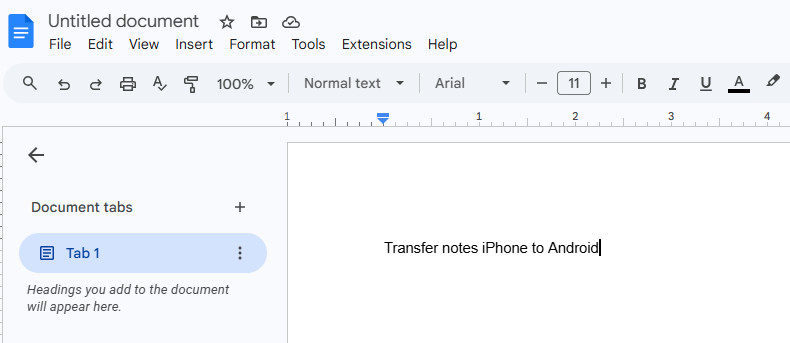
ステップ 3: AndroidでGoogleドキュメントを開く
ステップ 4: ダウンロードするか、同期を維持する
パート5:Google Keepを使用してiPhoneのメモをAndroidに移行する
異なるシステム間で頻繁にメモを転送する必要がある場合は、次のようなクロスプラットフォームのメモアプリを使用することをお勧めします。 グーグル Keep。これはiPhoneとAndroid間でメモを共有するのに最適なアプリです。同じアカウントでログインしていれば、追加の転送手順なしで、異なるデバイス間でメモを自動的に同期できます。
また、以下の手順で既存のiPhoneのメモをAndroidに転送することもできます。
ステップ 1: iPhoneにGoogle Keepをインストールして開いてください。
ステップ 2: 店は開いています Notes iPhoneでメモを選択して共有します。 Googleキープ.
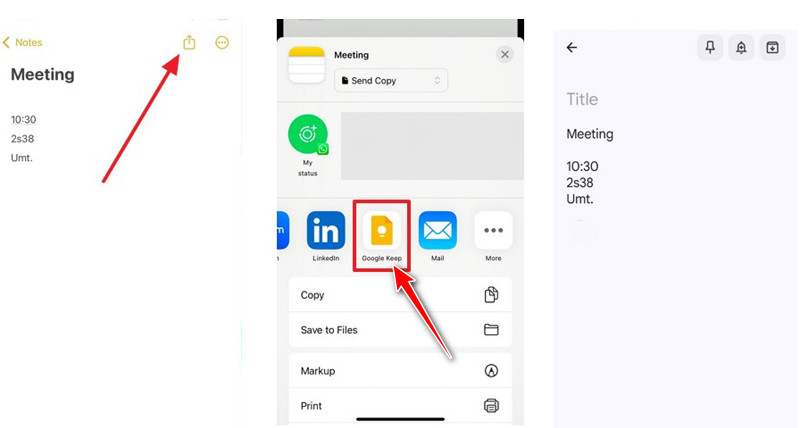
ステップ 3: Android版Google Keepを開き、同じアカウントでログインしてください。メモが同期されます。
結論
このガイドでは、4つの効果的な方法を紹介しました。 iPhoneのメモをAndroidに転送する iCloud、メール、Googleドキュメント、Google Keepといった方法があります。実際、これらの方法のほとんどは手動操作が必要です。メモが少量であれば、メールが最も簡単な選択肢です。長期的に複数のデバイスで利用したい場合は、Google Keepがより適しています。
さらに、iPhoneとAndroid間でデータを転送するより便利な方法をお探しの場合は、次のような専用の転送ツールをご利用ください。 Apeaksoft MobieTrans 試す価値があります。

関連記事




