

iPhoneからPCやMacにメモを転送する方法

いくつかのシナリオでは、 iPhoneからMacまたはPCにメモを同期する例えばiPhoneを紛失した場合でも、パソコンでメモのコピーにアクセスできます。さらに、iPhoneの空き容量を増やす前に、PCまたはMacにメモを保存しておくことをお勧めします。幸いなことに、デバイス間でメモを保存する方法は複数あります。このガイドでは、それぞれのワークフローをご紹介します。
ページコンテンツ:
パート1:iPhoneからコンピュータにメモを同期する簡単な方法
Apple Notes には、買い物リストから独創的なアイデア、授業のノートからパスワードまで、さまざまな情報が保存できます。 ApeaksoftのiPhone転送 Wi-FiなしでもiPhoneからパソコンにメモをバックアップできます。さらに重要なのは、直感的なインターフェースが一般ユーザーにとって最適な選択肢となることです。
iPhoneからパソコンにメモを転送する簡単な方法
- ケーブルを使用して iPhone のメモをコンピューターに転送します。
- iPhone のメモをプレビューし、特定の項目をバックアップします。
- すべてのメモと添付ファイルをサポートします。
- メモを元の状態に保ちます。
- iOSおよびiPadOSの最新バージョンと互換性があります。
安全なダウンロード

iPhoneからPCにメモを転送する方法
ステップ 1: iPhoneを検出する
メモ転送ソフトウェアをPCにインストールしたら、実行してください。Macにメモを同期するための別バージョンもあります。LightningケーブルでiPhoneをPCに接続します。プロンプトが表示されたら、タップします。 信頼 画面に「このPCを信頼しますか?」と表示されます。iOS 13以降をご利用の場合は、iPhoneのパスコードを入力して接続を許可してください。

ステップ 2: iPhoneのメモをプレビュー
デバイスが検出されたら、 その他 サイドバーのタブをクリックして Notes iPhone 上のすべてのメモをプレビューします。

ステップ 3: 振替通知書
同期したいメモと添付ファイルを選択します。 PC 上部のリボンのボタンを押して、 PCにエクスポート出力フォルダを設定し、メモのバックアップを確認します。このプログラムでは、iPhoneからPCに写真を転送することもできます。

ヒント: 処理中は、iPhone をコンピューターに接続したままにしてください。
パート2:iCloud経由でiPhoneのメモをコンピュータに同期する方法
ケーブルをお持ちでない場合は、iCloudを使ってiPhoneからMacBookまたはPCにワイヤレスでメモを同期できます。Apple IDアカウントがあれば、iOSデバイス、Mac、PCなど、デバイス間でメモを同期できます。
ステップ 1: iPhone で設定アプリを実行します。
ヒント: ヒント: iPhone をインターネットに接続していることを確認してください。
ステップ 2: プロフィールをタップして選択 iCloud.
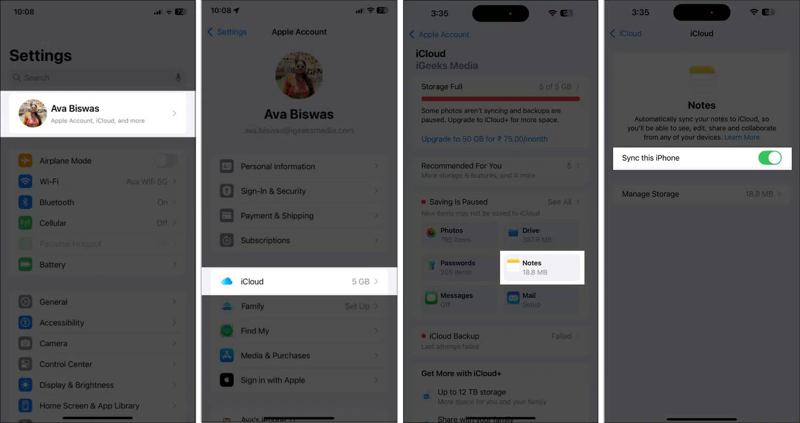
ステップ 3: Notes 下 iCloudに保存されました のセクションから無料でダウンロードできます。
ステップ 4: トグルオン このiPhoneを同期 iPhoneのメモをすぐに同期します。
iPhoneからMacBookにメモを同期する
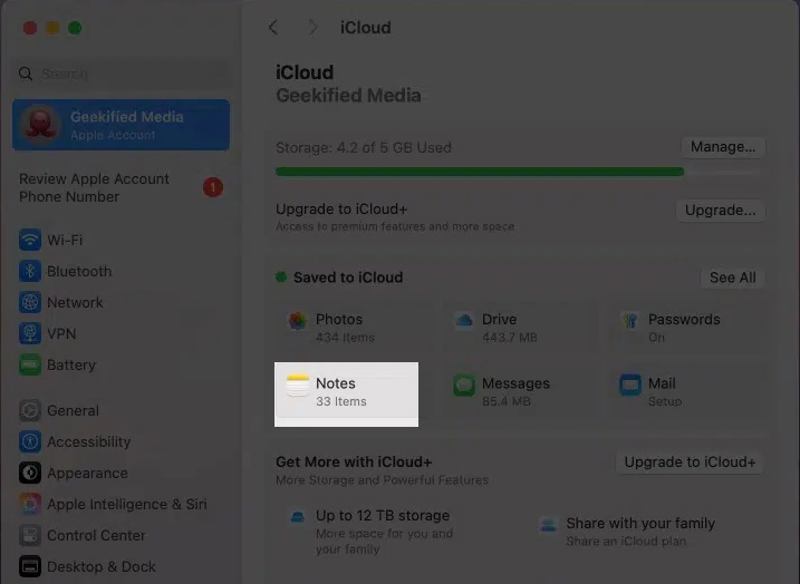
ステップ 5: クリック Apple メニューと選択 システム設定.
ステップ 6: ソフトウェアの制限をクリック アップルアカウント、選択して iCloud.
ステップ 7: 選択する Notes 下 iCloudに保存されました エリア。
ステップ 8: をオンにする この Mac を同期する オプションをクリックして クリックします.
ヒント: 注意: iPhone と MacBook の両方で同じ Apple ID アカウントでサインインする必要があります。
iPhoneからPCにメモを同期する
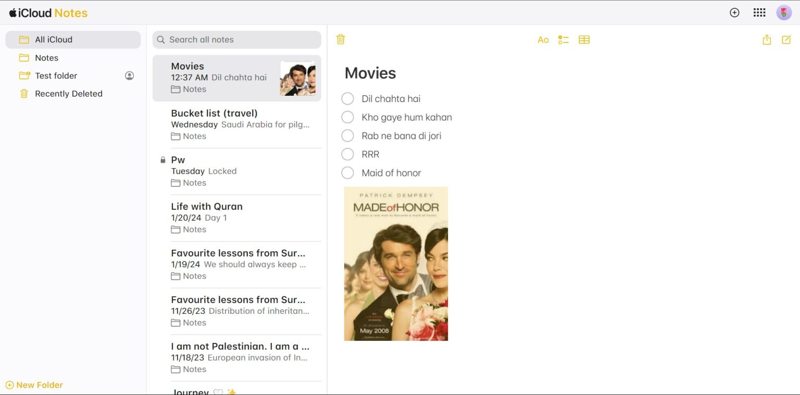
ステップ 5: ブラウザで www.icloud.com にアクセスし、Apple ID とパスワードでログインします。
ステップ 6: 選択する Notes に入る iCloudノート ページで見やすくするために変数を解析したりすることができます。
ステップ 7: バックアップしたいメモを選択し、添付ファイルも含めてコピーします。
ステップ 8: デスクトップから新しい Word 文書を開き、メモを貼り付けます。
パート3:Gmail経由でiPhoneからコンピュータにメモをコピーする方法
iPhoneからパソコンにメモをコピーするもう一つの方法は、Gmailアカウントを使うことです。iPhoneのメモをGmailに同期すれば、どんなデジタルデバイスからでもアクセスできます。この方法では追加のソフトウェアやハードウェアは必要ありません。必要なのは安定したインターネット接続だけです。 iPhoneの連絡先をGmailに同期する.
ステップ 1: 実行する 設定 あなたのiPhone上のアプリ。
ステップ 2: MFAデバイスに移動する アプリ, Notes, ノートアカウント.
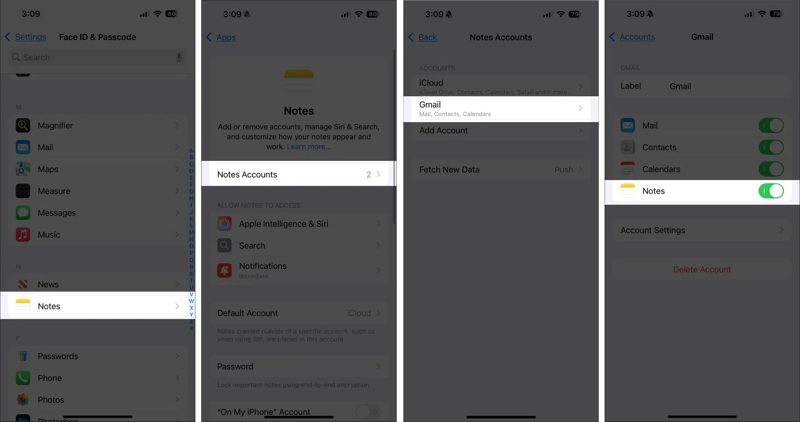
ステップ 3: アカウントを追加する、選択して グーグルノートにGmailアカウントを追加している場合は、
ステップ 4: Gmail アカウントでサインインします。
ステップ 5: 次に、アカウントを選択してください ノートアカウント を選択して、後処理画面に進みます。
ステップ 6: をオンにする Notes iPhone のメモを Gmail に同期するオプション。
ステップ 7: コンピューターを起動して、Web ブラウザーを開きます。
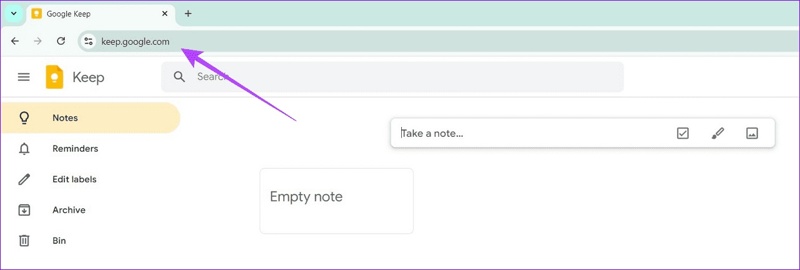
ステップ 8: keep.google.com にアクセスし、Gmail アカウントにログインします。
ステップ 9: 選択する Notes サイドバーで、iPhone のメモをコンピューターにコピーします。
ヒント: Google Keep アプリまたは拡張機能にアクセスしてメモをダウンロードすることもできます。
結論
上記の内容を踏まえて、少なくとも3つの方法を学ぶ必要があります。 iPhoneからMacBookにメモを同期する またはPCで。iPhoneのメモをiCloudに同期すると、同じAppleアカウントを持つMacまたはPCからアクセスできます。さらに、GmailとOutlookを使ってiPhoneのメモをクラウドストレージにバックアップできます。Apeaksoft iPhone Transferは、安定したインターネット接続がない場合に最適なオプションです。
関連記事
ファイルを削除する前に、実証済みの方法と具体的なガイドに従って、iPad から PC にファイルを転送することをお勧めします。
iPhone で音楽を同期するには、Apeaksoft iPhone Transfer、Apple Music、AirDrop、iTunes、Finder、iCloud Drive を利用できます。
iCloudとの同期中に一時停止の問題が発生しましたか?ご心配なく。この記事では、すぐに元の状態に戻す方法をご紹介します。
iPad に MP4 ファイルを追加するには、iTunes 以外に、クラウド サービス、WALTR 2、VLC、専用の iOS データ転送ソフトウェアを使用することもできます。



