

新しいiPhoneにバックアップを復元する方法:ステップバイステップガイド

「iPhone 17に機種変更したのですが、新しいiPhoneにデータを移行するにはどうすればいいですか?」
同じ疑問をお持ちなら、あなただけではありません。多くのユーザーは、新しいiPhoneに機種変更する際にデータの復元方法がわからないようです。幸いなことに、Appleは既存のデータを新しいデバイスに移行するためのいくつかの方法を提供しています。このガイドでは、これらの簡単な方法をいくつかご紹介します。 バックアップを新しいiPhoneに復元する 迅速かつ安全に
ページコンテンツ:
パート1:iCloudバックアップを新しいiPhoneに復元する方法
iCloudは、AppleがiOSユーザー向けに提供しているクラウドサービスで、データのバックアップや転送に利用できます。すべてのiPhoneユーザーには5GBの無料iCloudストレージが提供され、必要に応じて追加容量を購入することも可能です。
iCloudを使えば、バックアップを新しいiPhoneにワイヤレスで簡単に復元できます。始める前に、アカウントに最新のiCloudバックアップが保存されていることを確認してください。
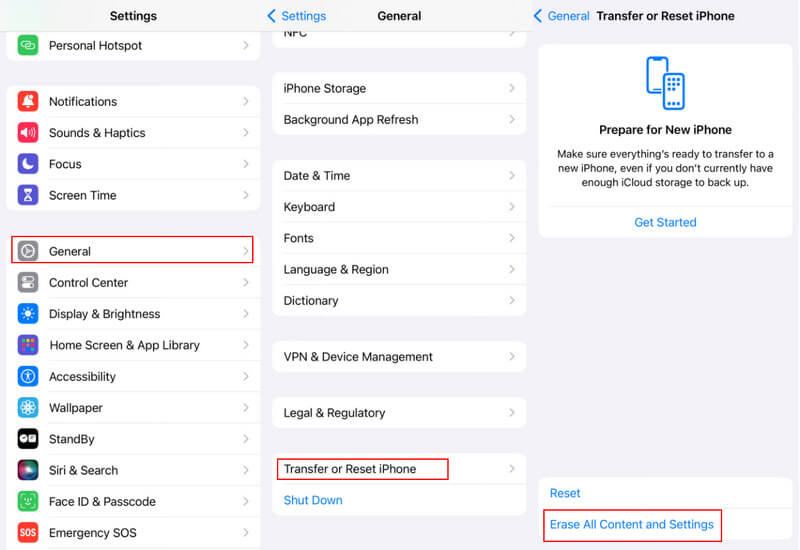
ステップ 1: 新しいiPhoneの電源を入れると、ウェルカム画面が表示されます。すでに設定済みの場合は、 設定 > 全般 > iPhoneを転送またはリセットする をクリックして すべてのコンテンツと設定を消去 工場出荷時設定にリセットするには。
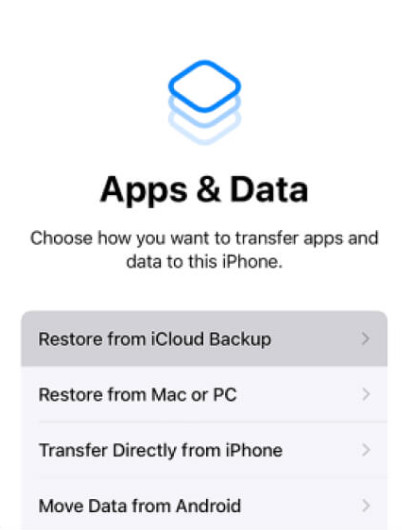
ステップ 2: ソフトウェア設定ページで、下図のように アプリとデータ 画面、タップ iCloud Backupからの復元 オプションから選択し、バックアップが保存されているiCloudアカウントにサインインしてください。
ステップ 3: 次に、新しいiPhoneに復元したいiCloudバックアップを選択してください。その後、データの新しいiPhoneへの転送が開始されます。
ヒント: 新しいバージョンのiOSをインストールするように促すメッセージが表示された場合は、アップデートの手順に従ってください。
ステップ 4: 指示が表示されたら、Apple IDとパスワードでサインインして、アプリを復元し、購入したコンテンツを新しいiOSデバイスに転送してください。
ステップ 5: iCloudバックアップを新しいiPhoneに復元したら、セットアップを完了すれば、新しいデバイスをお楽しみいただけます。
- コンピューターやケーブルを使わずに、ワイヤレスで復元できます。
- 復元機能が内蔵されています。
- 安定したWi-Fi接続が必要です。
- 十分なiCloudストレージ容量が必要です。場合によっては有料となる可能性があります。
- データの上書き。
パート2:iTunes/Finderを使用して新しいiPhoneにバックアップを復元する方法
iTunesまたはFinderを使用して、以前のバックアップから新しいiPhoneを復元することもできます。iTunesはWindowsおよび旧バージョンのmacOSで動作し、FinderはmacOS Catalina以降で使用されます。iCloudバックアップと同様に、iTunesはすべてのバックアップデータを新しいiPhoneに復元します。ただし、ワイヤレス接続ではなく、有線接続が必要です。
iTunesを使用して新しいiPhoneにバックアップを復元する
ステップ 1: 対象のiPhoneをUSBケーブルでPCまたはMacに接続します。次に、最新バージョンのiTunesを起動します。iPhoneの画面に「このコンピュータを信頼する」というメッセージが表示されたら、それをタップします。
ヒント: If iTunesがあなたのiPhoneを検出しない 正しく、iPhoneを取り外してからコンピュータに再接続してください。
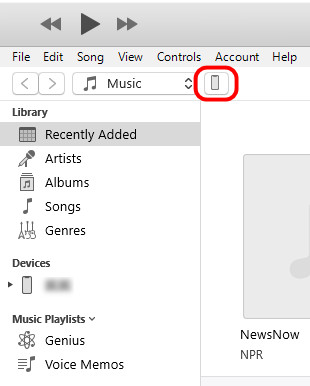
ステップ 2: iTunesがデバイスを認識したら、左上隅にあるiPhoneボタンをクリックしてください。
ステップ 3: へヘッド Summary > バックアップ をクリックして バックアップのリストア バックアップファイルを表示するボタン。
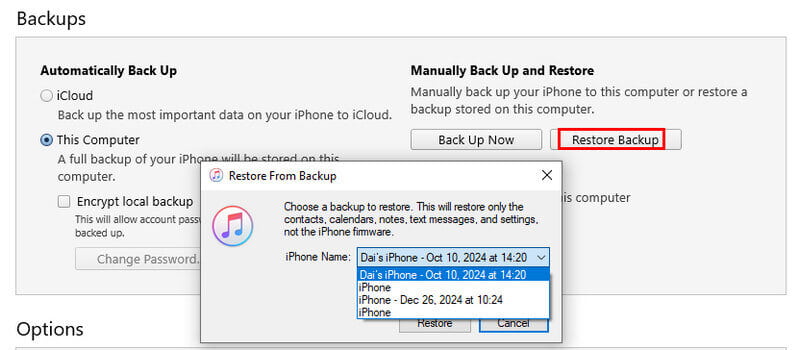
ステップ 4: 日付とサイズに基づいて最も関連性の高いバックアップファイルを選択し、 リストア iTunesバックアップをiPhoneに復元するには、このボタンをクリックしてください。
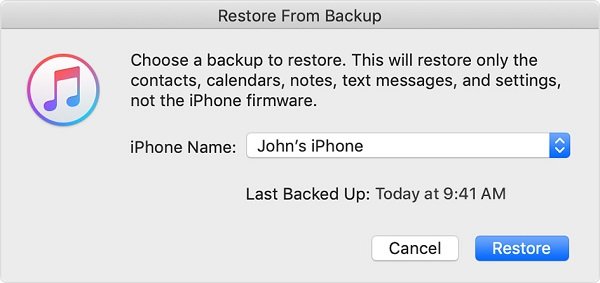
ヒント: 入力を求められる場合があります iTunesのバックアップパスワード バックアップを暗号化したことがある場合。
ステップ 5: 処理中はiPhoneをコンピュータに接続したままにしてください。処理が完了するとiPhoneが再起動します。その後、iPhoneをコンピュータから取り外してください。
Finderを使用して新しいiPhoneにバックアップを復元する(macOS Catalina以降)
ステップ 1: iPhoneをMacに接続し、Finderを開きます。
ステップ 2: サイドバーの「位置情報」からお使いのiPhoneを選択し、確認を求められたら「信頼」をタップしてください。
ステップ 3: 選択する 全般 タブをクリックし、 バックアップのリストア
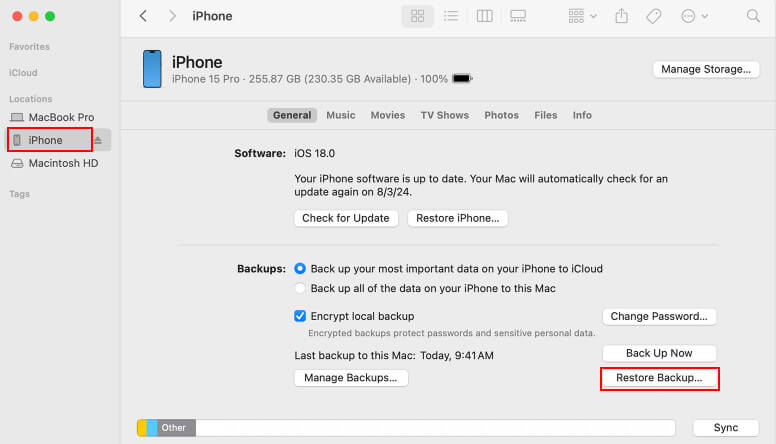
ステップ 4: 該当するバックアップを選択してクリックします リストア.
- インターネット接続は必要ありません
- 迅速な地域復旧
- バックアップはコンピュータにローカルに保存されます
- USBケーブルが必要です
- 選択的にデータを復元できません
- iPhone上の既存データは上書きされます
パート3:ワンクリックでiPhoneをバックアップおよび復元する最も簡単な方法
Apeaksoft iOSデータ バックアップ&復元 これは、既存のデータを上書きすることなくiPhoneを安全にバックアップおよび復元できる強力なiOSツールキットです。直感的なインターフェースと柔軟なオプションにより、保存および復元するデータを正確に選択できるため、プロセス全体がより速く、簡単に、そして安心して行えます。
iPhoneを上書きせずにバックアップと復元を行う
- iPhone上の写真、ビデオ、連絡先、メッセージなどをバックアップします。
- ワンクリックでiPhoneまたはハードドライブにiOSのバックアップを復元します。
- バックアップ内のデータをプレビューして、iPhoneを選択的に復元できます。
- 安全で安心、データ損失なし。

ステップ 1: お使いのコンピューターに、適切なバージョンのこのツールをダウンロードしてインストールしてください。
ステップ 2: Lightningケーブルを使って古いiPhoneをPCに接続します。 iOSデータバックアップ iOSデバイスが検出された後、ホーム画面のボタンが表示されます。

ステップ 3: 間の選択 標準バックアップ の三脚と 暗号化されたバックアップ ニーズに基づいて。次に、 お気軽にご連絡ください
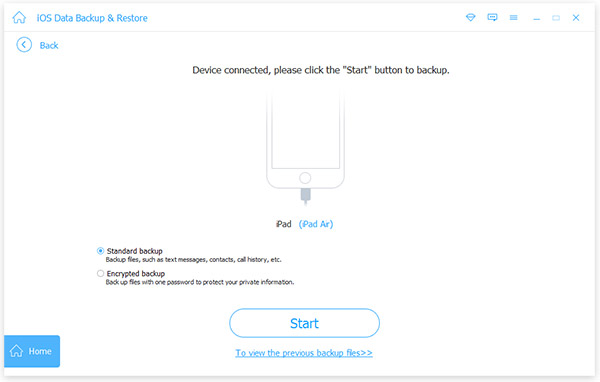
ステップ 4: 次に、新しい iPhone に復元したいものを選択します。 写真またはチェック すべてを選択します。 iPhone全体のバックアップを作成するには、クリックしてください。 次へ.

ステップ 5: バックアップが完了したら、古いiPhoneを取り外し、新しいiPhoneをコンピュータに接続してください。
ステップ 6: メインインターフェースに戻り、 iOSデータの復元 ボタンをクリックし、最新のバックアップを選択してクリックします。 今すぐ見ます

ステップ 7: プレビューウィンドウが表示されたら、左側のサイドバーで次のようにデータタイプを選択します。 カメラロール新しいiPhoneに転送する写真をプレビューして確認します。 他の必要なデータを選択して デバイスに復元する 右下隅のボタンをクリックして、バックアップから新しいiPhoneを復元するプロセスを開始します。
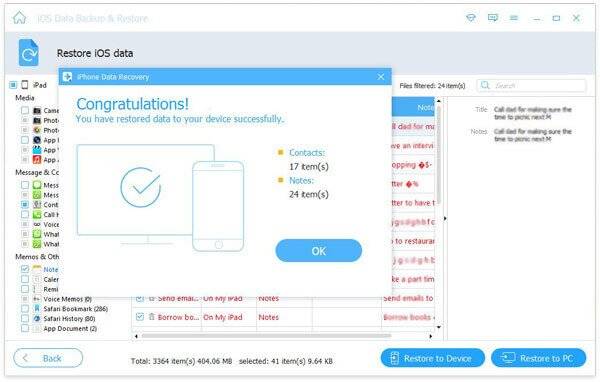
- 復元するファイルやアプリを選択的に選べます。
- Wi-FiやiCloudストレージは不要です。
- ワンクリックでバックアップと復元が可能。
- サードパーティ製ソフトウェアのインストールが必要です。
- USB接続が必要です。
結論
このチュートリアルでは、 バックアップを新しいiPhoneに復元するコンピュータを使わずに新しい iPhone にバックアップを復元する場合は、iCloud を選択してください。ネットワークを使わずに古い iPhone から新しい iPhone にバックアップを復元する場合は、iTunes を選択してください。転送するデータを完全に制御して特定のデータを選択的に復元する場合は、次の方法をお勧めします。 Apeaksoft iOSデータ バックアップ&復元.
関連記事
このチュートリアルでは、iPhone をコンピューター上の iTunes に適切にバックアップする方法と、iTunes が利用できない場合の対処方法について説明します。
新しい iPhone にアップグレードした後、当社の方法とガイドに従って iPhone のクローンを作成し、すべてのデータとアプリを新しいデバイスに移動します。
この投稿では、iPhone または Android で WhatsApp メッセージ、画像、ビデオなどをバックアップおよび復元するための最適な方法をまとめています。
iPhoneをiCloudやiTunesにバックアップできない場合でも、慌てる必要はありません。この記事では、検証済みの解決策をご紹介します。



