


iPhoneからSIMカードに連絡先を転送する3つの方法

「どうすればいいですか iPhoneからSIMカードに連絡先を転送する?"
Appleによると、「iPhoneはSIMカードに連絡先を保存しません」。Android端末とは異なり、iPhoneはSIMカードではなくiCloudまたはリンクされたアカウントに連絡先を保存します。新しいiPhoneに機種変更する前に、iPhoneから連絡先を転送するにはどうすればよいでしょうか?
ご安心ください。このガイドでは、iCloud、Googleコンタクト、または転送ツールを使ってiPhoneから連絡先を転送する方法をご紹介します。
ページコンテンツ:
パート1:iPhoneからSIMカードに連絡先を転送できますか?
Appleは、ユーザーがiPhoneからSIMカードに連絡先を直接転送することを許可していません。連絡先をSIMカードにエクスポートできるAndroidスマートフォンとは異なり、iPhoneにはiPhoneからSIMカードに連絡先をコピーする機能が内蔵されていません。
したがって、機種変更時やバックアップ作成時にiPhoneからSIMカードに連絡先を転送したい場合は、Android端末をブリッジとして使用する必要があります。まずiPhoneからAndroid端末に連絡先を移動し、次にAndroid端末からSIMカードに連絡先をエクスポートしてください。
パート2:iPhoneからSIMカードに連絡先を転送する方法(最適な方法を解説)
iPhoneからSIMカードに連絡先を簡単に転送する最も直接的で時間のかからない方法は、iPhone/Androidで以下の方法を使用することです。 Apeaksoft MobieTrans連絡先、写真、ビデオ、オーディオ、SMS、そしてほぼすべてのファイルを、データ損失なくiPhoneとAndroid間で転送できます。
データ転送だけでなく、iPhoneの連絡先を追加または削除することもできます。また、重複する連絡先をワンクリックで検索して統合することも可能です。プレビューウィンドウにはiPhoneの連絡先の詳細情報が表示されます。そのため、iPhoneからSIMカードの連絡先を選択的に、かつ迅速にインポートできます。

100万人以上がダウンロードしました 1,000,000 users
- iPhoneからSIMカードへ連絡先を素早くエクスポートします。
- 複製されたiPhoneの連絡先と他のファイルをマージします。
- 連絡先をグループに追加します。
- 連絡先を自由に管理または削除できます。
- 主要なiPhoneおよびAndroidモデルすべてに完全対応しています。
安全なダウンロード

ステップ 1: iPhoneとAndroidをMobieTransに接続する
上記のボタンからApeaksoft MobieTransを無料でダウンロード、インストール、起動してください。iPhoneとAndroid端末をUSBケーブルで同じコンピューターに接続します。これは、iPhoneからSIMカードに連絡先を保存するための重要な手順です。

ステップ 2: iPhoneの連絡先をスキャンする
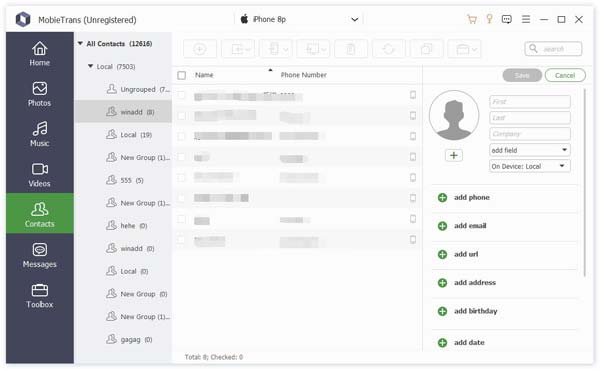
選択する 連絡先 左側のペインに表示されます。コンピューターがiPhoneに保存されているすべての連絡先をスキャンするまでしばらくお待ちください。
ステップ 3: iPhoneからSIMカードに連絡先をコピーする
詳しくはこちら 編集 右上隅にあるアイコンをクリックして、必要に応じてiPhoneの連絡先情報を編集します。Android SIMカードに転送したい連絡先をプレビューして選択します。最後に、電話ボタンをクリックし、転送先フォルダとしてAndroidを設定します。選択したiPhoneの連絡先はすべてAndroidに直接転送されます。
ヒント: Apeaksoft MobieTransは、iPhoneやその他のデバイスからSIMカードに連絡先を保存するための最も推奨されるツールです。ちなみに、 Blackberryの連絡先をAndroidに転送する MobieTransを使えば、クリック数も少なくて済みます。
パート3:iCloudを使用してiPhoneからSIMカードに連絡先を転送する方法
複数の連絡先をSIMカードに転送したい場合は、まずiPhoneの連絡先をクラウドストレージに同期できます。その後、連絡先をAndroidスマートフォンや他のデバイスにダウンロードできます。一般的には、iPhoneの連絡先をiCloudに転送し、AndroidにダウンロードしてからSIMカードにエクスポートする必要があります。もちろん、 iPhoneの連絡先をエクスポートする Gmailや他の同様のツールを備えたSIMカードにも。
ステップ 1: iCloudへの連絡先のバックアップ
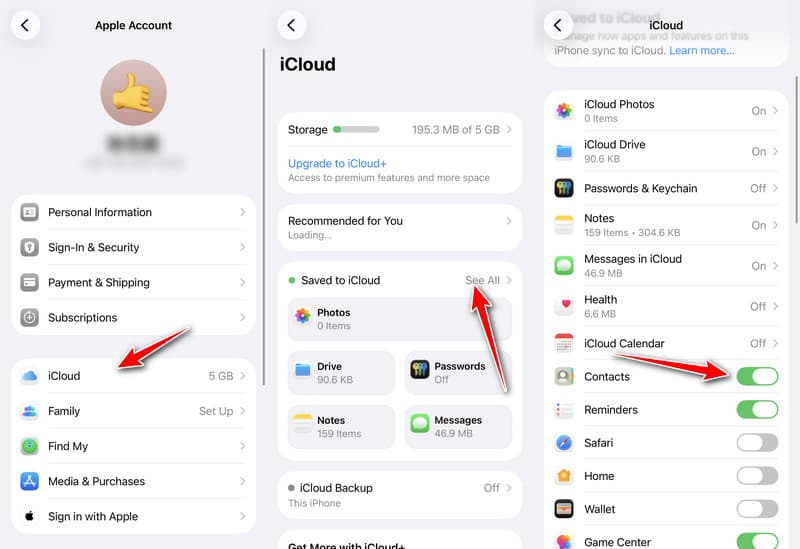
店は開いています 設定 > お名前 > iCloud > すべてを見る。 オンにする 連絡先スクリーンタイムのパスコードを設定している場合は、自動的に有効になります。
ステップ 2: PCで連絡先をダウンロードする
お使いのコンピュータでiCloud.comにアクセスしてください。iCloudアカウントにサインインしてください。 連絡先エクスポートしたい連絡先を選択し、 シェアする ボタンをクリックし、 vCardをエクスポートする 連絡先を.vcfファイルとしてダウンロードします。
ステップ 3: iPhoneからSIMカードに連絡先を転送する
ダウンロードしたvCardファイルをAndroidスマートフォンに転送するには、USBケーブルでAndroidをPCに接続します。 連絡先 アプリを開き、.vcf ファイルから連絡先をインポートします。 エクスポート連絡先 オプションと選択 SIMカード 目的地として。
パート4:Googleコンタクトを使ってiPhoneからSIMカードに連絡先を転送する方法
iPhoneからSIMカードに複数の連絡先を転送したい場合は、Googleコンタクトを中間プラットフォームとして使用することもできます。
ステップ 1: 店は開いています 設定 iPhoneで アプリ - 連絡先.
ステップ 2: 詳しくはこちら 連絡先アカウント 選択して Gmailの。 オンにする 連絡先.
ステップ 3: Android スマートフォンを開き、同じ Google アカウントでサインインします。次に、 設定 > アカウント > グーグル 有効にする 連絡先の同期同期されたiPhoneの連絡先は、Androidの連絡先アプリに表示されます。
ステップ 4: 前の方法で説明した手順と同じ手順で、Android端末からSIMカードに連絡先をエクスポートします。
パート5:電子メールで連絡先をiPhoneからSIMカードに保存する方法
iPhoneからSIMカードに少数の連絡先をコピーする場合は、Androidスマートフォンにメールを送信できます。 特定のiPhoneの連絡先は、電子メール経由でSIMカードにすばやく保存されます。 1回に1件の連絡先をメールでiPhoneからSIMカードに転送できることに注意してください。 iPhoneからメール経由でSIMカードに連絡先を保存する詳細な手順を次に示します。
ステップ 1: メールで連絡先を送信する
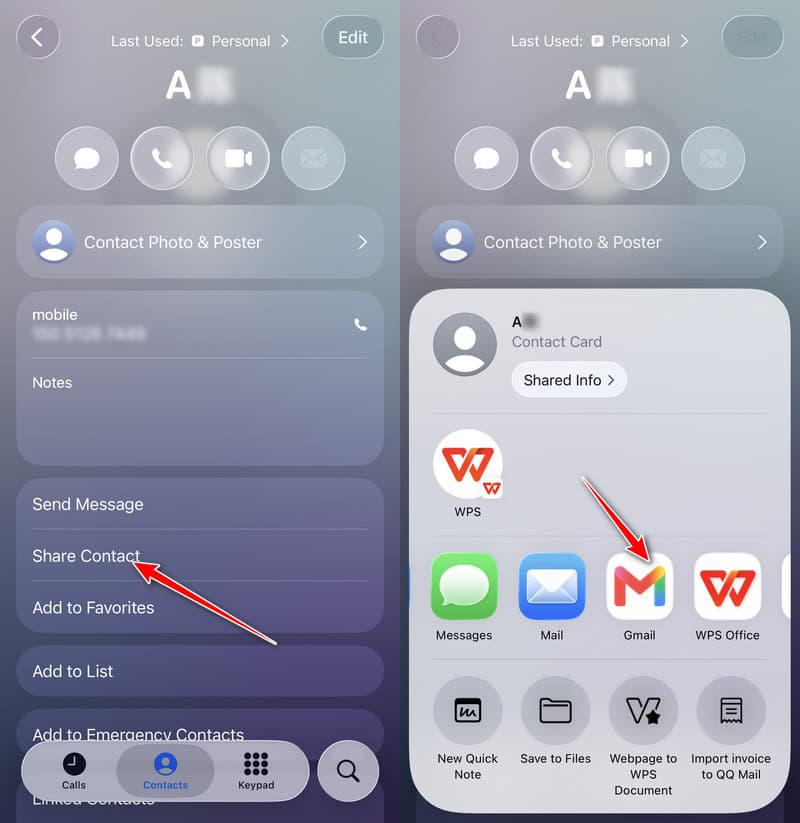
Video Cloud Studioで 連絡先 iPhoneのアプリで、SIMカードに保存したい連絡先を選択します。 連絡先を共有する iPhoneの連絡先を送信するには、メールアプリを選択し、連絡先をvCard(.vcf)ファイルとして送信します。
ステップ 2: Androidで連絡先をダウンロードする
AndroidでメールからvCardをダウンロードします。 連絡先 アプリを開き、ファイルから連絡先をインポートします。
ステップ 3: iPhoneからSIMカードに連絡先を保存する
帰ります 輸出入担当者 オプション。 選択 SIMカードにエクスポートする iPhone 4以降の機種からSIMカードに連絡先を転送する。
結論
この記事では、4つの便利な方法を紹介しました。 iPhoneからSIMカードに連絡先をエクスポートする Android スマートフォンをブリッジとして使用することで。さらに、バックアップを作成したい場合でも、iOS データを新しい Android に転送したい場合でも、無料でダウンロードできます。 Apeaksoft MobieTrans 試してみる

関連記事




