


カレンダー機能は、iOSデバイスで日付を確認するだけのシンプルな機能ではありません。予定をスケジュールし、時間通りに通知してくれます。さらに重要なのは、 iPhoneでカレンダーを共有する 家族、友人、同僚など、他の人に最新情報を知らせたい場合。共有相手によってワークフローは異なります。以下に、実績のある方法とワークフロー例を挙げます。
ページコンテンツ:
パート1:iPhoneでカレンダーを共有する簡単な方法
Appleカレンダーは日々の計画にとても重要です。iPhoneのカレンダーイベントをコンピューターと共有したい場合は、 ApeaksoftのiPhone転送 は良い選択肢です。iOSデバイス上の予定やカレンダーを、技術的なスキルがなくてもコンピューターに共有したりバックアップしたりできます。
iPhoneカレンダーでイベントを共有する簡単な方法
- iPhone または iPad でカレンダーのイベントをすばやく共有します。
- iPhone カレンダーをコンピューターでプレビューします。
- データ損失なしでイベントをコンピューターにエクスポートします。
- CSV、TXT、ICS ファイル形式をサポートします。
- iOSおよびiPadOSの最新エディションと互換性があります。

iPhoneでカレンダーイベントを共有する方法
ステップ 1: iPhoneに接続する
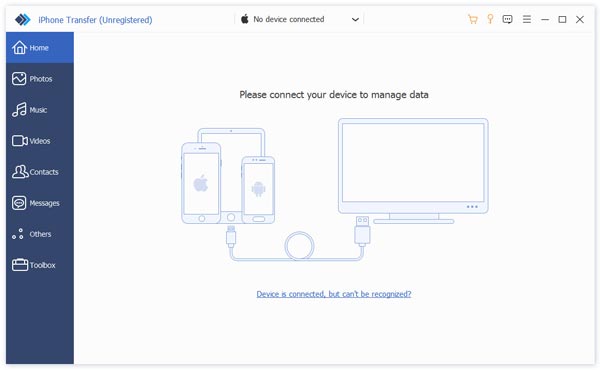
PCにiPhone Transferをインストールしたら起動します。Macユーザー向けのバージョンもあります。LightningケーブルでiPhoneをPCに接続します。初めて接続する場合は、 信頼 画面に「このPCを信頼しますか?」と表示されます。プロンプトが表示されたら、iPhoneのパスコードを入力してアクセスを承認してください。
ステップ 2: iPhoneカレンダーのプレビュー
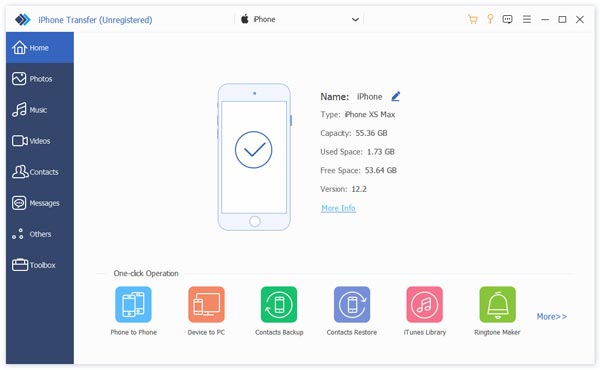
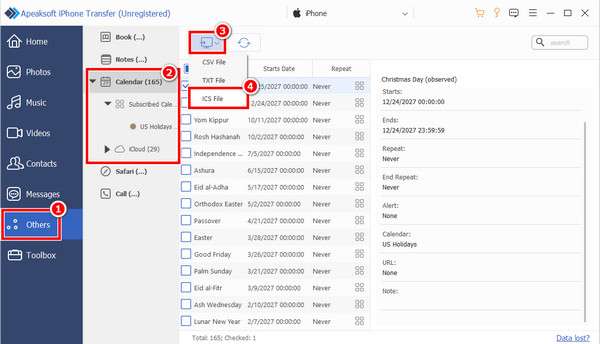
デバイスが検出されたら、 その他 サイドバーのタブをクリックし、 カレンダータイトルと日付でイベントをプレビューできるようになりました。
ステップ 3: iPhoneでカレンダーを共有する
共有したいイベントをすべて選択し、 モニター 上部のリボンにあるボタンをクリックし、ファイル形式を選択します。次に、出力フォルダを設定して操作を確定します。
パート2:iPhoneでカレンダーを共有する方法
実は、iPhoneのカレンダーの予定をインターネット接続経由でメールで共有できます。この方法では追加のソフトウェアやハードウェアは必要ありません。必要なのは、アクセス可能なメールアドレスと安定したネットワークだけです。
iPhoneでカレンダーを共有する方法
ステップ 1: iPhone で Apple カレンダー アプリを実行します。
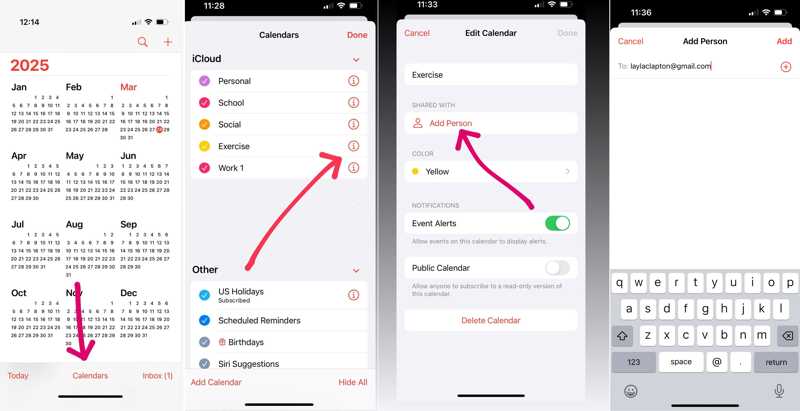
ステップ 2: に行きます アレンダーズ 下部のタブをクリックすると、アカウントにリンクされているすべてのイベントが表示されます。
ステップ 3: 共有したいカレンダーを iCloud のセクションから無料でダウンロードできます。
ステップ 4: をタップ 人を追加 下のボタン 共有先 続行します。
ステップ 5: 連絡先またはメールアドレスを入力してください に フィールドをタップして 追加 ボタンをクリックして、iPhone カレンダーの共有を開始します。
ステップ 6: 連絡先をタップします。読み取り専用のカレンダーを共有する場合は、オフに切り替えます 編集を許可.
ステップ 7: 受信側では招待を承認してプロセスを完了します。
注意: この方法は、特定の人とカレンダーを共有するために使用されます。
iPhoneから読み取り専用カレンダーを共有する方法
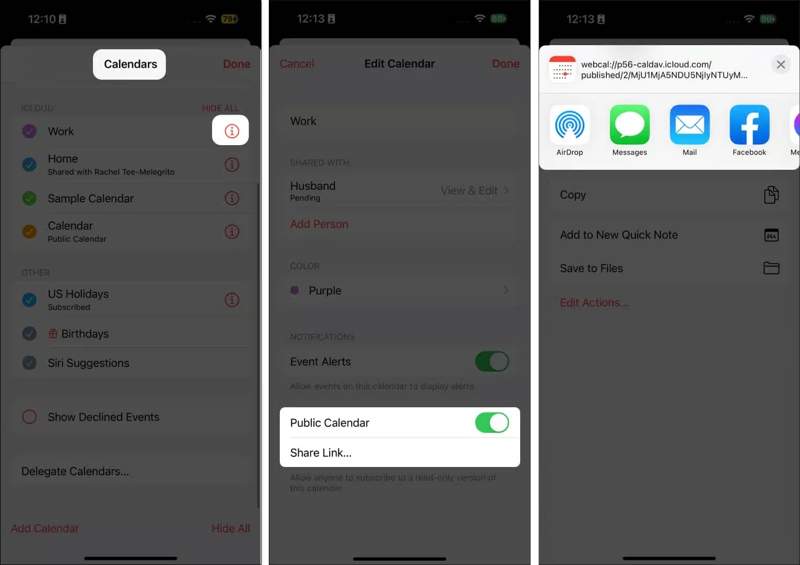
ステップ 1: Video Cloud Studioで カレンダー アプリ。
ステップ 2: 頭に カレンダー タブをクリックします。
ステップ 3: 共有するカレンダーをタップします。
ステップ 4: トグルオン 公開カレンダー、タップ シェアリンク.
ステップ 5: その後、iPhoneのカレンダーを AirDrop, メッセージ, Mail、またはソーシャルメディア。
パート3:iCloud.comでiPhoneカレンダーを共有する方法
カレンダーをiCloudに同期している場合は、iPhoneのカレンダーイベントをiCloud.comで共有することもできます。この方法は、iPhoneが手元にない場合でも利用できます。iCloudアカウントが必要です。 iCloudパスワード Apple ID のパスワードでもあります。
ステップ 1: 実行する 設定 あなたのiPhone上のアプリ。
ステップ 2: インターネットに接続します。
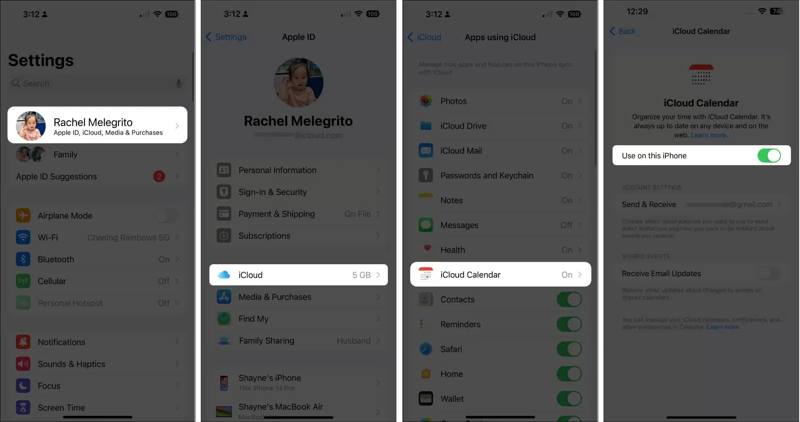
ステップ 3: プロフィールをタップして選択 iCloud、タップする iCloudのカレンダー、カレンダーを同期します。
ステップ 4: コンピューターにアクセスし、iPhone に関連付けられている iCloud アカウントにログインします。
ステップ 5: 詳しくはこちら カレンダー 共有したいカレンダーを見つけます。
ステップ 6: クリック シェアする ボタンを押して、 追加 オプションを選択します。
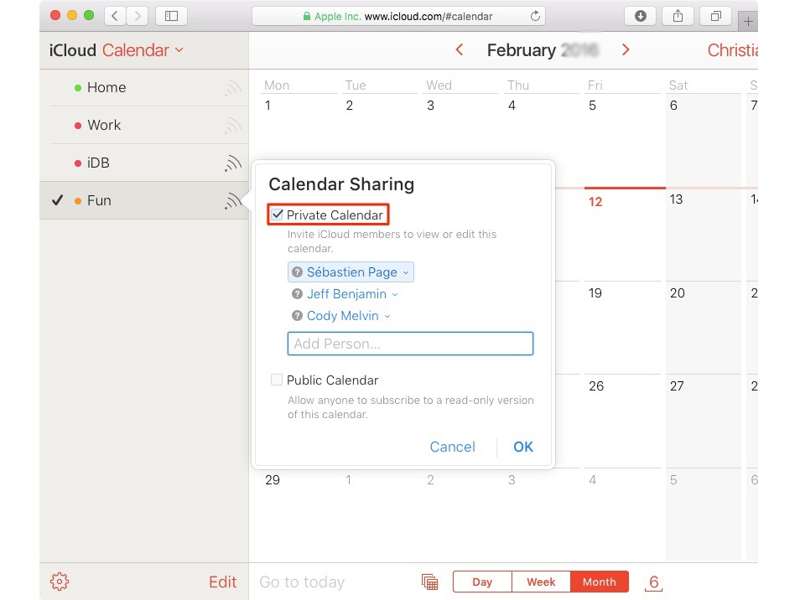
ステップ 7: 連絡先またはメールアドレスを入力し、オンに切り替えます プライベートカレンダー、クリック クリックします.
ステップ 8: ヒット その他 ボタンをクリックし、 編集を許可 or 読み取り専用目的に応じてお選びください。
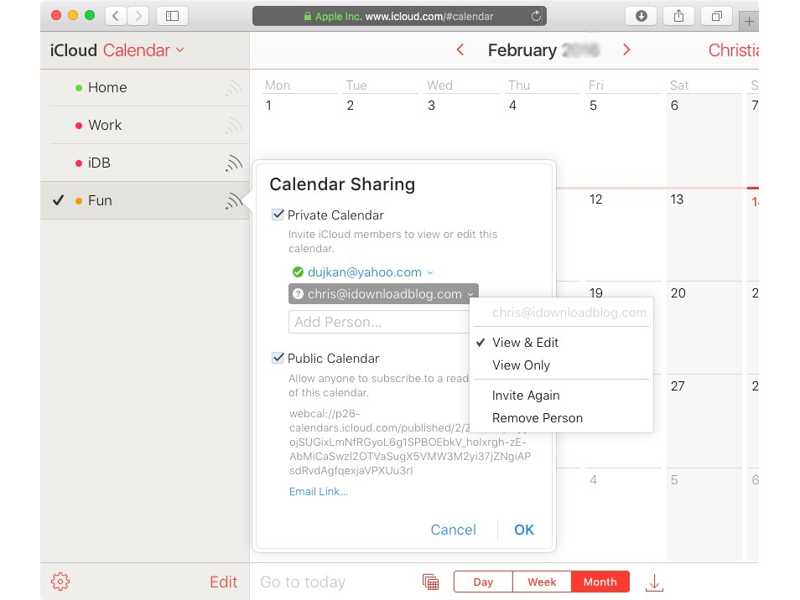
注意: 読み取り専用のカレンダーを共有する場合は、チェックを入れてください 公開カレンダー、クリック メールリンクリンクを受信者に送信し、 送信する.
パート4:iPhoneで家族とカレンダーを共有する方法
Appleファミリーを有効にすると、iPhoneのカレンダーを家族と共有できます。前提条件として、iCloudカレンダーを有効にする必要があります。iPhoneまたはiPadで家族カレンダーを設定する方法は次のとおりです。
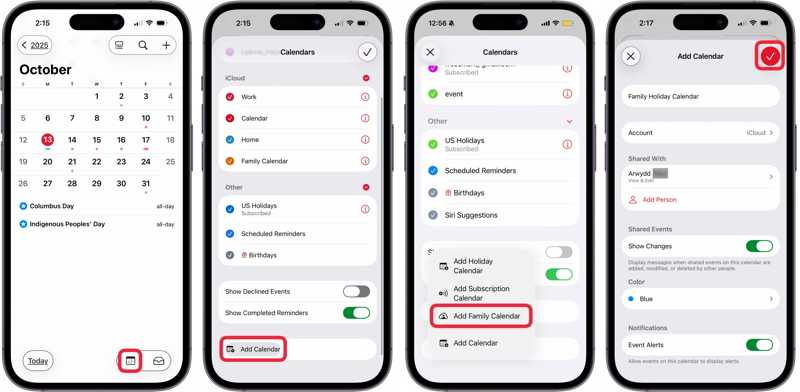
ステップ 1: 設定アプリを実行し、プロフィールをタップします。
ステップ 2: MFAデバイスに移動する iCloud の三脚と カレンダー.
ステップ 3: 有効にする iCloudのカレンダー.
ステップ 4: ホーム画面に戻り、 カレンダー アプリ。
ステップ 5: をタップ カレンダー ボタンを押す カレンダーを追加 iPhone で共有カレンダーを作成します。
ステップ 6: 選択する 家族カレンダーを追加.
ステップ 7: ファミリーグループ全員がファミリーカレンダーに自動的に追加されます。名前をそのままにするか変更するか、その他のオプションを設定してください。
ヒント: 家族以外の人とカレンダーを共有したい場合は、 人を追加.
ステップ 8: 最後に、 クリックします カレンダーを保存するには、右上隅にあるボタンをクリックします。
ステップ 9: 次に、カレンダーアプリ画面に戻り、 追加
ステップ 10: イベントの名前を入力し、オプションを設定します。
ステップ 11: ヒット カレンダー フィールドで新しい家族カレンダーを選択し、タップします クリックします.
ステップ 12: すると、家族全員が iPhone の共有カレンダーを閲覧できるようになります。
パート5:iPhoneカレンダーをGoogleカレンダーと共有する方法
受信者がiOSデバイスをお持ちでない場合は、iPhoneのカレンダーをGoogleカレンダー、Outlookカレンダー、その他のサービスと共有できます。必要なのはGoogleアカウントと安定したインターネット接続だけです。
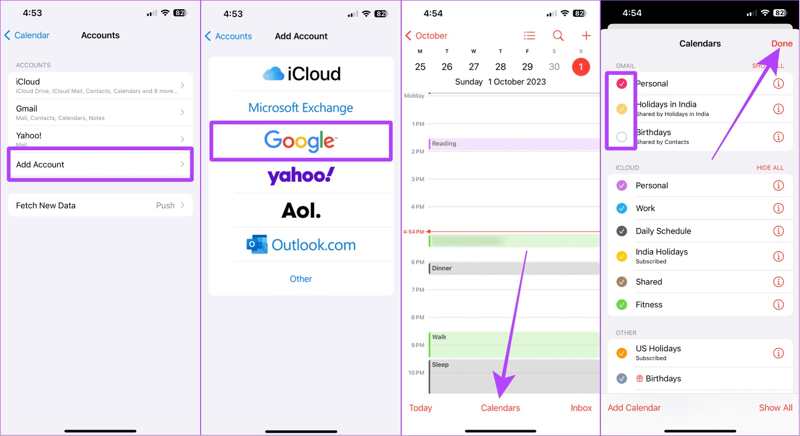
ステップ 1: 始める 設定 iPhoneでアプリを起動し、下にスクロールして カレンダー.
ステップ 2: アカウント、そしてヒットした アカウントを追加する.
ステップ 3: 選択する グーグル, Outlook、または別のサービス。
ステップ 4: Googleの認証情報を入力してタップします 次へ.
ステップ 5: 次に、 カレンダー アプリを開いて カレンダー タブをクリックします。
ステップ 6: すべて表示する の隣に GMAIL 利用可能なすべてのカレンダーを表示します。
ステップ 7: 共有したいカレンダーをすべて選択してタップします クリックします.
ステップ 8: 画面を引いて更新すると、iPhone がオンラインの場合はカレンダーが同期されます。
注意: ブラウザでGoogleカレンダーのウェブサイトにアクセスし、iPhoneのカレンダーが正常に共有されているかどうかを確認できます。また、Googleアカウントで新しいカレンダーを追加し、直接共有することもできます。
結論
今、あなたは理解する必要があります iPhoneのカレンダーを共有する方法 様々な状況でご利用いただけます。カレンダーアプリ内で、カレンダーやイベントを連絡先と共有できます。相手がiOSデバイスをお持ちでない場合は、URL経由で読み取り専用のカレンダーを共有できます。さらに、iCloud.comやGoogleカレンダー上のカレンダーも簡単に共有できます。 ApeaksoftのiPhone転送 受信者が Windows、macOS、iOS、または Android デバイスを使用している場合でも、データ損失なしでカレンダーを共有できる柔軟な方法です。
関連記事
iPhone で不要または疑わしいスパム カレンダー招待を削除するのは簡単で、いくつかの方法で実行できます。 スパム招待を取り除くのに役立つ完全なガイドを次に示します。
Outlook でカレンダー イベントを誤って削除した場合でも、PC 上で回復可能です。削除された Outlook カレンダーを復元する方法を確認してください。
Google カレンダーは日々の計画に役立ちます。スケジュールが失われた場合でも、3 つの方法で Google カレンダーのイベントを復元できます。
このガイドでは、バックアップの有無にかかわらず、iPhone または iPad で削除されたカレンダーを復元する 4 つの効果的な方法を説明します。



