

Androidデバイスをコンピューターに素早く同期する方法

Androidをコンピューターに同期する Androidデバイスからすべてのファイルまたは特定のデータを即座にコンピュータに移動することを意味します。例えば、スマートフォンの空き容量を増やす前に、重要なデータや情報をコンピュータに同期しておくことをお勧めします。さらに、Androidデータをコンピュータに保存、表示、管理することもできます。このガイドでは、複数の実証済みの方法を紹介し、手順を交えてワークフローを説明します。
ページコンテンツ:
パート1:Androidをコンピュータに同期する理想的な方法
Androidスマートフォンを同期するには、次のような直感的なツールが必要になる場合があります。 Apeaksoft MobieTransコンピューター上の Android デバイスにアクセスし、物理的な接続を介してすべてのデータをコンピューターに移動できます。
Androidをコンピュータに同期する簡単な方法
- Android からコンピューターにメッセージ、メディア ファイルなどを同期します。
- 幅広いデータ タイプに対応します。
- 選択的に同期するためのファイルをプレビューします。
- コンピューター上で Android ファイルを管理します。
- ほぼすべての Android ブランドとモデルをサポートします。
安全なダウンロード

Androidスマートフォンをコンピューターに同期する方法
ステップ 1:
Androidに接続する
PCにAndroid同期ソフトウェアをインストールしたら、起動します。Macユーザー向けのバージョンもあります。AndroidデバイスをLightningケーブルでPCに接続します。初めて2つのデバイスを接続する場合は、 信頼 この PC を信頼するかどうかを画面で確認します。
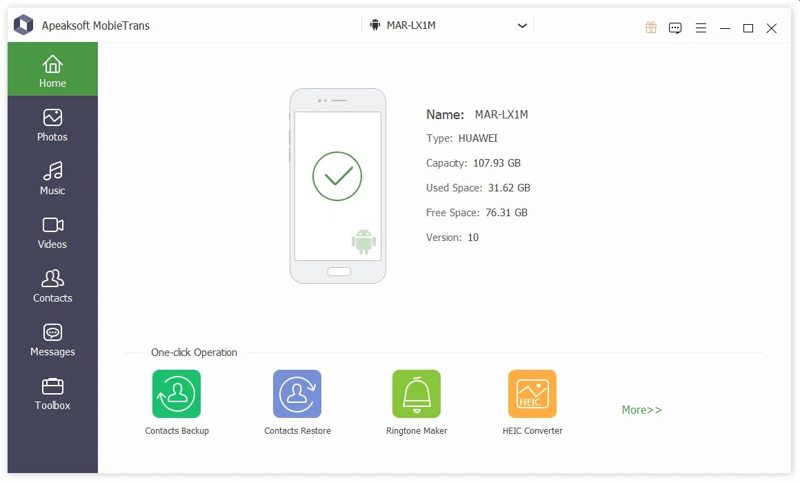
ヒント: 必ずオンにしてください USBデバッグ Android スマートフォンのモード。
ステップ 2:
Androidデータのプレビュー
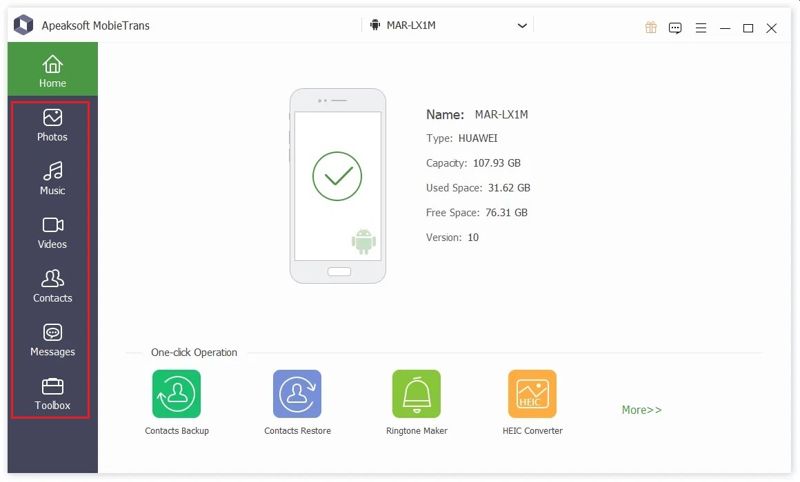
その後、データを種類別にプレビューできます。例えばAndroidスマートフォンで動画を見るには、 動画 サイドバーのタブ。
ステップ 3:
Androidスマートフォンを同期
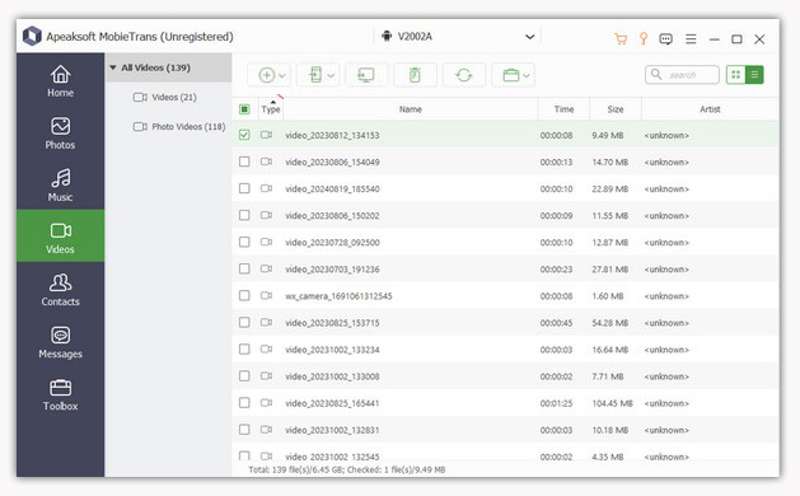
同期したいファイルやアイテムを選択し、 PC 上部のリボンのボタンを押して、 PCにエクスポート出力フォルダを設定し、Androidとの同期を確認します。 AndroidからiPhoneにファイルを転送する このプログラムで。
パート2:ケーブルを使ってAndroidをコンピューターに同期する方法
Androidはオープンソースのオペレーティングシステムです。メモリ内のファイルシステムにアクセスできます。つまり、USBケーブルでスマートフォンをパソコンに接続し、Androidをパソコンに素早く同期することができます。
ステップ 1: Androidデバイスの電源を入れて、 設定 アプリ。
ステップ 2: 下にスクロールして 開発者オプション タブには何も表示されないことに注意してください。
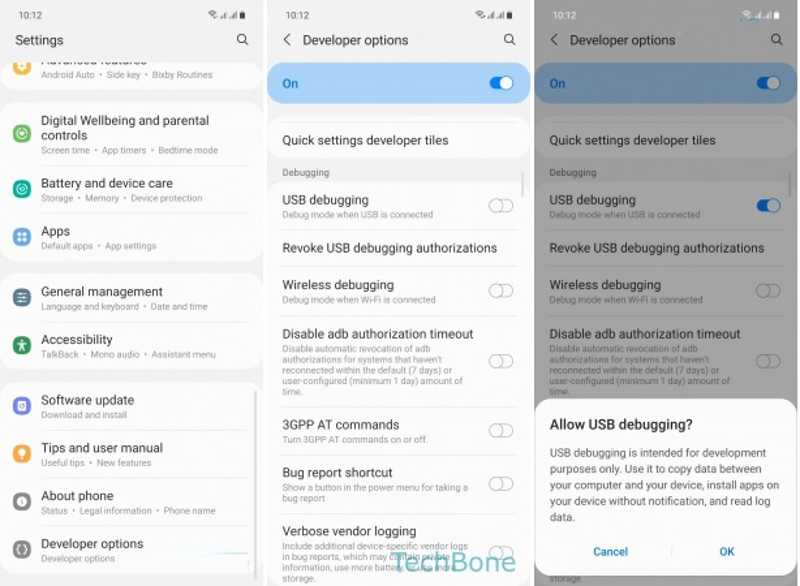
ヒント: 開発者向けオプションが見つからない場合は、タップしてください ビルド番号 に選出しました。 概要 タブを 7 回連続で押します。
ステップ 3: トグルオン USBデバッグ、タップ OK それを確認する。
ステップ 4: 次に、タップ デフォルトのUSB構成、および選択 ファイルの転送.
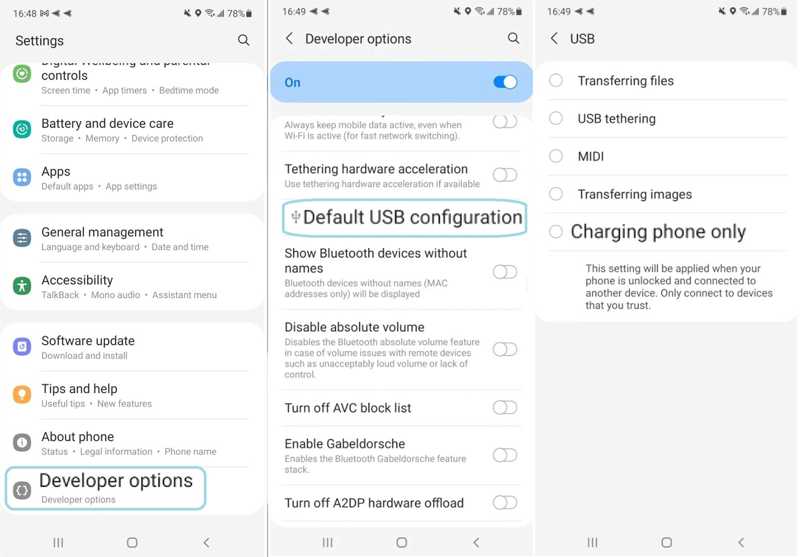
ステップ 5: 次に、USB ケーブルを使用して Android デバイスをコンピューターに接続します。
ステップ 6: ファイル エクスプローラーを開き、Android デバイスを選択します。
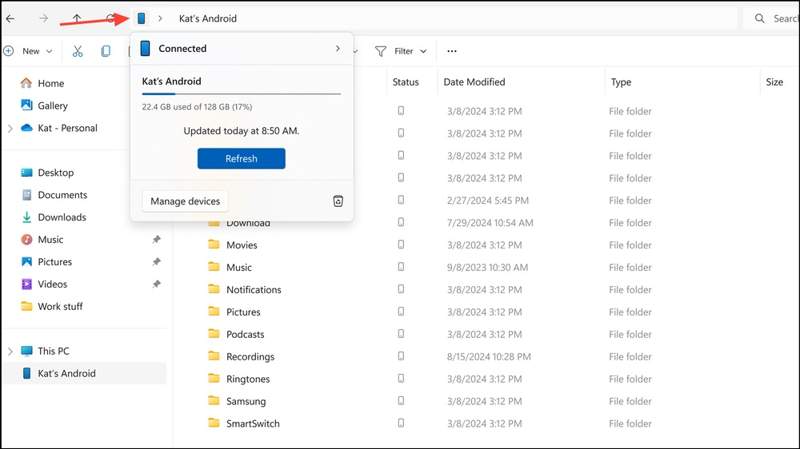
ステップ 7: Android デバイス上のファイルを確認し、PC に同期します。
注意: メッセージなど、一部の Android ファイルはコンピューター上で開いたり読み取ったりすることができませんでした。
パート3:Phone Linkを使用してAndroidをPCに同期する方法
AndroidスマートフォンのメッセージをWindows 10搭載パソコンに同期するには、Phone Linkアプリを使用できます。このアプリはMicrosoftがリリースしたもので、Windows 11/10搭載パソコンからAndroidデバイスを操作・アクセスするために使用できます。
ステップ 1: Video Cloud Studioで 電話リンク アプリを お気軽にご連絡ください PCのメニュー。
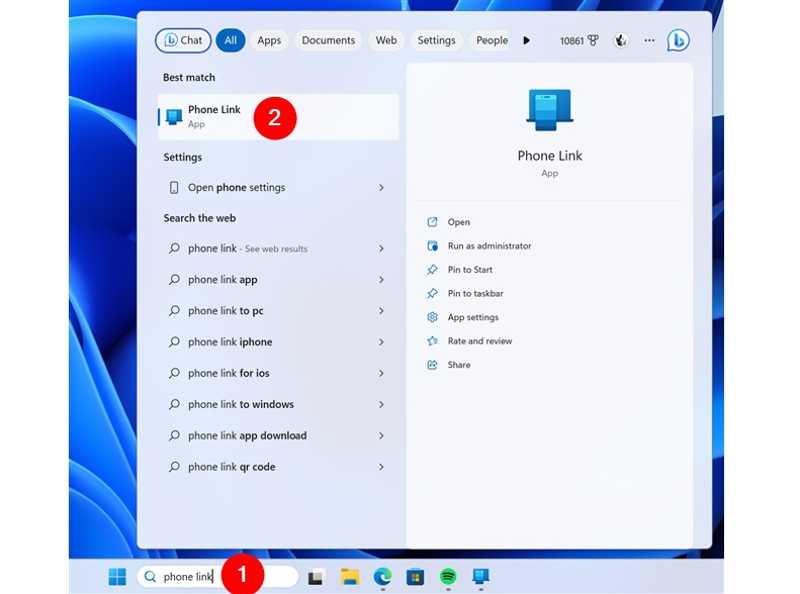
ヒント: アプリはMicrosoft Storeから無料でインストールできます。
ステップ 2: 選択する Android 下 携帯電話を選んでください.
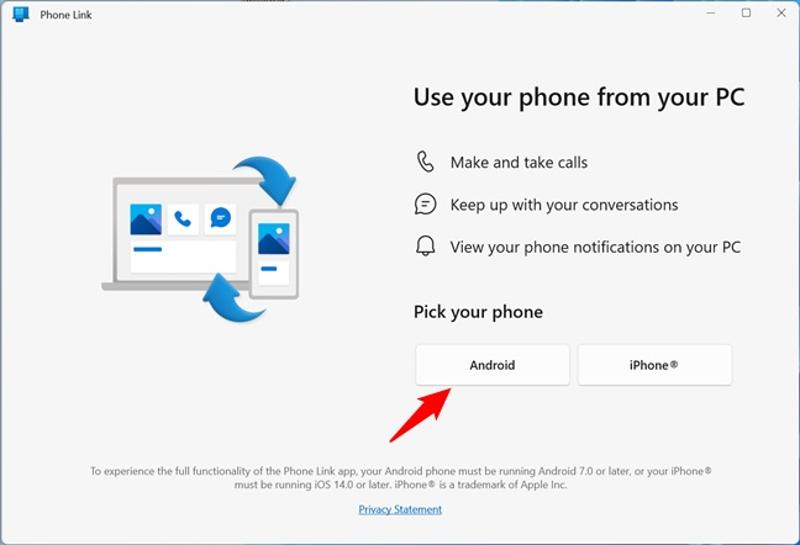
ステップ 3: プロンプトが表示されたら、 Windowsへのリンク 画面の指示に従って、Android デバイスでアプリを起動します。
ステップ 4: 次にチェック Link to Windowアプリを準備しました、をクリックします QRコードでペアリング
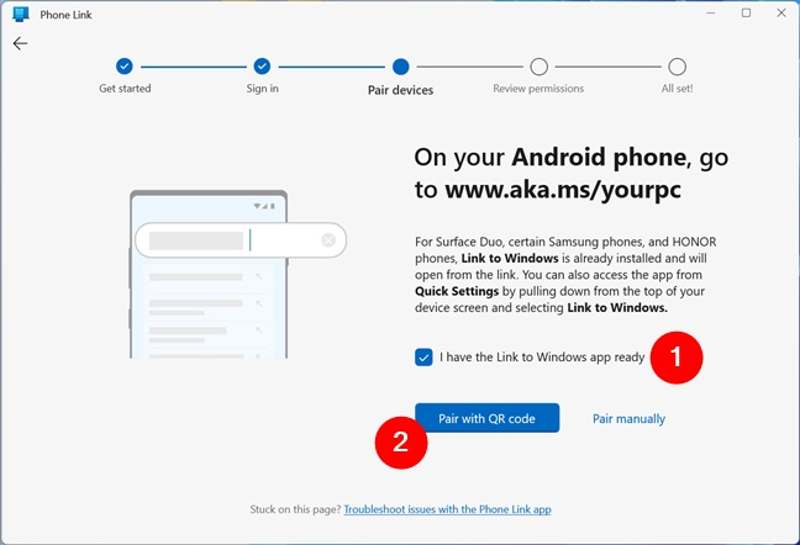
ステップ 5: Android スマートフォンをご利用ください。
ステップ 6: Video Cloud Studioで 設定 アプリ、タップ 接続されたデバイスをオンにする Windowsへのリンク.
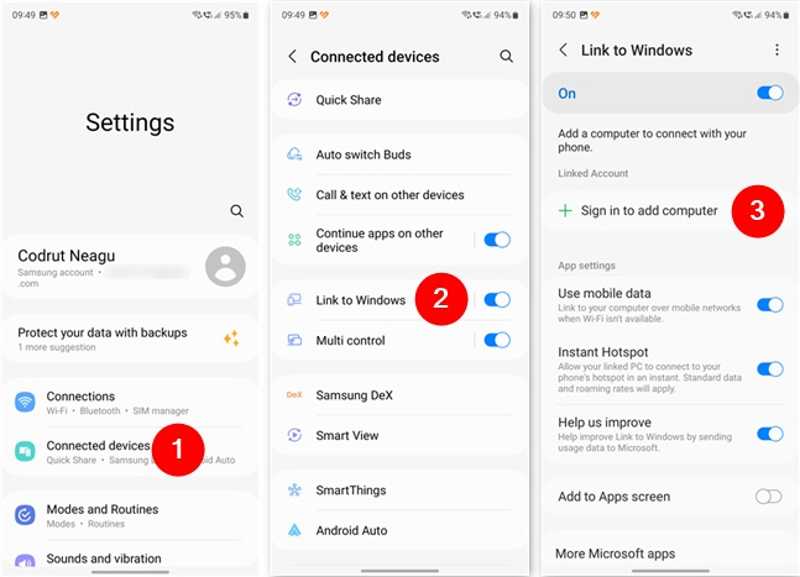
ステップ 7: コンピュータを追加するにはサインインしてください、そしてヒットした コンピュータを追加.
ステップ 8: 実行する Windowsへのリンク アプリドロワーからアプリを削除します。
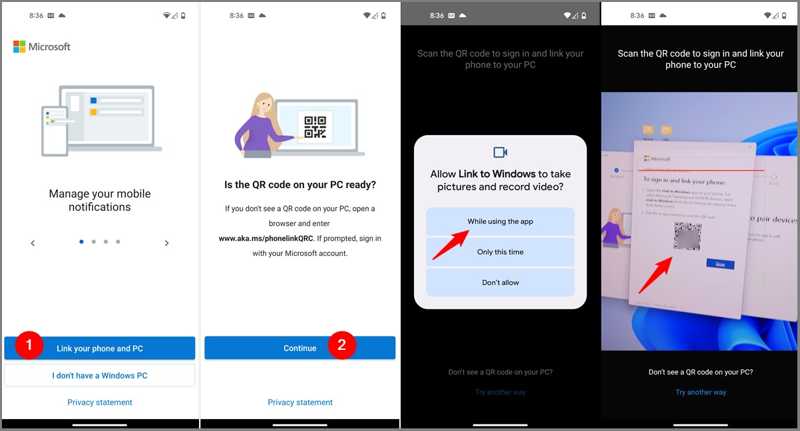
ステップ 9: 携帯電話とPCをリンクする、そしてヒットした 続ける.
ステップ 10: プロンプトが表示されたら、 アプリ使用中に、携帯電話でQRコードをスキャンします。
ステップ 11: その後、アプリはあなたに通知します PCとのペアリング.
ステップ 12: 続ける アプリの権限画面で、ファイルや連絡先などへのアクセスを許可します。
ステップ 13: 画面上の指示に従って接続を維持し、バックグラウンドで実行します。
ステップ 14: 最後に、タップ クリックします 設定を確認します。
ステップ 15: PC に切り替えると、Phone Link が携帯電話にリンクされます。
ステップ 16: 詳しくはこちら 続ける、そしてヒットした 始める.
ステップ 17: 「写真の表示」を選択し、Android スマートフォンをコンピューターに同期します。
結論
このガイドでは、3つの方法を紹介しました。 AndroidスマホのメッセージをWindows 10のパソコンに同期する およびその他のデータタイプに対応しています。AndroidデバイスをUSBケーブルでPCに接続し、直接データを同期できます。Link to Phone Linkアプリを使えば、Androidの写真や動画をPCに素早く同期できます。Apeaksoft MobieTransは、Androidとパソコン間で様々なデータタイプを同期できます。
関連記事
Google フォト、電子メール、コンピューターなどを使用して iPhone から Android に写真を転送する効果的な方法は 5 つあります。
Android から iPhone に動画を送信するにはどうすればよいでしょうか。ここでは、Android から iPhone に品質を損なうことなく大容量の動画を簡単に転送できる 7 つのソリューションを紹介します。
「Move to iOS」アプリ、USB ケーブル、サードパーティ製ソフトウェア、または音楽ストリーミング サービスを使用して、Android の音楽を iPhone に転送できます。
USB ケーブルまたはワイヤレスで iPhone から Android フォンにテキスト メッセージを転送する 3 つの方法を学ぶことができます。



