Facebookの連絡先をiPhone 18 Pro/17/16に同期する方法

Facebookを使っている方ならご存知でしょうが、FacebookではiOSのバージョンによって異なる方法で、すべての連絡先情報をiPhoneと同期できます。古いiOSバージョンでは連絡先を直接同期できますが、新しいiPhoneではFacebookの連絡先情報を同期するために別の方法が必要になります。
この記事では、 Facebookの連絡先をiPhoneに同期する方法 利用可能な方法を用いて、実行可能な3つのプログラムを紹介する。
ページコンテンツ:
- パート1:Facebookの連絡先をiPhoneに同期することはまだ可能ですか?
- パート2:設定からFacebookの連絡先をiPhoneに同期する(iOS 11以前)
- パート3:新しいiOSバージョンでFacebookの連絡先をiPhoneに同期する試み
- パート4:Facebookの連絡先をiPhoneのメッセンジャーと同期する
- パート5:Facebookの連絡先をiPhoneに同期するプログラム
- パート6:Facebookの連絡先をiPhoneと同期させるためのヒント
- ボーナス:FacebookファイルをパソコンからiPhoneに転送する方法
- パート7:Facebookの連絡先をiPhoneに同期することに関するよくある質問
パート1:Facebookの連絡先をiPhoneに同期することはまだ可能ですか?
Facebookの連絡先をiPhoneに同期することは今でもできますか?直接はできません。FacebookはかつてiPhoneとすべての連絡先情報を同期できるようにしていましたが、この機能は現在のiOSバージョンでは利用できなくなりました。現在は、iPhoneからFacebookに連絡先をアップロードすることしかできません。では、Facebookの連絡先をiPhoneと同期することは不可能なのでしょうか?厳密にはそうではありません。 iOSをダウングレードする バージョン(操作には注意が必要)を使用するか、Meta経由でFacebook情報をダウンロードするか、サードパーティ製アプリを利用してください。詳細は以下のとおりです。
パート2:設定からFacebookの連絡先をiPhoneに同期する(iOS 11以前)
iOS 11以前のiOS Visionをお使いの場合は、設定からFacebookの連絡先をiPhoneに同期できます。Facebookの連絡先をiPhoneに同期する簡単な手順は以下のとおりです。
ステップ 1: App Store から Facebook をダウンロードしてインストールし、Facebook アカウントにサインインします。
ステップ 2: 店は開いています 設定 iPhoneで画面を下にスクロールして Facebook.
ステップ 3: トグルオン カレンダー (NAIST) と 連絡先 次のページで、 すべての連絡先を更新.

ヒント: FacebookとAppleのプライバシーポリシーとAPI調整により、公式は現在直接同期機能を削除した可能性があります。
パート3:新しいiOSバージョンでFacebookの連絡先をiPhoneに同期する試み
最新のiOSバージョンではFacebookの連絡先をiPhoneに直接インポートすることはできませんが、Meta経由でFacebookの情報をダウンロードし、利用可能な連絡先情報を手動で転送することは可能です。
ステップ 1: ページの右上隅にあるプロフィールをクリックし、 設定.

ステップ 2: 詳しくはこちら アカウントセンターでさらに詳しく見る 左のパネルに青色で表示されます。

ステップ 3: をタップ あなたの情報と許可 タブを選択して あなたの情報をダウンロードする 右のページにあります。
ステップ 4: 詳しくはこちら 情報をダウンロードまたは転送する ポップアップ ウィンドウで、画面上の指示に従って Facebook アカウントを選択します。

ステップ 5: 選択する 特定の種類の情報 次のページで、下にスクロールして確認してください 友達画面上のヒントに従って続行します。

FacebookはHTMLとJSON形式のみをサポートしているため、これらの形式をCSVまたはvCard形式に変換するにはオンラインツールを使用する必要があります。変換後は、数ステップでFacebookの連絡先をiPhoneに無料で簡単に同期できます。
Facebookの連絡先をiPhoneから別のiPhoneに転送する最も簡単な方法は何ですか?サードパーティ製のツールを利用できます。 ApeaksoftのiPhone転送.

100万人以上がダウンロードしました 1,000,000 users
- Syncを使えば、Facebookの連絡先を簡単にiPhoneにエクスポートできます。
- ワンクリックで Facebook の連絡先を iPhone に転送します。
- 詳細な連絡先情報を事前にプレビューします。
- 10 コンタクトの試用版を提供します。

ステップ 1: 上のボタンを押して、この Facebook 同期ツールをダウンロードしてください。
ステップ 2: USBケーブルを使用してiPhoneをコンピューターに接続します。
ステップ 3: 選択する 連絡先 タブをクリックし、ソフトウェアがデバイスをスキャンするまで待ちます。
ステップ 4: インポート ボタン (下の図を参照) を押して、必要に応じて CSV/vCard ファイルから選択します。

ステップ 5: 関連ファイルを開くと、連絡先がすぐに iPhone に同期されます。

パート4:Facebookの連絡先をiPhoneのメッセンジャーと同期する
iPhoneには、Facebookの連絡先を同期するための基本的な機能が備わっています。Facebookの連絡先をiPhoneに直接同期することはできませんが、FacebookはiPhoneの連絡先をFacebookアカウントと同期するための基本的な機能を提供しています。
Facebookアプリをインストールしてアカウントにログインしたら、iPhoneからFacebookに連絡先をアップロードするのは非常に簡単です。このデフォルトの方法では、メールアドレスとパスワードを使ってFacebookアカウントにログインする必要があります。どちらか一方を忘れてしまうと、プロセスを完了するのが難しくなります。それでは、次の手順でFacebookの連絡先をiPhoneと同期させましょう。
ステップ 1: メッセンジャーアプリを開き、 のワークプ ボタン、そして 電話の連絡先を探す
ステップ 2: をタップ 同期の連絡先 ボタンを押してください。Facebookは電話番号を持つすべての連絡先を自動的に検出します。完了したら、 OK Facebook の連絡先を iPhone に同期するボタン。

Facebookの連絡先をiPhoneに更新したくない場合は、 iPhoneのFacebookアカウントを削除する.
パート5:Facebookの連絡先をiPhoneに同期するプログラム
Facebookはもはや連絡先をiPhoneに直接同期させる機能を提供していませんが、サードパーティ製のアプリの中には、Facebookの連絡先情報をiPhoneの連絡先と同期または照合できるものがあります。便利なツールの1つがSync.MEです。
不明な電話を識別し、迷惑なスパム電話を警告し、Facebook だけでなく Twitter や Google+ からも発信者の写真を連絡先に追加できます。
Sync.MEは、iPhoneの既存の連絡先とFacebookのプロフィールを照合することで、Facebookの連絡先をiPhoneに同期できる人気のアプリです。iPhoneにSync.MEをインストールすれば、Facebookやその他のウェブサイトからプロフィール写真やその他の情報を常に最新の状態に保つことで、連絡先をより充実させることができます。
もう一つの素晴らしい機能はそれができるということです iPhoneの連絡先を結合する連絡先のバックアップファイルの作成、バックグラウンド同期など、様々な機能をご利用いただけます。しかも、ダウンロードとご利用は無料です。

パート6:Facebookの連絡先をiPhoneと同期させるためのヒント
ただし、同期プロセス中に注意する必要があることがいくつかあります。
• Facebookの友達が連絡先情報を変更しても、iPhoneの連絡先情報は自動的に更新されません。つまり、Facebookの友達に変更があった場合は、定期的に手動でFacebookの連絡先とiPhoneの連絡先を同期する必要があります。
• Facebookの連絡先をiPhoneに同期すると、iPhoneの連絡先も名前も含めて更新されます。そのため、同期が完了すると、以前iPhoneに保存していた名前が若干変更されることがあります。新しい名前はFacebookの設定に基づいているため、ご心配なく。
• 一部の連絡先カードが消える場合があります。実は、この質問については心配する必要はありません。これはFacebookの機能です。Facebookのメールアドレスしか持っていない連絡先は自動的に削除されます。そのため、一部の連絡先カードが消えることは、Facebookの連絡先をiPhoneに手動で同期しなければならないという不便さをいくらか補うことになります。
ボーナス:FacebookファイルをパソコンからiPhoneに転送する方法
Facebookの写真、ビデオ、またはオーディオファイルをコンピューターにダウンロードしていて、それらを新しいiPhoneに転送したい場合は、 ApeaksoftのiPhone転送 をご利用いただけます。
100万人以上がダウンロードしました 1,000,000 users
- iPhone から iPhone に連絡先、写真、ビデオ、音楽を同期します。
- iPhoneとコンピュータ間でデータを共有します。
- 写真、ビデオ、音楽などのFacebookの添付ファイルを転送する
- iPhone 18 Pro/17/16、iPad、iPodなどに対応しています。
ステップ 1: iPhoneをコンピュータに接続する
このソフトウェアをコンピュータに無料でダウンロードし、インストールしてすぐに起動してください。iPhoneをUSBケーブルでコンピュータに接続すると、ソフトウェアが自動的にiPhoneを検出します。
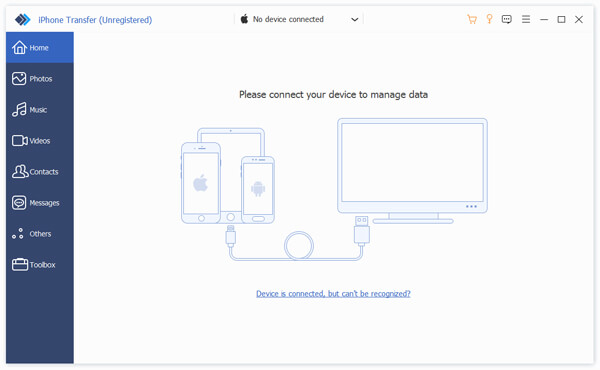
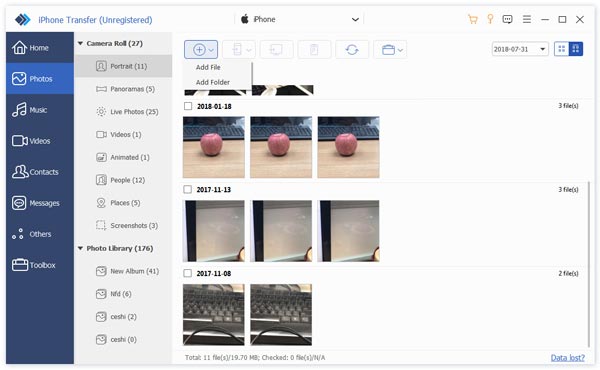
ステップ 2: Facebook の写真を iPhone に追加する
Facebook の写真をオンラインのコンピュータに保存していて、それを iPhone に追加したい場合は、 写真 左側のサイドバーのボタンをクリックし、追加ボタンをクリックし、コンピューター上のFacebookの写真やその他のデータに移動して、 店は開いています ボタンを押してiPhoneと同期します。
パート7:Facebookの連絡先をiPhoneに同期することに関するよくある質問
Facebook の連絡先を iPhone に簡単に同期するにはどうすればいいですか?
Facebookの連絡先を同期するには、アカウント情報をダウンロードして手動で同期することができます。 設定とプライバシーまた、サードパーティ製のアプリを利用することもできます。
この記事で紹介した方法は、すべての iPhone モデルで機能しますか?
正確にはそうではありません。例えば、Facebookの連絡先をiPhoneに同期するには 設定 iOS 11以前でのみ動作します。Facebookの連絡先をiPhoneと同期するユニバーサルな方法が必要な場合は、パソコンにダウンロードして使用してください。 ApeaksoftのiPhone転送 それらをあなたのiPhoneに転送します。
一度同期すると、iPhone 上で Facebook の連絡先が自動的に更新されますか?
いいえ。ほとんどの方法では、友達の詳細が変更されたときに同期操作を繰り返す必要があります。
Facebook データをダウンロードすると、削除されたメッセージも表示されますか?
いいえ。このプラットフォームから削除したデータやコンテンツは、サーバーから削除されているため、再び表示されることはありません。
Facebook のファイルとメッセージは永久に保存されますか?
いいえ。Facebookはアカウント上でデータが利用可能である間は一部のデータを保持する場合がありますが、削除されたコンテンツはアクセスできなくなったり、復元できなくなったりする可能性があります。
結論
この記事では、別の便利な選択肢をいくつか紹介します。 Facebook の連絡先を iPhone と同期するさらに、Facebookの写真、音楽、動画、音声をパソコンからiPhoneに同期するためのヒントもいくつかご紹介します。

関連記事