


Gmailの同期方法と、Gmailが同期しない問題を解決する方法

周知のとおり、Gmailを同期すれば、すべてのデバイスでメールを受信でき、重要なメッセージを見逃すことはありません。しかし、特にOutlook、iPhone、その他のデバイスでGmailを使用している場合、Gmailの同期が失敗することがあります。
これは一般的に、プラットフォーム間の同期設定の誤りやアカウント認証の問題が原因です。この記事では、 Gmailを同期 また、Gmailが様々なデバイスやプラットフォームと同期しない場合のトラブルシューティングも行います。
ページコンテンツ:
パート1:Gmail同期とはどういう意味ですか?
Gmail同期は、複数のデバイスやアプリ間でメールを常に最新の状態に保つ機能です。この機能を有効にすると、メールの受信、閲覧、削除など、Gmailで行った変更が接続されているデバイス間で自動的に同期されます。複数のデバイスでGmailをシームレスに確認したい場合は、Gmailアカウントをデバイスに追加して同期をオンにしてください。操作方法はデバイスによって異なります。
Gmailの同期が正常に機能していない場合、新しいメールを見逃したり、古いメッセージが表示されたりする可能性があります。同期設定は、iPhone、Android、Outlookなど、Gmailを使用しているデバイスによって異なる場合があります。
パート2:AndroidでGmailを同期する方法
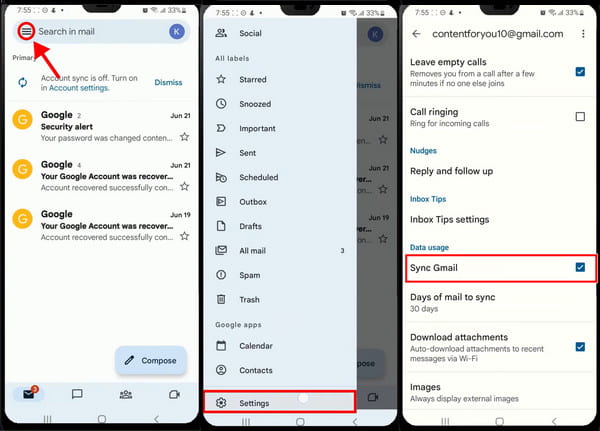
ステップ 1: まず、最新バージョンの Gmailの インストールしたら、それを開き、 三線 左上隅のボタン。
ステップ 2: 拡大した左側のサイドバーで下にスクロールしてタップします 設定.
ステップ 3: 次に、同期したいアカウントを選択します。設定画面で下にスクロールして、 Gmailを同期 オンにします。右下で、この Android デバイスにメールを同期する頻度(15 分ごと、XNUMX 時間ごと、数日ごとなど)を指定できます。
パート3:iPhoneでGmailを同期する方法
Gmail を同期するために iPhone に Gmail をインストールする必要はありません。次の手順に従って、Gmail を iPhone のメール アプリに同期してください。
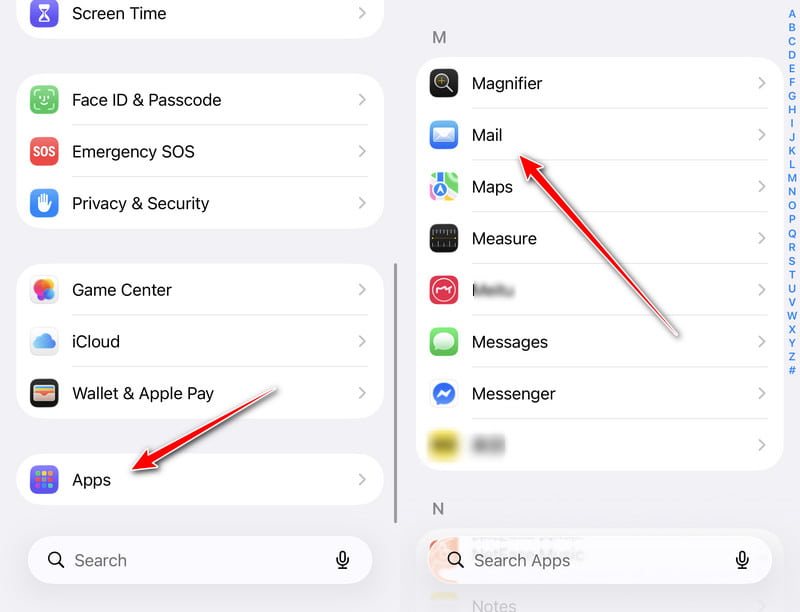
ステップ 1: をタップ 設定 アプリを開き、一番下までスクロールしてクリックします。 アプリ。 選択してください Mail 次のページから。
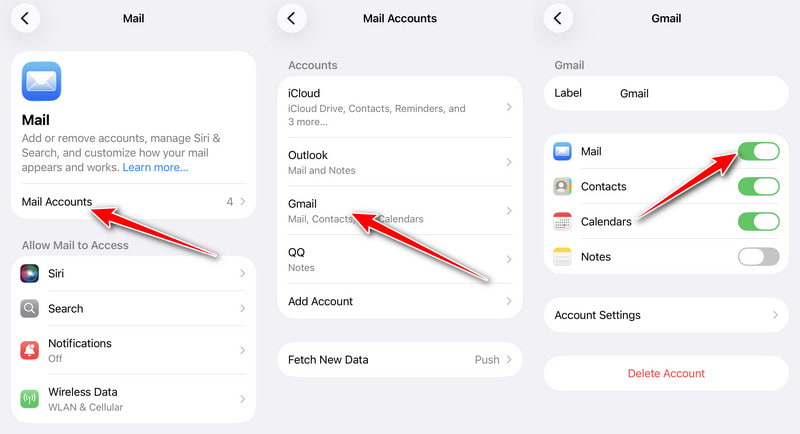
ステップ 2: 詳しくはこちら メールアカウント とタップ Gmailの Gmailの設定を入力します。オプションがない場合は、 アカウントを追加する Gmail アカウントにログインします。
ステップ 3: Mail オンにしてください。これで、iPhone でメールを受信できるようになります。
仕事とプライベートのメールを分けたいときもあります。しかし、Gmailの同期を止めるにはどうすればいいのでしょうか?同じ手順に従って同期をオフにしてください。すぐには機能しないかもしれません。Wi-Fiをオフにしてアカウントに再度ログインすると、同期が有効になります。同期をオフにした後にメールを削除すると、同期が難しくなるので注意してください。 削除したGmailを復元する.
パート4:OutlookでGmailを同期する方法
OutlookはMicrosoftのデフォルトのメールアプリです。連絡先を取得したり、特定の相手とのメールを整理したり、グループにラベルを設定したり、その他多くの高度な設定を使用できるため、ビジネスや日常の連絡に強力なメールプログラムとなっています。このソフトウェアとGmailを同期する方法を見てみましょう。ところで、 Gmailのパスワードを忘れた場合 ただし、アカウントがブラウザにログインしている場合は心配しないでください。Outlook はパスワードを要求せず、ブラウザにジャンプします。
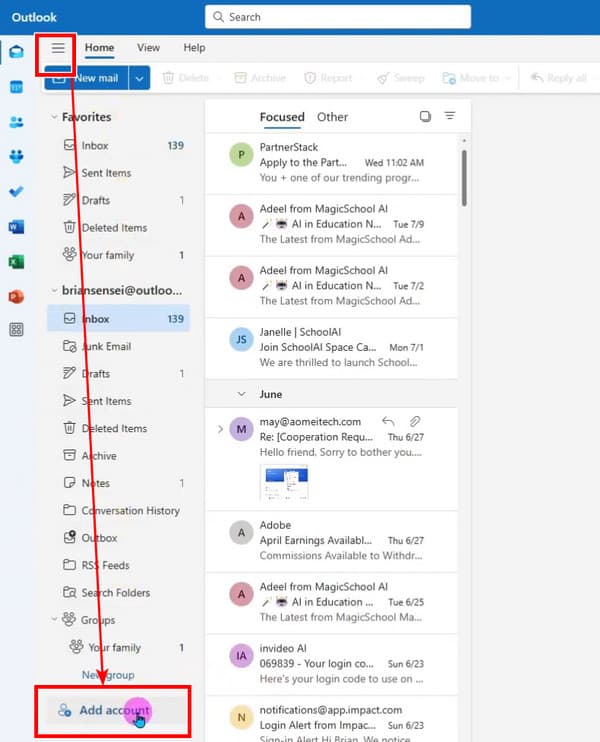
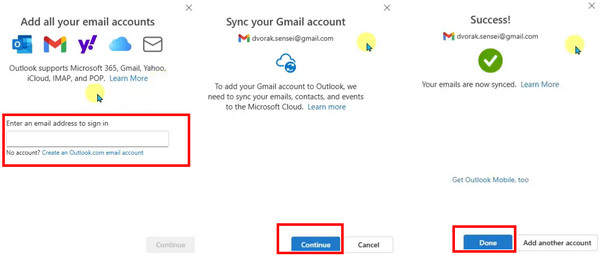
ステップ 1: お使いのコンピュータのOutlookを最新バージョンに更新します。左上隅の3本線のボタンをクリックして、 アカウントを追加する 底部に。
ステップ 2: ポップアップウィンドウでGmailアドレスを入力してクリックします 続ける.
ステップ 3: Outlookはブラウザに誘導します。指示に従って、すべてのサービスをオンにし、Google Syncを有効にします。その後、 クリックします やめること。
パート5:Gmailの同期がうまくいかない場合の対処法
Gmail が同期しない原因は、予期しない要因が多数考えられます。トラブルシューティングを行う前に、アプリを更新し、アカウントに再度ログインし、Wi-Fi または携帯電話ネットワークを再起動することをお勧めします。この 3 つの解決策で、ほとんどの問題が解決します。
Android Gmail が同期されない:
まず、Gmail の同期は比較的多くのバッテリー電力を消費するため、低バッテリー モードをオフにして、機能するかどうかを確認できます。次に、Gmail アプリを再インストールします。3 番目に、gmail.com で別の Gmail アカウントを使用してメールを送信し、同期されるまで数分間待ちます。最後の解決策は、Samsung フォーラムのユーザーにとって有用であることが証明されています。
Gmail が iPhone で同期されない:
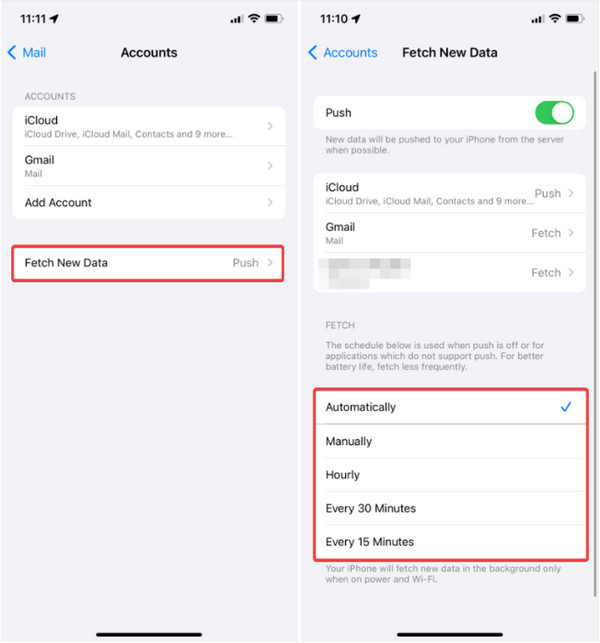
iPhoneでGmailが同期されない原因は、通知設定にある可能性があります。メールアカウント設定に移動してください。 第3部 「新規データの取得」をクリックし、「手動」に設定します。これで、メールアプリを開いて受信トレイを下にスワイプして更新するたびに、メールが同期されます。
Outlook が Gmail と同期しない
OutlookとGmailが同期しない原因は、OutlookのIMAP設定の誤りや2段階認証、パスワードなど、より複雑な問題にある可能性があります。この問題を解決するには、まずOutlookのIMAP設定を確認し、次に2段階認証の設定とパスワードを確認してください。
携帯電話とWindows間のデータ転送が簡単になります
- Android、iPhone、およびコンピューター間でデータを転送します。
- 写真、動画、連絡先などをワンクリックで転送できます。
- 電話データを管理し、連絡先の重複を自動的に排除します。
- ほとんどの iOS、Android、Windows デバイスと互換性があります。
- 最高のユーザー エクスペリエンスを実現する 24 時間 7 日の無料テクニカル サポート。
安全なダウンロード

結論
この記事では、Android、iPhone、OutlookなどのさまざまなデバイスやプラットフォームでGmailを同期する方法を説明し、分析します。 Gmailが同期しないのはなぜですか?ぜひお試しください。Androidスマートフォン、iPhone、またはコンピューター間で写真、メッセージ、連絡先などのデータを転送する必要がある場合は、ぜひお試しください。 Apeaksoft MobieTrans.

関連記事




