


iOSとmacOSのカレンダーアプリは、スケジュールやイベントを効率的に管理するために不可欠です。カレンダー同期機能により、ユーザーはすべてのAppleデバイス間でシームレスにイベントにアクセスできます。しかし、不適切な設定が原因でカレンダーが失われるという報告が一部ユーザーから寄せられています。この具体的なチュートリアルでは、複数の方法を紹介しています。 iPhoneからMacにすべてのカレンダーまたは特定のカレンダーを同期する コンピューターまたはラップトップを効率的に使用します。
ページコンテンツ:
パート1:iCloud経由でiPhoneからMacにカレンダーを同期する方法
iPhoneとMacのカレンダーをリンクするには、同じiCloudアカウントを使用するのが簡単です。以前の予定を管理できるだけでなく、デバイス間で新しいカレンダーにアクセスできるようになります。
- カレンダーをワイヤレスで同期します。
- 追加のハードウェアやソフトウェアは必要ありません。
- すべてのカレンダーで動作します。
- 安定したWi-Fiが必要です。
iPhoneのカレンダーにiCloudを設定する
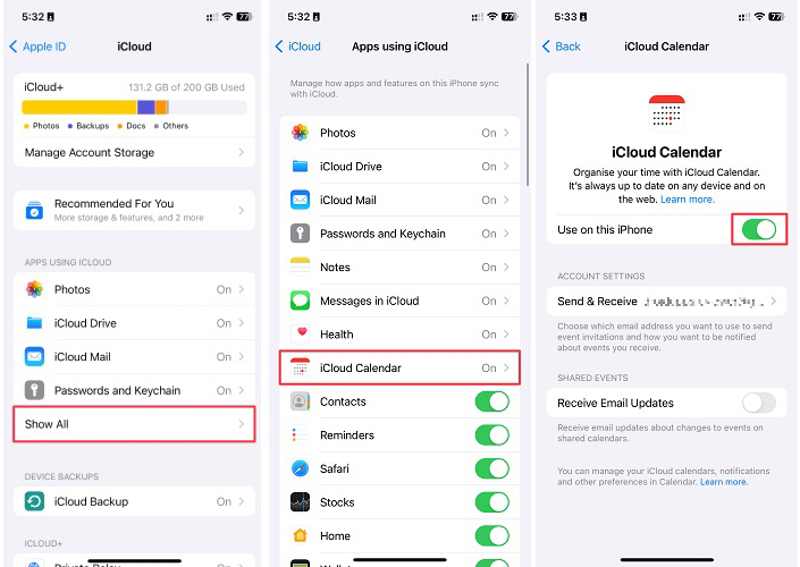
ステップ 1: 実行する 設定 あなたのiPhone上のアプリ。
ステップ 2: プロフィールをタップして選択 iCloud.
ステップ 3: すべて表示する、およびピック iCloudのカレンダー.
ステップ 4: トグルオン このiPhoneで使用する.
ステップ 5: プロンプトが表示されたら、 私のiPhoneをつかまえて.
MacでカレンダーにiCloudを設定する
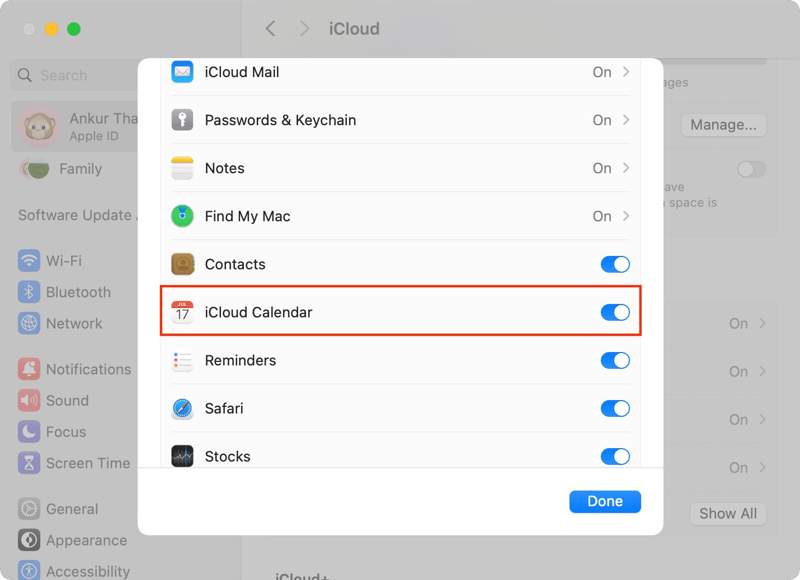
ステップ 1: クリック Apple Mac のメニュー。
ステップ 2: 選択する システム設定 or システム環境設定.
ステップ 3: Apple ID を確認し、それが iPhone のアカウントと同じであることを確認します。
ステップ 4: 詳しくはこちら すべてを見る の隣に 保存 iCloudへ.
ステップ 5: オンにする カレンダー.
ステップ 6: 次に、カレンダー アプリに移動して、同期されたカレンダーを表示します。
メモ: iPhoneのカレンダーがMacと同期しない?クリック アップルアカウント in システム設定 Macでは。 クリック サインアウト 画面の指示に従ってアカウントからサインアウトします。その後、iPhoneに関連付けられているApple IDとパスワードでサインインしてください。
パート2:Outlookを使ってiPhoneのカレンダーをMacと同期する方法
iPhoneとMacで異なるApple IDでログインしたい場合は、Outlook、CalDAV、またはGoogleアカウントを使用してiPhoneのカレンダーをMacと同期できます。ここではOutlookアカウントを使ったワークフローをご紹介します。
- iPhone カレンダーをワイヤレスで同期します。
- Outlook アカウントを操作します。
- 使いやすい。
- Wi-Fiで動作する必要があります。
iPhoneでOutlookカレンダーを設定する
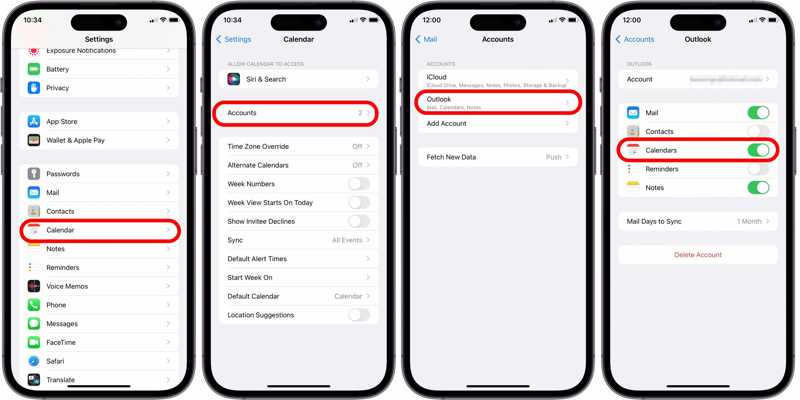
ステップ 1: 実行する 設定 アプリ。
ステップ 2: に行く カレンダー、選択して アカウント.
ステップ 3: アカウントを追加する、およびピック Outlook.
ステップ 4: Outlook アカウントとパスワードを入力します。
ステップ 5: トグルオン カレンダー.
Mac で Outlook カレンダーを設定する
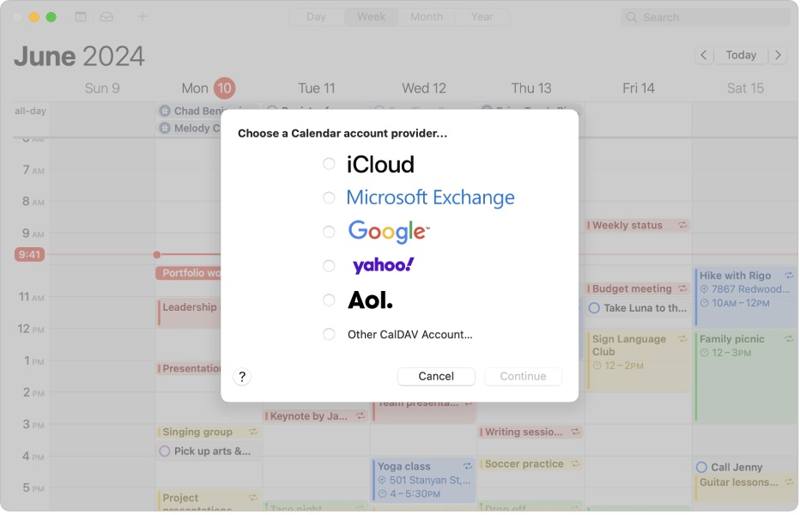
ステップ 1: Video Cloud Studioで カレンダー アプリ。
ステップ 2: クリック カレンダー メニューと選択 アカウントを追加する.
ステップ 3: 選択する Outlook or Microsoft Exchangeの.
ステップ 4: 同じ Outlook アカウントでログインします。
パート3:Finderを使ってiPhoneのカレンダーをMacに同期する方法
インターネットに接続できない場合は、USBケーブルを使ってMacとiPhoneのカレンダーを同期できます。この方法では、互換性のあるケーブルと、お使いのOSに応じて最新バージョンのiTunesまたはFinderが必要です。
- ネットワークなしでカレンダーを同期します。
- すべてのカレンダーまたは特定のカレンダーをインポートします。
- 高速かつスムーズ。
- 互換性のあるケーブルが必要です。
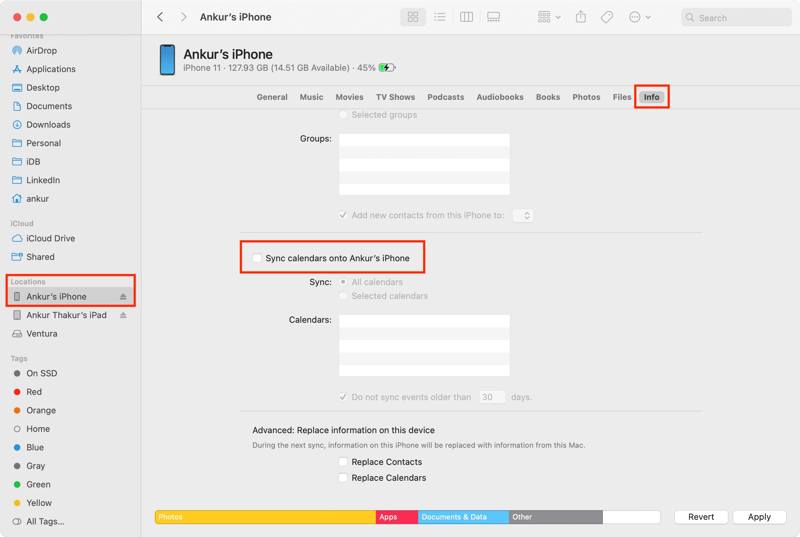
ステップ 1: USBケーブルでiPhoneをMacに接続します。
ステップ 2: Finder アプリを開きます。
ヒント: macOS Mojave 以前では、iTunes を実行します。
ステップ 3: iPhoneの名前をクリックして、 インフォ タブには何も表示されないことに注意してください。
ステップ 4: チェック [名前]のiPhoneにカレンダーを同期する.
ステップ 5: Pick すべてのカレンダー or 選択したカレンダー.
ステップ 6: 最後に、 Apply カレンダーの同期を開始するボタン。
パート4:iPhoneからMacにカレンダーを同期する簡単な方法
ApeaksoftのiPhone転送 技術的なスキルがなくても、iPhoneのカレンダーをMacに同期できる簡単な方法です。カレンダーと添付ファイルの両方に対応しています。さらに、直感的なインターフェースで初心者でも簡単に使えます。
iPhoneからMacにカレンダーを同期する簡単な方法
- iPhone カレンダーを Mac と素早く同期します。
- 幅広いデータタイプに対応しています。
- Mac で iPhone カレンダーをプレビューおよび管理します。
- iOS の最新エディションをサポートします。

iPhoneのカレンダーをMacと素早く同期する方法
ステップ 1: iPhoneカレンダーをスキャン
iPhone転送ソフトウェアをパソコンにインストールして起動してください。macOS 10.7以降、Windows 11/10/8/7/Vista/XPで動作します。LightningケーブルでiPhoneをMacに接続してください。

ステップ 2: カレンダーをプレビュー
に行きます その他 タブとピック カレンダー サイドバーに表示されます。これでiPhone上のすべてのカレンダーを表示できます。

ステップ 3: 同期カレンダー
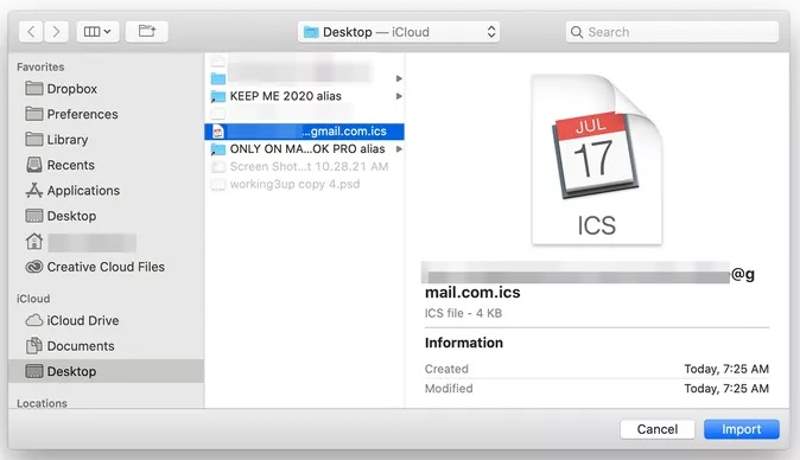
最後に、希望のカレンダーを選択し、 転送 上部のリボンのボタンをクリックし、 ICSファイル出力フォルダを設定して確定します。Apple カレンダー アプリ、 File メニューを選択し、 インポートICSファイルを見つけてクリックします インポートをクリックし、画面上の指示に従って iPhone のカレンダーを Mac に同期します。
結論
今、あなたは方法を理解する必要があります iPhoneとMacのカレンダーをリンクiPhoneとMacで同じiCloudアカウントを使用している場合、iCloudカレンダーを使えば、デバイス間で簡単にイベントにアクセスできます。さらに、同じOutlook、Google、CalDAVアカウントを使ってカレンダーを同期することもできます。Finderは、macOS Catalina以降を搭載したAppleデバイス間でカレンダーを同期する、ちょっと変わった方法を提供しています。 ApeaksoftのiPhone転送 iPhone と Mac の両方でカレンダーに簡単にアクセスできる方法です。
関連記事
テキスト メッセージや iMessage などのメッセージを iPhone から MacBook に効率的に同期するには、こちらのガイドに従ってください。
元の品質を損なうことなく、iPhone からコンピューターにビデオを転送する方法を知りたいですか? ここでは、6 つの方法の中で最も効果的な方法を紹介します。
リマインダーが iPhone と Mac 間で同期されませんか? この記事を読んで、他の iPhone ユーザーの経験からこの問題を解決する方法を見つけてください。
不要になった場合は、弊社の具体的なチュートリアルに従って、Mac コンピューター上の古い iPhone バックアップをすばやく削除できます。



