


Appleは厳格な著作権規制を施行しているため、iPhoneでは曲をダウンロードできません。つまり、Apple Musicなどの正規のストリーミングサービスから音楽を購入してダウンロードする必要があります。しかし、iOSデバイスで曲を管理するのは不便です。このガイドでは、iPhoneで曲を管理する実証済みの方法を紹介します。 iPodまたはiPhoneからコンピュータに音楽を転送するしたがって、メモリを占有することなく曲をバックアップおよび管理できます。
ページコンテンツ:
パート1:iPhone/iPodの音楽をコンピュータに転送する究極の方法
iPhoneやiPodからコンピュータに音楽を移動する簡単な方法を探しているなら、 ApeaksoftのiPhone転送 は良い選択肢です。パソコン上のすべての曲、プレイリスト、アルバムを閲覧・管理できます。インターネット接続や技術的なスキルは必要ありません。
iPodやiPhoneからコンピュータに曲を転送する究極の方法
- iOS デバイスからコンピューターに音楽をすばやく移動します。
- ターゲット プラットフォームに応じて音楽ファイルをトランスコードします。
- 音楽の品質を自動的に保護します。
- 幅広い音楽ファイル形式をサポートします。
- 最新モデルのiPhoneおよびiPodに対応しています。

iPhoneからPCに曲を転送する方法
ステップ 1: iPhone転送をインストールする
iPhone音楽転送ソフトをPCにインストールして起動します。Mac版もあります。LightningケーブルでiPhoneをPCに接続します。プロンプトが表示されたら、タップします。 信頼 この PC を信頼するかどうかを画面で確認します。
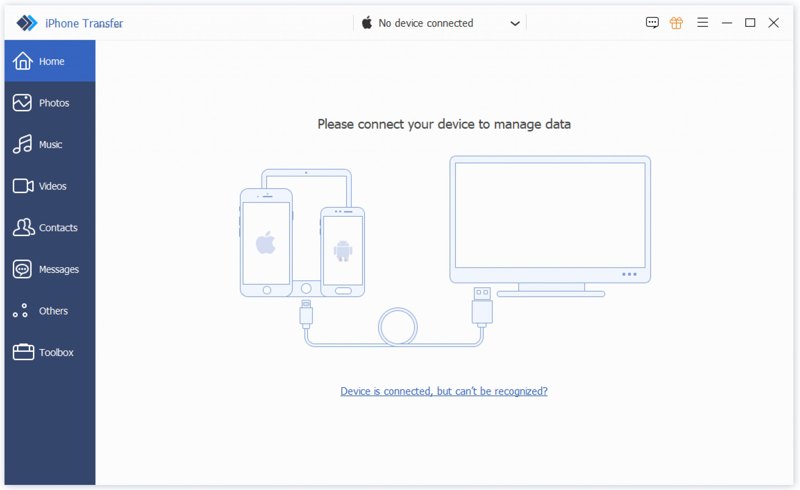
ステップ 2: 音楽をプレビューする
デバイスが認識されたら、 音楽 サイドバーのタブをクリックします。これで、iPhoneにあるすべての曲を表示・管理できるようになります。
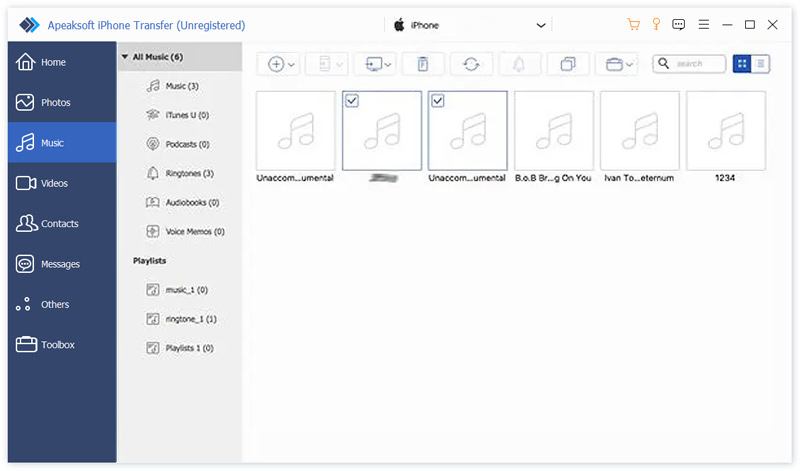
ステップ 3: 音楽をPCに転送する
転送したい曲を選択します。 モニター 上部のリボンのボタンを押して、 PCにエクスポート出力フォルダを設定して確定します。このプログラムは、 iPhoneの連絡先をエクスポートする 別のiPhoneに。
パート2:iCloud Drive経由でiPhoneからPC/Macに曲を転送する方法
前述の通り、著作権保護のため、USBケーブルを使ってiPhoneからパソコンに直接曲を転送することはできません。ただし、iCloud Driveを使えばダウンロードした音楽ファイルを転送できます。
ステップ 1: ダウンロードした音楽ファイルを iCloudのドライブ フォルダー内の アプリ。
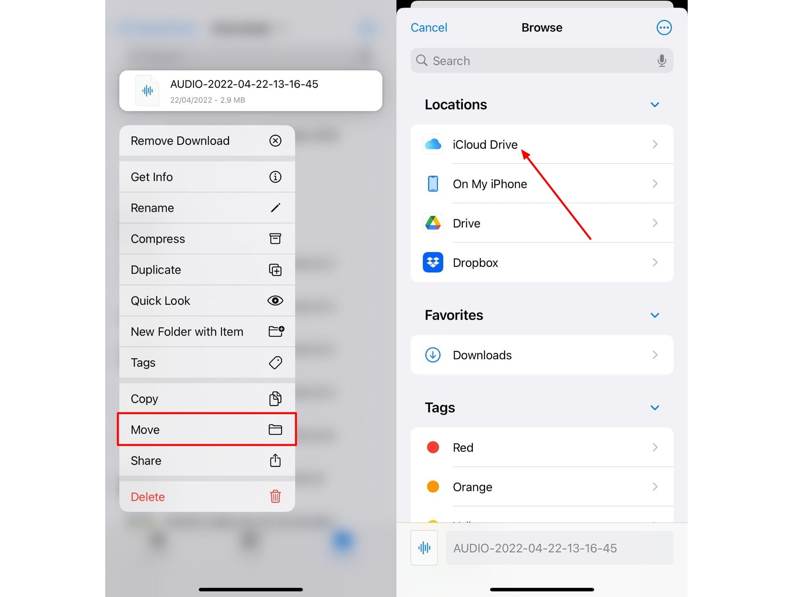
ステップ 2: 実行する 設定 アプリを開いてプロフィールをタップします。
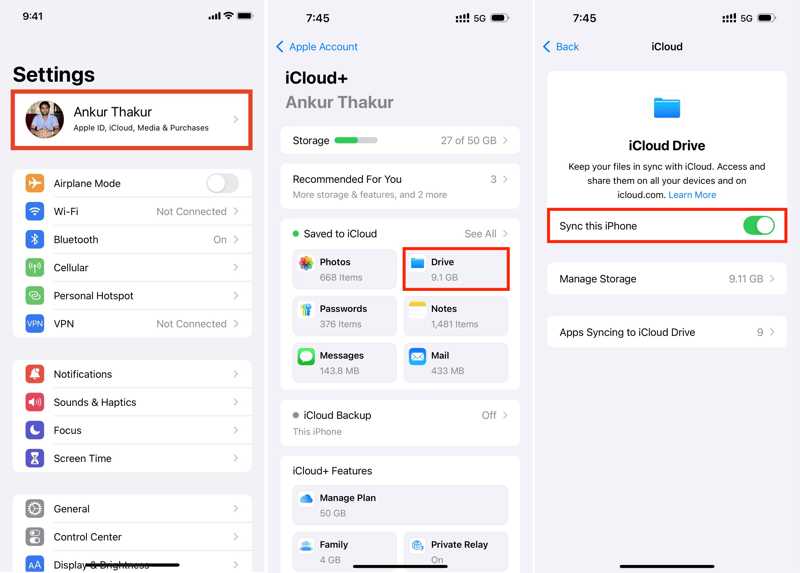
ステップ 3: 選択する iCloud、タップする iCloudのドライブ、オンに切り替え このiPhoneを同期.
ステップ 4: 同期が完了したら、コンピューターのブラウザで www.icloud.com にアクセスします。
ステップ 5: Apple IDとパスワードでログインします。
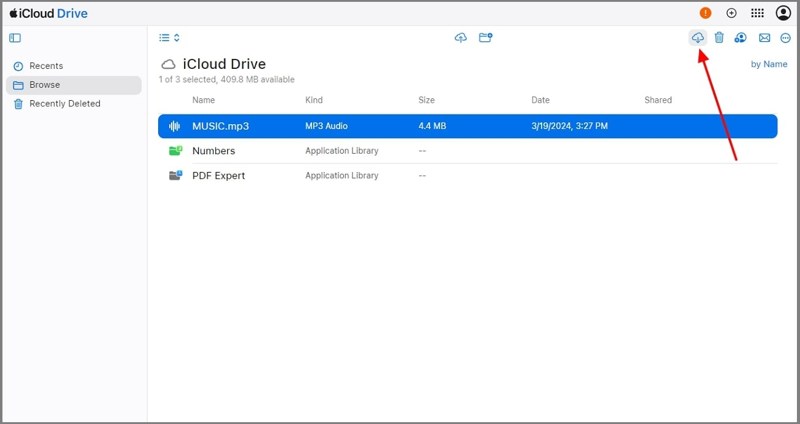
ステップ 6: 選択する ステアリング位置音楽ファイルを見つけて選択します。
ステップ 7: クリック ダウンロード iPhone からコンピュータに音楽を移動するボタン。
パート3:AirDropでiPhoneからMacに曲を転送する方法
AirDropはAppleのワイヤレス接続です。iPhoneからMacに曲を素早く転送できます。この方法は購入していない音楽にも使えます。ただし、大きな音楽ファイルの転送には時間がかかることをご承知おきください。
ステップ 1: 店は開いています コントロールセンター Macまたは ファインダー アプリ。
ステップ 2: 選択する AirDropをオンにして選択する 全員.
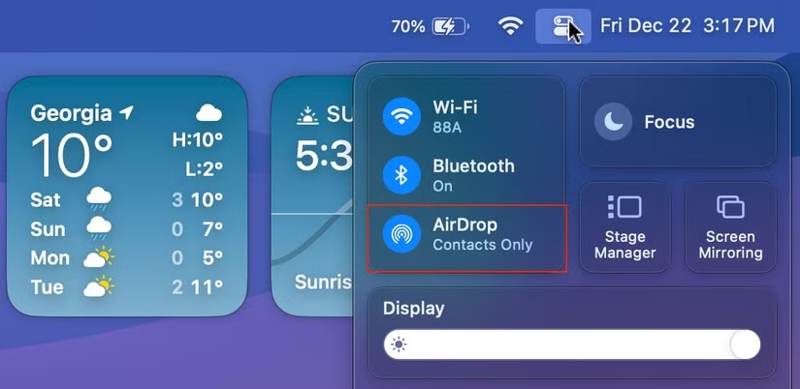
ヒント: オンにする Bluetooth (NAIST) と Wi-Fi Macの場合 AirDropが機能しない.
ステップ 3: iPhoneを向けて、 コントロールセンター.
ステップ 4: 有効にする Bluetooth (NAIST) と Wi-Fi.
ステップ 5: AirDrop、選択して 全員.
ステップ 6: 転送したい音楽ファイルを見つけます。
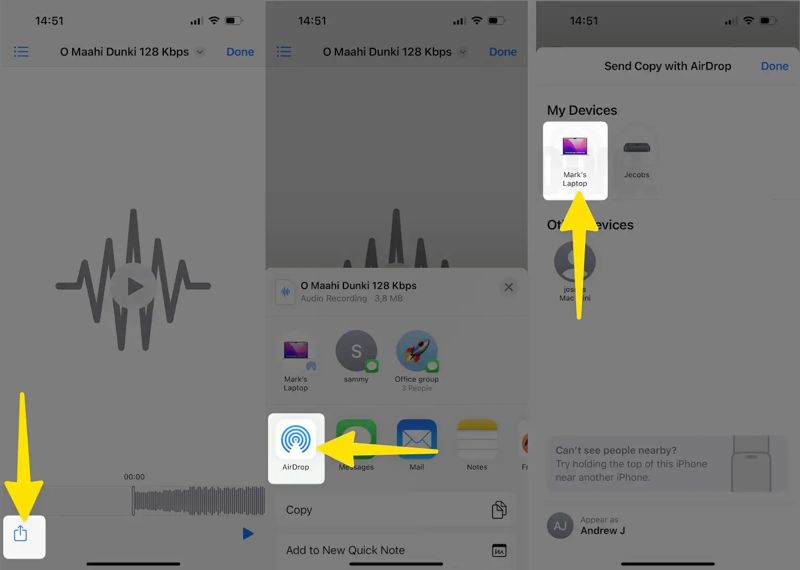
ステップ 7: をタップ シェアする ボタン、選択 AirDrop、そしてMacをタップします。
ステップ 8: Mac に切り替えて音楽ファイルを受け入れます。
パート4:Apple Musicを使ってiPodからコンピュータに音楽を転送する方法
iPodやiPhoneで購入した音楽をコンピュータに転送したい場合は、Apple Musicサービスを使用する必要があります。現在、PCとMacでの音楽管理はiTunesに代わり、Apple Musicが主流となっています。
ステップ 1: 始める 設定 iPhoneまたはiPodでアプリを起動します。安定したインターネット接続に接続してください。
ステップ 2: 下にスクロールして 音楽 タブには何も表示されないことに注意してください。
ステップ 3: をオンにする ライブラリを同期 オプションを選択します。
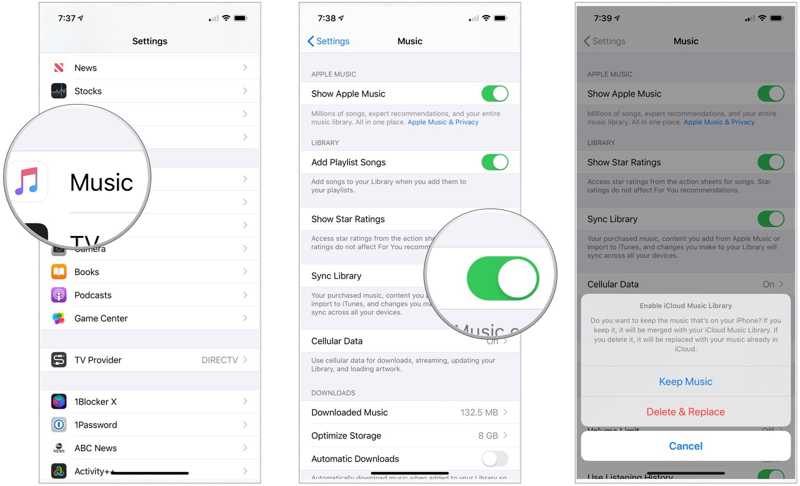
ステップ 4: 選択する ミュージックを続ける or 削除と置換 ダイアログで。前者は音楽ライブラリを統合し、後者は音楽ライブラリと置き換えます。
ステップ 5: 次に、Mac または PC で音楽ライブラリを同期します。
Mac用
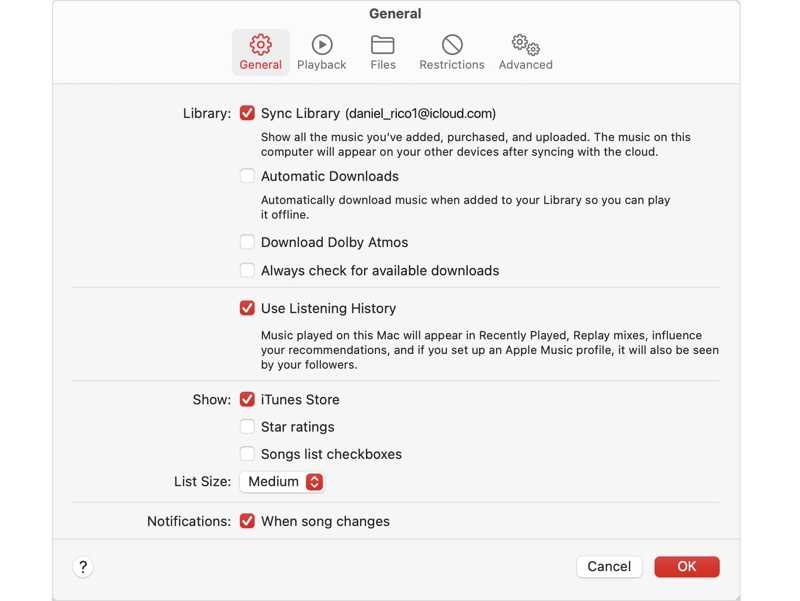
Video Cloud Studioで Apple Music アプリ、選択 アカウント メニューバーで、同じ Apple アカウントでサインインします。
ステップ 6: クリック 音楽 メニュー、選択 設定に切り替えます。 全般 タブには何も表示されないことに注意してください。
ステップ 7: チェック ライブラリを同期、クリック OK.
PC用
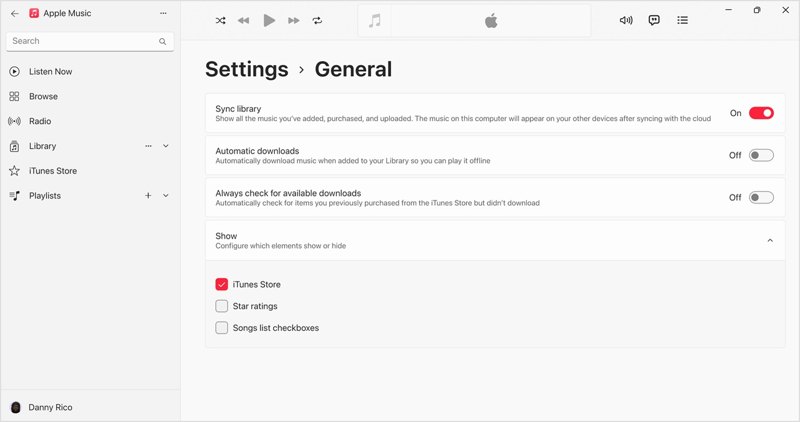
Video Cloud Studioで Apple Music アプリ。Appleのウェブサイトからインストールできます。
ステップ 8: 自分の名前をクリックして、同じ Apple アカウントでログインします。
ステップ 9: クリック メニュー サイドバーの上部にあるボタンをクリックし、 設定.
ステップ 10: に行きます 全般 タブをオンにして ライブラリを同期.
結論
今、あなたは理解する必要があります iPhoneからコンピューターに音楽を転送する方法iPhoneまたはiPodに保存されている未購入の曲は、iCloud DriveまたはAirDropを使ってワイヤレスでコンピュータに共有できます。購入済みの曲を同期するには、Apple Musicサービスをご利用ください。 ApeaksoftのiPhone転送 iPhone の音楽をあらゆるプラットフォームに転送する簡単な方法です。
関連記事




