


YouTube、Facebook などのサイトからたくさんのビデオをダウンロードして、iPad で楽しみたいのに、これらの MP4 ファイルを iPad に転送する方法がわからない、という状況に遭遇したことはありませんか?
MP4をiPadに転送する方法を尋ねるユーザーもいます。アシスタントがいれば、解決は難しくありません。幸いなことに、この記事ではその方法を説明します。 MP4をiPadに転送する さまざまな方法があります。まずは読み始め、これらの方法を簡単に実践してみてください。
ページコンテンツ:
iPadにMP4を転送する5つのツールの概要
| ツール | 転送方法 | 使いやすさ | 速度 | パスを保存 |
| iPhone 転送 | USBケーブル | 初級 | 対応時間 | 写真アプリ |
| クラウドサービス | Wi-Fi | 初級 | 中(ネットワークによって異なります) | ファイルアプリ / iCloud Drive |
| ウォルター2 | USBケーブル/Wi-Fi | 初級 | 技法 | ビデオ/テレビアプリ |
| VLC | USBケーブル/Wi-Fi | 初級 | 技法 | VLCアプリ |
| iTunes | USBケーブル | 穏健派 | 遅く | テレビアプリ |
パート1:MP4をiPadに転送する最も簡単な方法
ApeaksoftのiPhone転送 は、USB経由でMP4動画をiPadに素早くインポートできる便利で高速なツールです。操作は簡単で、動画は複雑な同期処理なしで写真アプリ(フォトライブラリ)に直接保存されます。効率的な転送を求めるユーザーに最適です。
これはiTunesの代替ソフトウェアですが、iPhone/iPod/iPadへのデータ転送に関してはiTunesよりも優れています。異なるiOSデバイス間、iOSデバイスとコンピュータ間、iOSデバイスとiTunes間での転送が可能です。ほぼあらゆる種類のファイルを柔軟に転送できます。さらに重要なのは、完全に安全で信頼性の高いソフトウェアであるため、リスクなく安心してご利用いただけます。
ステップ 1: iPad MP4転送をダウンロード
上のダウンロードボタンを使えば、この強力なiPad MP4ビデオ転送ソフトウェアをあなたのコンピュータに手軽にダウンロードすることができます。 Windows PCとMacの両方のバージョンが用意されています。 適切なバージョンを選択して、コンピュータにダウンロードしてください。 終了したら、インストールを終了してください。
ステップ 2: iPadをコンピュータに接続する
これで、パソコンで起動できるようになりました。iPadをUSBケーブルでパソコンに接続してください。iPadが検出されると、iPhone転送のインターフェースにiPadの情報が表示されます。

ステップ 3: MP4をiPadに転送する
これでMP4をiPadに転送できるようになりました。左側のリストで「メディア」をクリックします。そして 追加 ボタンをクリックします。これで、MP4ファイルをiPadに簡単に追加できます。処理が完了すると、MP4ファイルがiPadにアップロードされているのが確認できます。

パート2:クラウドサービスを使用してコンピューターからiPadにMP4を移動する
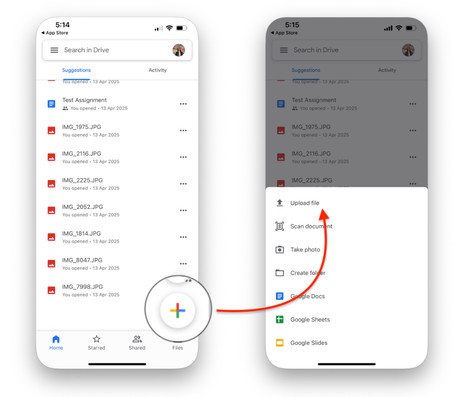
クラウドサービスも、コンピューターからiPadにMP4動画を追加する一般的な方法です。iCloud Drive、Dropbox、Google Driveなどを使ってMP4動画をクラウドにアップロードし、同じアカウントでiPadにダウンロードできます。このプロセスは柔軟で便利で、小さなMP4ファイルにも対応しています。
ステップ 1: Dropbox または Google Drive を使用して MP4 ファイルをクラウドにアップロードします。
ステップ 2: iPadで対応するアプリを開きます。
ステップ 3: 対象のMP4ファイルにアクセスし、 ダウンロード or オフラインで表示.
パート3:WALTR 2でMP4をiPadに送信する
もう一つ、強くお勧めしたい転送ソフトはWALTER 2です。無料ではありませんが、その強力な機能は価格以上の価値があります。この素晴らしいソフトは、iOSデバイスへのあらゆる種類のファイル転送をサポートし、対応していないファイルも転送できます。なぜなら、このソフトはまずファイルをMOV形式に変換してくれるからです。
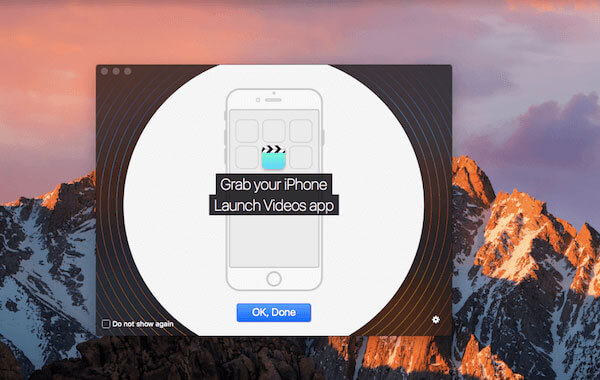
WALTR 2は非常に分かりやすいUIを備えており、クリックするボタンやタブはありません。多くのユーザーがこのソフトウェアの使い方に戸惑い、混乱しています。幸いなことに、WALTR 2を使ってMP4をiPadに転送するには、以下の手順に従ってください。
ステップ 1: このソフトウェアを購入してダウンロードした後、Waltr2 を起動します。
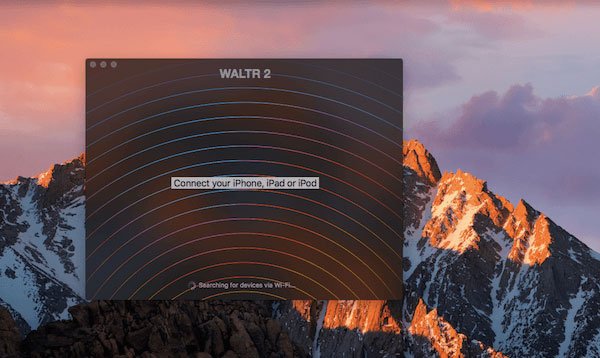
ステップ 2: iPadにMP4をダウンロードする前に、iPadをUSBケーブルでコンピュータに接続する必要があります。iPadが検出されると、WALTER 2のインターフェースにデバイスが表示されます。
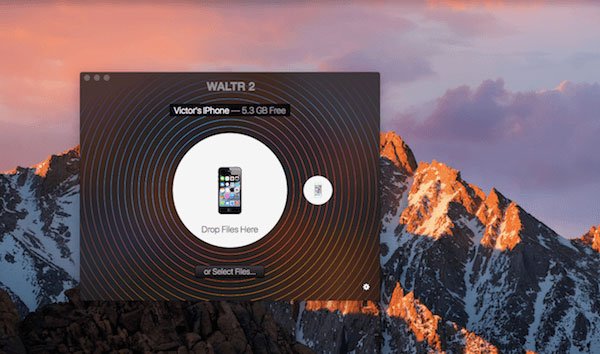
ステップ 3: このソフトウェアにファイルをドラッグ&ドロップするだけで、iPadに転送できます。または、「ファイルを選択」をクリックして、iPadに転送したいMP4ファイルを追加することもできます。
青いプログレスバーは、転送期間全体を最新の状態に保ちます。 iOSデバイスがサポートできない他の形式でファイルをアップロードすると、WALTER2はそれらをMOVに変換します。
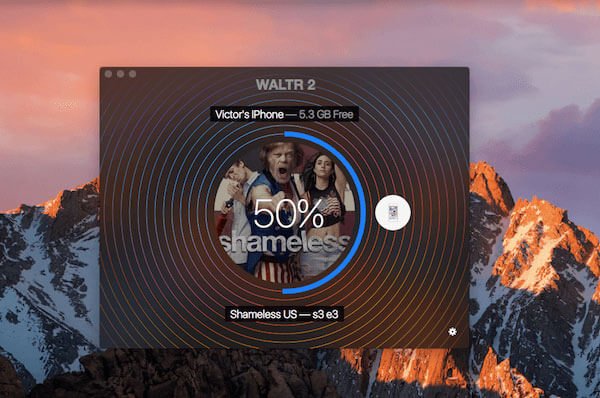
ステップ 4: 完了すると、他のビデオ プレーヤーを使用せずに iOS デバイスで MP4 ファイルを視聴できるようになります。
パート4:VLC経由でMP4ビデオをiPadに転送する
MP4動画をiPadに転送したい場合、VLCも検討に値する理想的なアプリです。MP4を含む複数のフォーマットに対応し、iTunesを使わずにMP4動画をiPadに転送できる、実用的でシンプルなアプリです。以下の手順に従って、VLCを使ってMP4動画をiPadに転送し、いつでもどこでもお気に入りの動画コンテンツを楽しみましょう。
ステップ 1: iPad に VLC をダウンロードして開きます。
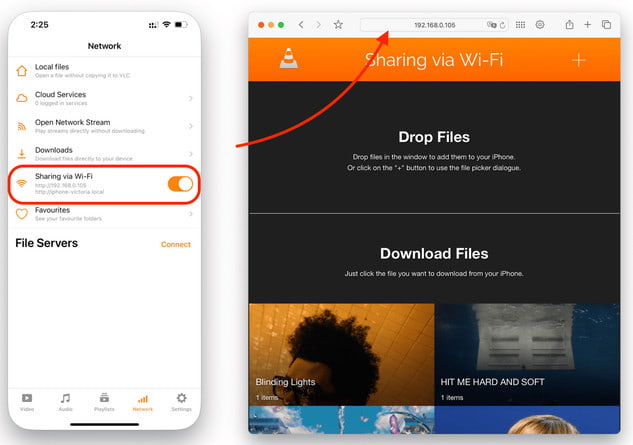
ステップ 2: メニュー 左上隅のボタンをクリックしてWi-Fi共有機能を有効にします。すると、ローカルウェブサイトが表示されます。(例:http://34.66.6.100)
ステップ 3: コンピュータでブラウザを開き、iPad で Web サイトにアクセスします。
ステップ 4: MP4 ファイルをウィンドウにドラッグ アンド ドロップします。
ステップ 5: iPad で VLC を開くと、MP4 ファイルが表示されます。
ヒント: また、ワイルドカード*を使用すると、任意の文字にマッチし、XNUMXつのコマンドで複数のファイルを削除することができます。 VLCを使用してビデオを修復する コンピューターで。
パート5:iTunesでiPadにMP4を転送する
iTunesを使わずにMP4をiPadに転送する方法に加えて、iTunesを使ってMP4をiPadに追加することもできます。実際、これはすべてのiPadユーザーが使っている伝統的な方法です。
他のソフトウェアを使ってMP4をiPadにアップロードするのが安全かどうか不安な方、あるいはサードパーティ製の転送ソフトをダウンロードしたくない方は、iTunesを使ってMP4をiPadにアップロードするのが最適な選択肢です。この方法を試したことがない方は、MP4をiPadにアップロードする方法がわからないかもしれません。しかし、以下の手順に従えば簡単にできます。
ステップ 1: iTunesを起動する
USBケーブルを使ってiPadをコンピュータに接続します。 次にiTunesを起動します。 時々、iTunesは自動的に開きます。
ヒント: パソコンにiTunesをダウンロードしていない場合は、最新バージョンのiTunesをダウンロードしてください。初めてご利用になる場合は、Apple IDとパスワードでログインする必要があります。
ステップ 2: iTunesにファイルを追加する
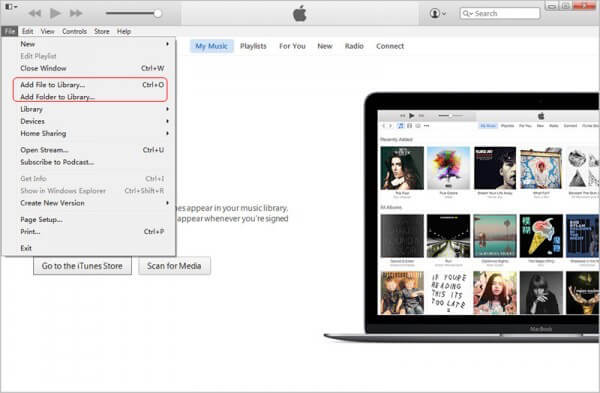
次に、左上隅にある「ファイル」タブを見つけてクリックします。「ファイル」のリストメニューが表示されたら、「ファイルをライブラリに追加」オプションを見つけて選択します。
ステップ 3: MP4ファイルをアップロードする
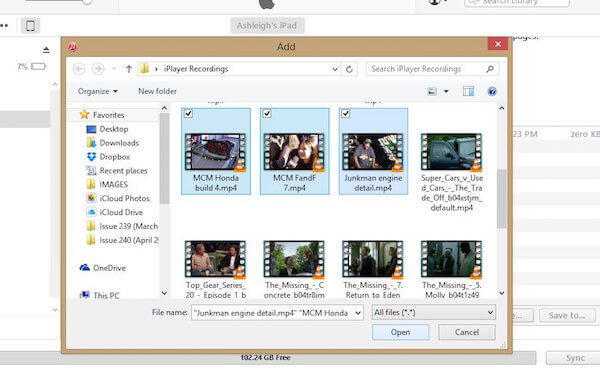
この時点で、新しいウィンドウで、コンピューター上のMP4ファイルが保存されているフォルダを選択する必要があります。次に、iPadにインポートしたいMP4ファイルを選択します。「開く」ボタンをクリックします。
ステップ 4: MP4ファイルを選択
iTunes インターフェイスのデバイス ボタンをクリックします。ナビゲーション リスト メニューが表示されたら、[映画] を選択します。次に、「ムービーを同期」にチェックを入れて、先ほどインポートした MP4 ファイルを選択します。
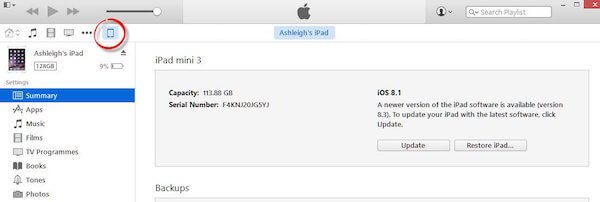
ステップ 5: 転送を開始する
すべての作業が終わり、これらのMP4ファイルがiPadに追加したいものであることを確認したら、 Apply ボタンをクリックして、iPadにMP4ファイルをアップロードするプロセスを同期します。転送プロセスが完了すると、iPadでMP4ファイルを確認できます。
ヒント: 同様の手順は、 iTunesの音楽を転送する.
結論
今では、さまざまな方法で iTunesを使わずにMP4をiPadに転送する、iTunesからMP4ファイルをダウンロードすることもできます。ここで紹介する手順に従えば、それほど難しくはありません。
関連記事
ファイルを削除する前に、実証済みの方法と具体的なガイドに従って、iPad から PC にファイルを転送することをお勧めします。
お気に入りの音楽をデバイス間で楽しむには、iPad と iPhone 間で音楽を転送する複数の方法を学ぶことができます。
iTunes、iCloud、USB などを使用して iPad とコンピューター間で写真を転送する 5 つの効果的な方法を学ぶことができます。
iPhone と Android の間で移行する場合は、ステップバイステップ ガイドに従って簡単に iPhone と Android の間でメッセージ/SMS を転送できます。



