

iTunesを使わずにiPhoneに音楽を入れる簡単な方法

iTunesを使ってiPhoneに音楽を転送しようとしているのに、うまくいかない?同期後に以前ダウンロードした曲が突然消えてしまう?多くのユーザーがiTunesを使ってコンピュータからiPhoneに音楽を転送する際に、このようなイライラする問題に遭遇しています。幸いなことに、より簡単で信頼性の高い代替方法がたくさんあります。 iTunesを使わずにiPhoneに音楽を追加する最適な選択肢を見ていきましょう!
ページコンテンツ:
パート1:iTunesがiPhoneへの音楽同期に適さない理由
iTunesは、Appleが提供する、デバイス間でコンテンツを同期・管理するための公式ツールです。音楽、ビデオ、写真、アプリを保存するだけでなく、データのセキュリティを確保するためのバックアップも作成します。しかし、コンピュータからiPhoneに音楽を追加する際にiTunesを使わないユーザーが増えています。では、なぜ人々は音楽転送にiTunesを使わないのでしょうか?
多くのユーザーから、iTunesがiPhoneに音楽を同期する際に既存のメディアデータを上書きしてしまうという報告が寄せられています。警告なしに一部の曲が置き換えられる場合もあります。さらに、iTunesはプレイリスト、アルバム、ライブラリ全体しか同期できないため、ユーザーは必要以上に多くのコンテンツを転送せざるを得ません。数曲だけを同期したい場合、iTunesにはそれらのファイルだけを選択して転送する簡単な方法がありません。
パート2:最高のデータマネージャーを使ってiPhoneに音楽を追加する
iTunesを使わずにiPhoneに音楽を追加する優れた方法はまだたくさんあります。 ApeaksoftのiPhone転送 コンピューターからiPhoneへ音楽ファイルを簡単にコピー、移動、ダウンロードできる究極のツールです。iPhoneとコンピューター間であらゆる種類のファイルを、既存のデータを上書きすることなく転送できます。
オールインワンのiPhoneデータマネージャー
- 音楽ファイルやプレイリストの追加、削除、エクスポートが簡単にできます。
- iPhone/iPad/iPod、PC、Mac間で双方向のデータ転送が可能です。
- 写真、音楽、連絡先、メッセージなどを、異なるデバイス間で移動できます。
- 最新のiPhone 18シリーズを含む、すべてのiOSモデルとバージョンに対応しています。

ステップ 1: コンピューターでソフトウェアを起動し、USBケーブルを使用してiPhoneをコンピューターに接続します。 信頼 コンピュータを信頼する。
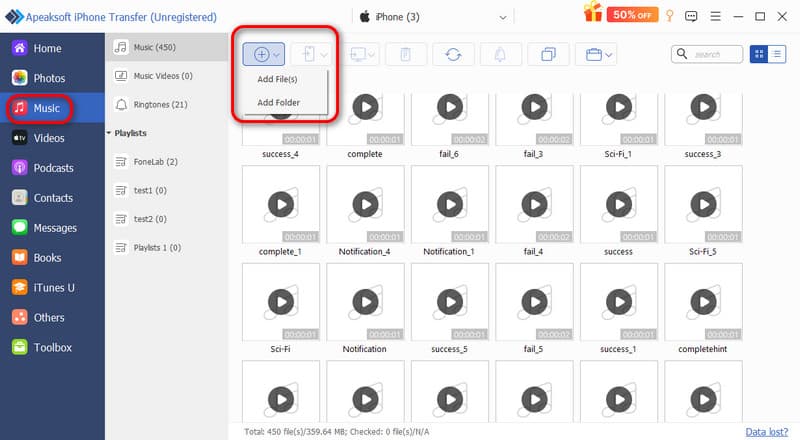
ステップ 2: 選択 音楽 サイドバーからクリックします。 追加 左上のボタンをクリックして選択 ファイルの追加 or フォルダの追加.
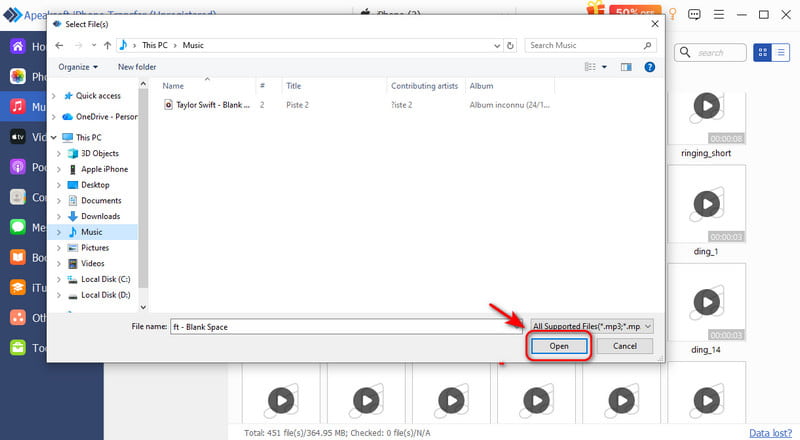
ステップ 3: ポップアップウィンドウで、転送したい音楽を見つけてクリックします。 店は開いています をクリックして次に進みます。
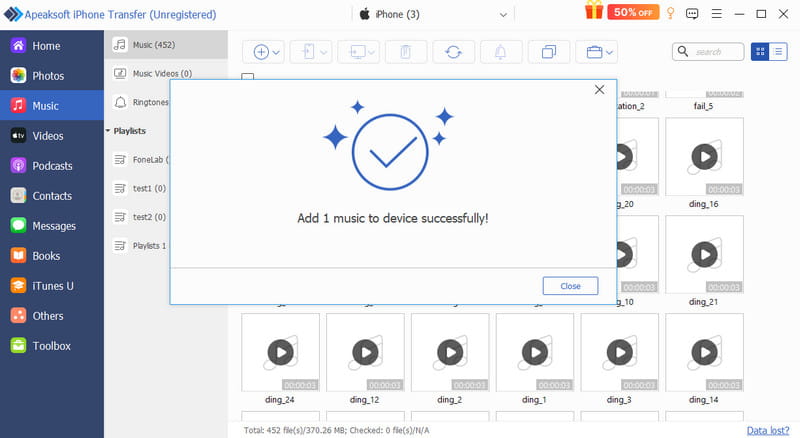
ステップ 4: 音楽ファイルはまもなくあなたのiPhoneにコピーされます。
パート3:コンピューターからiPhoneへ音楽をワイヤレスで転送する方法
USBケーブルがない場合は、インターネット接続を介してコンピューターからiPhoneにワイヤレスで音楽を転送できます。ワイヤレス転送には、主に3つの方法があります。
クラウドサービスを利用する
クラウドサービスを利用すれば、iTunesを使わずにiPhoneに音楽をインポートする便利な方法が見つかります。Dropbox、Google Drive、iCloud Driveといった人気サービスを使えば、PCからiPhoneへ簡単に音楽を転送できます。この方法は一般的に安定していて安全ですが、無料ストレージ容量には制限があります。例えば、iCloud Driveでは最大5GBまで無料で利用できます。
iCloud Driveを例にとってみましょう。
ステップ 1: あなたのiPhoneで、に行く 設定 > [あなたの名前] > iCloud オンとトグル iCloudのドライブ.
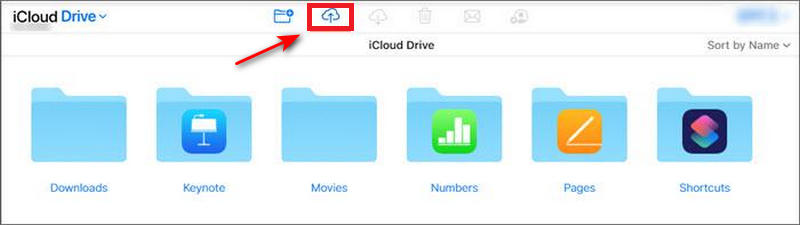
ステップ 2: コンピュータで同じ Apple ID を使用して iCloud アカウントにログインします。音楽ファイルをアップロードします。 iCloudのドライブ フォルダにコピーします。
ステップ 3: Video Cloud Studioで iPhone のアプリで、 ブラウズ 選択して iCloudのドライブ 再生可能なファイルを確認する。
メールで送信
メールは、特別な設定なしに小さな音楽ファイルをワイヤレスで送信できる、手軽で簡単な方法です。ただし、メールによる送信にはファイルサイズ制限があり、一度に送信できる音楽ファイルの数は限られています。
ステップ 1: パソコンのメールプラットフォームを開き、新しいメールを作成してください。
ステップ 2: 音楽ファイルを添付ファイルとしてメールに追加し、ご自身のメールアドレスに送信してください。
ステップ 3: iPhoneでメールを確認し、タップします。 シェアする 添付ファイルを音楽アプリで開き、保存する。
AirDrop経由で転送 - Macのみ
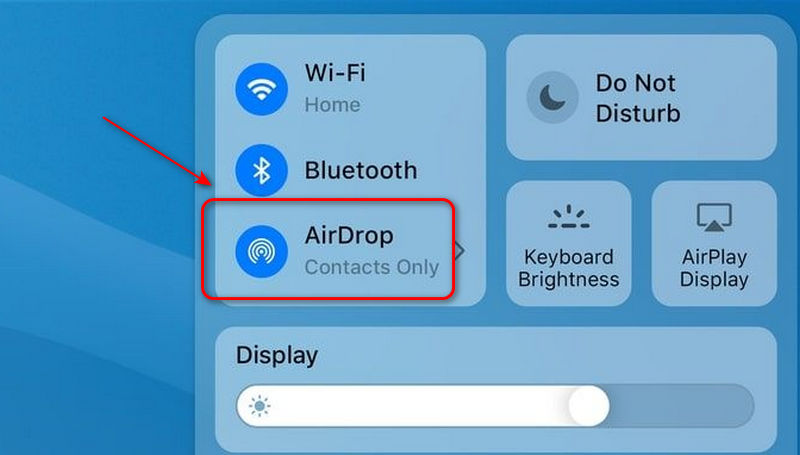
Mac を使用している場合は、iTunes を使用せずにコンピューターから iPhone に音楽を送信するには AirDrop を試してみてください。AirDrop は Apple デバイスで利用できるワイヤレスファイル転送機能です。Bluetooth を使用して近くのデバイスを検出し、Wi-Fi を使用してファイルを直接転送します。 エアドロップが機能しないiPhoneとMacでWi-FiとBluetoothが有効になっていることを確認し、デバイス同士を近づけてください。
ステップ 1: iPhoneでAirDropをオンにします。 コントロールセンターMac で AirDrop を有効にするには、 ファインダー.
ステップ 2: に行く 設定 iPhoneとMacが検出されるように設定するには 全員.
ステップ 3: Mac 上の音楽を右クリックします。 シェアする > AirDropお使いのiPhoneを選択し、送金を承認してください。
パート4:ストリーミングアプリを使ってパソコンからiPhoneに音楽を転送する方法
音楽ライブラリを管理するためにストリーミングアプリに登録している場合、iTunesを使わずにそれらのアプリを使ってiPhoneに音楽をインポートすることもできます。これらのストリーミングアプリは、同じアカウントでサインインすると、ライブラリを自動的に同期します。
YouTube Musicからダウンロード
YouTube Musicでは、自分の音楽ライブラリをアップロードしたり、数百曲を無料でダウンロードしたりできますが、オフラインで使用するために音楽をダウンロードするには、プレミアムサブスクリプションが必要です。
ステップ 1: YouTube Musicのウェブサイトにアクセスし、パソコンでアカウントにログインしてください。
ステップ 2: 詳しくはこちら 音楽をアップロードする 転送したい音楽を選択してください。
ステップ 3: iPhoneでYouTube Musicを開き、同じアカウントでログインしてください。
ステップ 4: ライブラリ > 曲 > アップロード済み音楽を見つけてiPhoneにダウンロードしてください。
注意: YouTube Musicで音楽をダウンロードしてオフラインで使用するには、プレミアム会員登録が必要です。
Apple Musicからダウンロード
Apple Musicは、Appleの定額制音楽ストリーミングサービスです。同じApple IDでサインインすると、 Apple Musicを同期する デバイス間でライブラリを共有し、iTunesを使わずにiPhoneに音楽を転送できます。
ステップ 1: に行く 設定選択 音楽 オンとトグル ライブラリを同期.
ステップ 2: Video Cloud Studioで 音楽 アプリを開き、コピーしたい曲を探します。
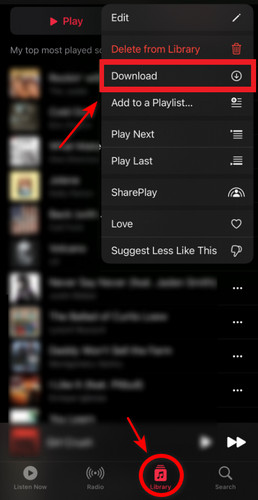
ステップ 3: をタップ XNUMXつのドット 左上隅にあるを選択し、 ライブラリに追加.
ステップ 4: 図書館 一番下で選択します ダウンロード.
結論
iTunesの同期が引き続き問題を引き起こす場合 iTunesを使わずにiPhoneに音楽をインポートする方法そろそろより良い解決策に切り替える時期かもしれません。Apeaksoft iPhone Transferのようなプロ仕様のデータ管理ソフト、ワイヤレス転送、ストリーミングプラットフォームなど、ニーズに合った方法が必ず見つかります。ぜひ試してみて、iPhoneに音楽を入れて、いつでもどこでもお気に入りの曲をお楽しみください!
関連記事




