

【4つの方法】SamsungからMacbookに写真を転送する方法

多くのサムスンユーザーは、 Samsungの写真をMacBookに転送するバックアップ、整理、あるいは日常生活における編集や共有を容易にするためなど、様々な目的で利用されています。
この記事では、Samsung端末からMacへ写真を送信する一般的な方法を5つ紹介し、速度、安定性、利便性の観点からそれぞれの長所と短所を比較することで、ユーザーが効果的かつ安全な写真転送に最適なソリューションを見つけるお手伝いをします。
ページコンテンツ:
クイック概要
| 方法 | 以下のためにベスト | メリット | デメリット |
| USBケーブル | 多数の写真、スピードと安定性を追求 | 1。 速い 2. 画像劣化なし 3. オフラインで作業する | 時々デバイスを認識できず、フォルダ単位での転送しかできない。 |
| サムスンスマート·スイッチ | 公式バックアップ、基本転送 | 1.信頼できる 2. 簡単な手順 | 詳細な管理や選択的な移送のための選択肢は限られている |
| Googleフォト | ワイヤレス同期、デバイス間アクセス | 1. ケーブルは不要です 2. リモートアクセス | インターネットの速度とクラウドストレージに依存します |
| Bluetooth | 写真枚数が少ないため、USBケーブルなしで転送できます。 | 1。 無線の 2. 追加ソフトウェアは不要 | 遅く |
パート1:USB経由でSamsung GalaxyからMacに写真を転送する方法
ステップ 1: Samsung製スマートフォンをMacに接続してください。安定した接続を確保してください。
ステップ 2: まず ファイル転送 (MTP) Macがデバイスのストレージにアクセスできるように、デバイス上でモードを設定してください。
ステップ 3: Video Cloud Studioで Androidファイル転送 あなたのMac上のアプリ。
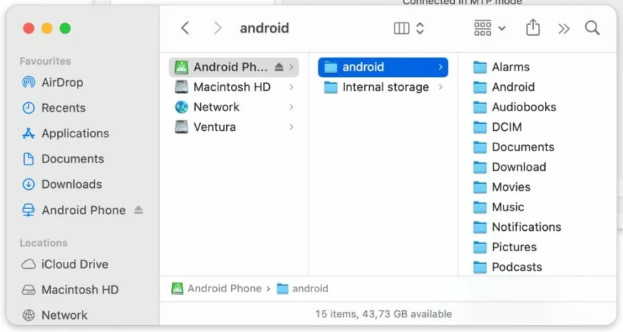
ステップ 4: に移動します DCIM/カメラ フォルダにコピーします。
ステップ 5: 写真をMacにコピーしてください。
パート2:Samsung Smart Switchを使ってSamsungの写真をMacにインポートする方法
ステップ 1: MacにSamsung Smart Switchをインストールしてください。
ステップ 2: USBケーブルを使ってSamsung端末をMacに接続してください。
ステップ 3: 選択 ファイル転送 (MTP) お使いのデバイスのモード。
ステップ 4: Macでアプリを起動して、 バックアップ オプションを選択します。
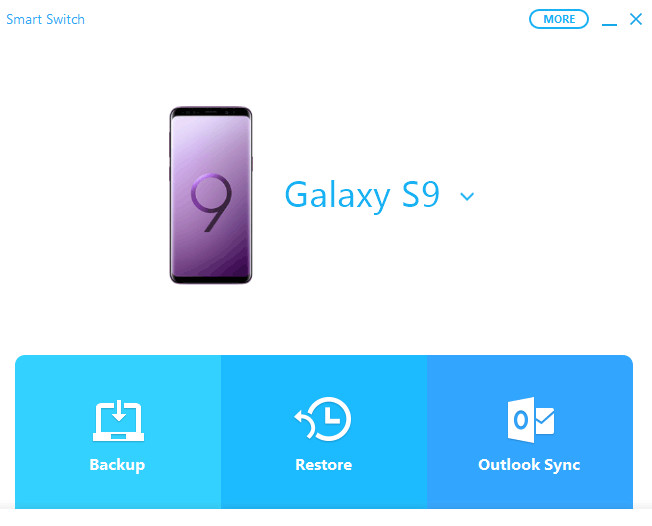
ステップ 5: 詳しくはこちら 許可する アクセスを許可します ダイアログ。
ステップ 6: 写真の種類を選択してクリック バックアップ.
ステップ 7: 写真はMacにコピーされます。数分かかる場合があります。
ヒント:
この方法は、 サムスンからサムスンへ写真を転送する.
パート3:Googleフォトを使ってSamsung GalaxyからMacに写真をダウンロードする方法
ステップ 1: Samsung製スマートフォンでGoogleフォトを開いてください。インストールされていない場合は、まずPlayストアにアクセスしてください。
ステップ 2: 右上隅のプロフィールアイコンをクリックして、 設定.
ステップ 3: に行きます バックアップと同期 オプションを選択し、有効になっていることを確認してください。
ステップ 4: Samsung の携帯電話の写真が Google フォト クラウドに送信されます。クラウド同期アイコンまたは バックアップ完了 写真に添えられたメッセージ。
ステップ 5: Macでhttps://photos.google.com/にアクセスし、Samsungで使用しているのと同じアカウントでログインしてください。
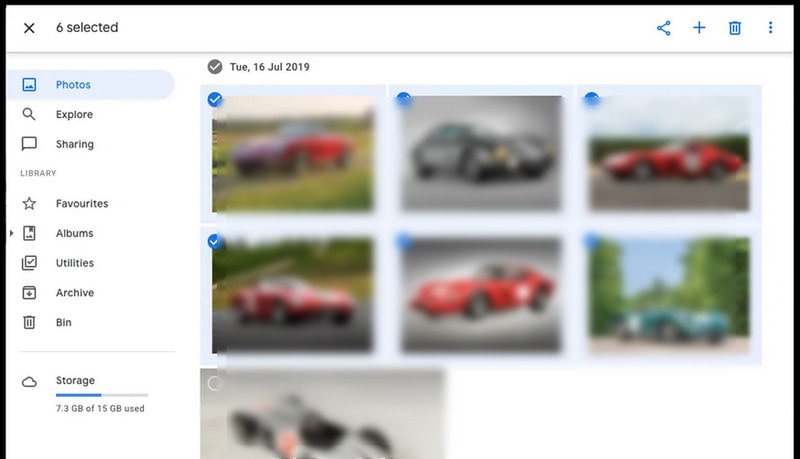
ステップ 6: 対応するSamsungの写真をMacにダウンロードしてください。Googleフォトは選択した写真をZIPファイルにまとめて保存します。
ステップ 7: ZIPファイルを解凍すると、Mac上でSamsungの写真を表示および管理できるようになります。
パート4:Bluetooth経由でSamsung製スマートフォンからMacに写真を転送する方法
ステップ 1: Samsung製スマートフォンとMacの両方でBluetooth機能を有効にしてください。
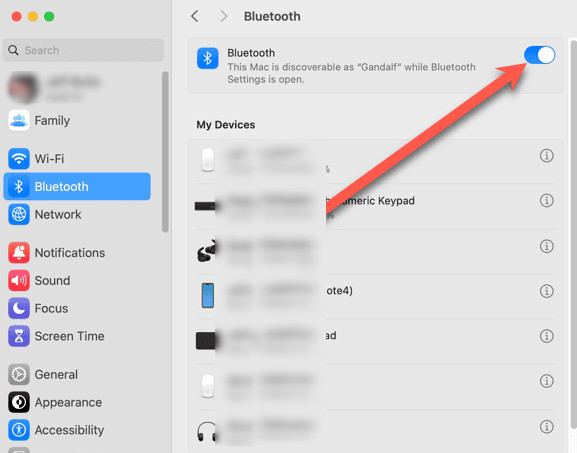
ヒント:
安定したBluetooth接続を確保するため、データ転送中はSamsung製スマートフォンをMacの近くに置いてください。
ステップ 2: 2つのデバイスをペアリングしてください。
ステップ 3: Samsung端末で写真を選択し、Bluetooth経由でMacに送信します。
ボーナス:Samsung端末からPCへ写真を転送する最適な方法【プレビュー&選択】
SamsungからPCへ写真を効果的かつ安全に転送する場合、 Apeaksoft MobieTrans 常に第一の選択肢として活用できます。手動でファイルフォルダをフィルタリングしたり、低速な無線転送を行う従来の方法とは異なり、転送前に写真をプレビューして選択できるため、高速かつ高品質な転送プロセスを実現します。さらに、デスクトップ上でSamsungの写真を自由に管理することも可能です。
Samsungの写真をPCに効率的に転送する方法
- Samsungの写真をまとめて素早くPCに転送します。
- 転送前に画像の詳細をプレビューしてください。
- サムスンの写真を画質を損なわずにPCに転送する。
- Samsungの写真を効率的に管理できます。整理、名前変更、アルバム作成などをPC上で直接行えます。
安全なダウンロード

パート5:SamsungからMacへのデータ転送時によくある問題
私のSamsung製スマートフォンがMacに認識されないのはなぜですか?
別のUSBケーブルに交換して、Androidファイル転送を再起動してみてください。
写真の転送がこんなに遅いのはなぜですか?
Samsungの写真をMacに転送する際にBluetoothを使用することは推奨されません。USB接続が推奨される方法です。
MacでSamsungの写真が見つからないのはなぜですか?
DCIM/Cameraフォルダを確認し、写真がクラウドのみに保存されていないことを確認してください。
結論
これまで、あなたは学んできました SamsungからMacに写真を転送する方法 USB、スマートスイッチ、Googleフォト、Bluetoothなど、さまざまな方法でダウンロードできます。さらに、プレビュー機能付きの強力なボーナス方法であるApeaksoft MobieTransも利用できます。お好みの方法を今すぐお試しください。 Samsungから写真をコンピュータにダウンロードする!
関連記事




