

【最新】iPhoneからiPhoneに動画を送信する5つの方法

まだ悩んでいますか? iPhoneからiPhoneにビデオを転送する方法この記事では、5つの実用的な方法を列挙し、それぞれの適用シナリオ、メリット、デメリットを比較することで、3秒以内に決断を下せるようお手伝いします。続きを読む!
ページコンテンツ:
| 方法 | ツール | ベスト | メリット | デメリット |
| プロフェッショナルデスクトップソフトウェア | ApeaksoftのiPhone転送 | 大きなビデオファイルまたは複数のビデオファイル | 高速、安定、元の品質を保持、一括転送をサポート | コンピュータとインストールが必要です |
| ワイヤレスローカル転送 | AirDrop | 近くのiPhone、非圧縮ビデオ | コンピューター不要、高速、元の品質を保持、シンプル | デバイスは近くにある必要があります。画面がロックしたり干渉したりした場合は失敗する可能性があります。 |
| クラウド同期 | iCloud | Appleデバイス間での自動同期、ビデオのバックアップ | ハンズフリー、あらゆるデバイスでアクセス可能、遠距離でも使用可能 | iCloud ストレージが必要。ネットワーク速度に依存し、大きな動画は時間がかかる場合があります。 |
| インスタントメッセージ送信 | IMessageが | iPhone同士の短いクリップ | 内蔵アプリ、インストール不要、簡単 | ビデオは圧縮されており、ファイルサイズが制限されており、ネットワークが必要 |
| クロスプラットフォームチャットアプリ | チャットアプリ | 友達とビデオを送信する | デバイスを問わず動作し、便利で、広く使用されています | ビデオを圧縮する可能性があり、ファイルサイズの制限はさまざまで、インターネットが必要です |
パート1:デスクトップソフトウェアを使用してiPhoneからビデオを転送する方法[高速&ロスレス]
大量の大きな動画を高速かつ品質を損なうことなく管理または移動する必要がある場合は、次のような専門的なツールが必要です。 ApeaksoftのiPhone転送 あなたの最良の選択でなければなりません。
大容量の動画を一括で高速転送
- 圧縮なしのロスレス伝送。
- iPhone 間でビデオを選択的に転送します。
- フォーマット変換機能を内蔵しています。
- コンピューター上のフォルダーを管理するのと同じように、転送されたビデオを管理します。
- iPhone 間でビデオを転送するだけでなく、iPhone から Windows/Mac にビデオを転送することもできます。

iPhoneからiPhoneに長い動画を送信する方法
ステップ 1: ソフトウェアを起動し、USB ケーブルを使用して 2 台の iPhone をコンピューターに接続します。
ステップ 2: 画面上のデバイス情報を確認してください。元のiPhoneであることを確認してください。そうでない場合は、上部の下向き矢印をクリックして変更してください。

ステップ 3: まず 動画 左パネルのオプションを選択します。すると、転送元のiPhoneにあるすべてのビデオが表示されます。プレビューして、転送したいビデオにチェックを入れます。
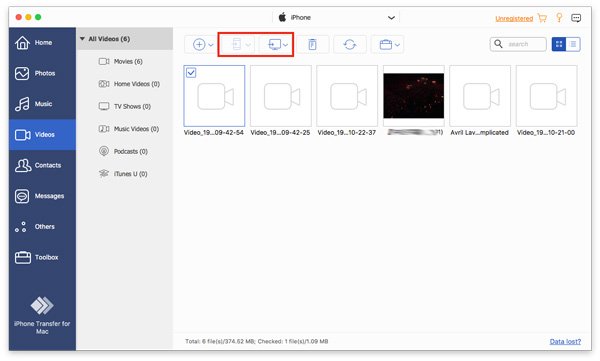
ステップ 4: 選択が完了したら、上部のiPhoneパターンをクリックします。デバイス名が対象のiPhoneであることを確認してください。
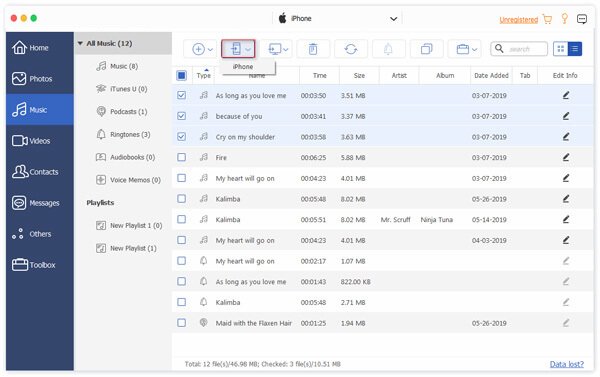
ヒント: このソフトウェアを使用して、 iPhoneからMacにビデオを転送する.
パート2:AirDropを使って長い動画を送信する方法
画質を落とさずに長時間の動画を素早く送信したい場合、AirDropは近くのAppleデバイス間で圧縮せずに長時間の動画を転送できる最適なローカルワイヤレスソリューションです。転送中は両方のデバイスを近く(9~10メートル以内)に保ち、ロックを解除しておく必要があります。
AirDropを使ってiPhoneからiPhoneに動画をロスレスで送信する方法
ステップ 1: 両方の iPhone で Wi-Fi、Bluetooth、AirDrop が有効になっていることを確認します。
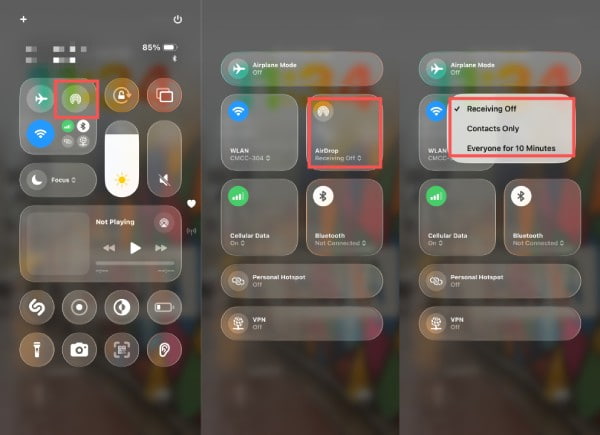
ステップ 2: に行く 写真 動画を選択するには、 シェアする
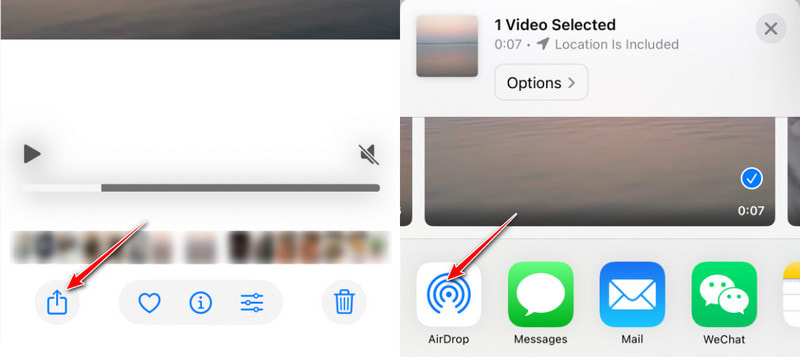
ステップ 3: AirDrop セクションで受信者のデバイス アバターをタップします。
ステップ 4: 同意 別のiPhoneで。その後、2つのデバイス間でビデオが正常に転送されます。
ヒント: 2 台の iPhone の上部を合わせることで、簡単に識別して転送することもできます。
パート3:iCloudを使ってiPhone間で動画を転送する方法
iCloudを使えば、メディアライブラリをクラウド経由で同期することで、iPhone間でのビデオ転送が簡単になります。両方のデバイスが同じApple IDに接続され、iCloudフォトが有効になっている限り、ビデオライブラリはデバイス間で自動的に更新されます。この方法は、友人とビデオを共有する場合には利用できません。
iCloudと同期してiPhoneの動画を移動する方法
ステップ 1: 両方のiPhoneで同じApple IDにサインインする
ステップ 2: に行く 設定 > [あなたの名前] > iCloud > 写真.
ステップ 3: 有効にする このiPhoneを同期 の三脚と iCloudの写真.
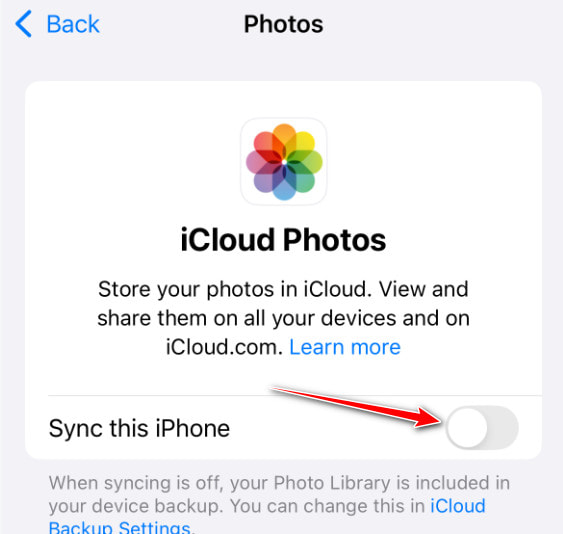
ステップ 4: ビデオはデバイス間で自動的にアップロード/ダウンロードされます。
ヒント: iCloud ストレージが十分であることを確認してください。
パート4:iMessageでiPhoneからiPhoneに動画を送信する方法
iMessageは、iPhone間で直接動画を送信するための組み込みメッセージングソリューションです。ただし、動画は送信中に圧縮される可能性があることに注意してください。
iMessageを使って短いビデオクリップを素早く共有する方法
ステップ 1: 動画を選択する 写真 アプリ。
ステップ 2: をタップ シェアする ボタンをクリックして、 メッセージ オプションを選択します。
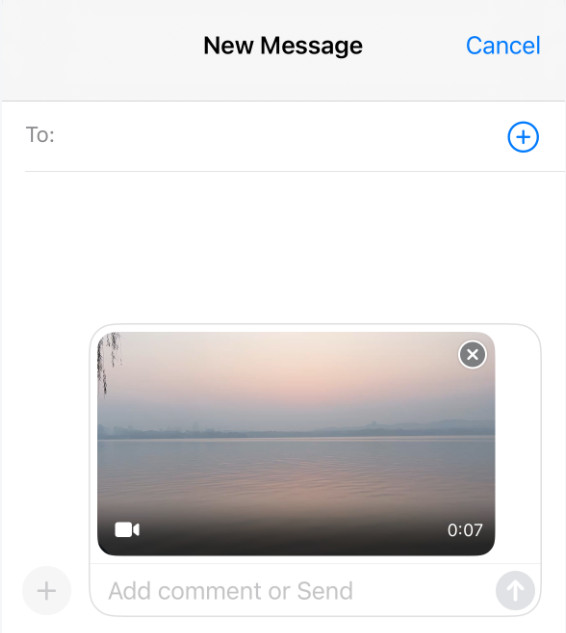
ステップ 3: 連絡先または最近の会話から受信者を選択します。
ステップ 4: 送信する.
パート5:チャットアプリを使ってiPhoneの動画をiPhoneに転送する方法
WhatsApp、Telegram、WeChatといったクロスプラットフォームのメッセージングアプリは、大容量の動画ファイルを素早く共有するために世界中で広く利用されています。これらのアプリを使えば、iPhoneで撮影した動画を、異なるデバイスやOSの友達に、圧縮率を抑えながら送信できます。
チャットアプリを使ってiPhoneで動画を送信する方法
ステップ 1: 任意のチャット アプリ (WhatsApp、Telegram、Signal など) に移動して、会話を開きます。
ステップ 2: 添付ファイルまたはメディア ボタンをタップします。
ステップ 3: iPhone のファイル アプリまたは写真アプリからビデオを選択して送信します。
ヒント:
電報: 1つのファイルにつき最大2GBのアップロードをサポートし、クラウドに保存されるため、携帯電話のストレージスペースを占有しません。
WhatsApp: より大きなビデオ (通常 100 MB まで) の送信が可能になりますが、元のビデオ オプションではビデオが大幅に圧縮されます。
信号: より大きなファイルの送信をサポートしていますが、サイズ制限は通常、Telegram よりも厳しくなっています。
また、ワイルドカード*を使用すると、任意の文字にマッチし、XNUMXつのコマンドで複数のファイルを削除することができます。 大きなビデオファイルをメールで送信する 同じ原理を使用します。
結論
これまで、私たちはさまざまな方法について詳細な概要を提供してきました。 iPhone間でビデオを転送する 公式ツール、サードパーティ製ソフトウェア、クロスプラットフォームのクラウド サービスなど、さまざまなシナリオで使用できます。
その中でも特におすすめなのが ApeaksoftのiPhone転送高速かつロスレスの大容量ファイル転送を可能にするだけでなく、デバイスやシステム間での柔軟な管理機能も提供します。
この記事が、あなたにとって最も適したビデオ伝送方法を見つけるのに役立つことを願っています。
関連記事
USB ケーブルまたはワイヤレスで iPhone から Android フォンにテキスト メッセージを転送する 3 つの方法を学ぶことができます。
iCloud を同期したいですか? iPhone、MacBook、PC で iCloud を使用してデータを効果的に同期するための包括的なガイドをご紹介します。
まだ iCloud を使用して iPhone のメモを他の iOS デバイスに同期していますか? もっと簡単で実用的な方法を学んでください。
この記事は、コンピュータのバージョンや iCloud ストレージに関係なく、iPhone の写真を外付けハードドライブにバックアップする方法を探す手間を省きます。



