

iPhoneのWhatsAppメッセージをAndroidに転送する方法

iPhoneからAndroid端末への乗り換えは冒険ですが、写真や動画を含むWhatsAppでの何年分もの会話が失われる可能性があります。しかし、 iPhoneからAndroidにWhatsAppメッセージを転送する 2025年のメジャーアップデートにより、公式のチャット移行機能を使用して、新しいAndroidデバイスにメッセージを残すことができます。このガイドでは、実証済みの方法と、その手順をご紹介します。
ページコンテンツ:
パート1:Move Chats to Androidを使ってiPhoneからAndroidにWhatsAppメッセージをエクスポートする方法
要件
1. Android 12以降。
2. WhatsAppの最新バージョン。
3. iPhoneの新モデル。
4. USB-C - Lightning ケーブル。
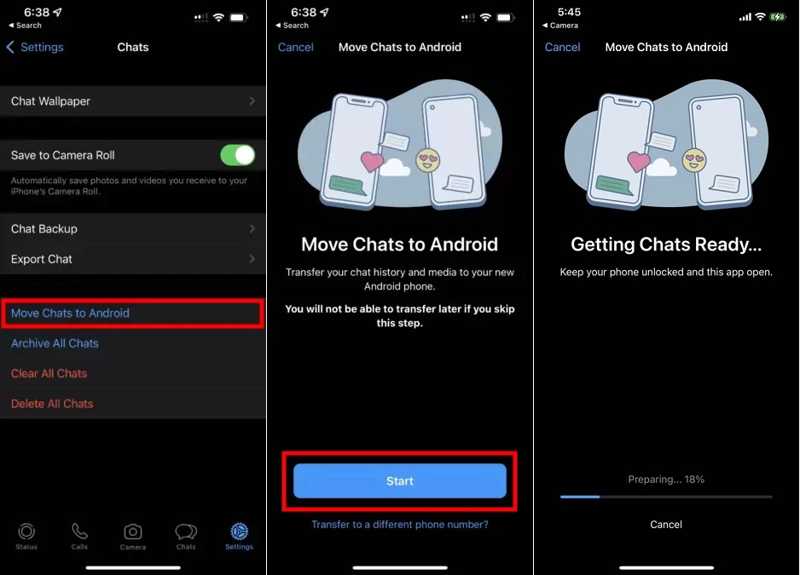
ステップ 1: Android スマートフォンをセットアップし、WhatsApp アプリをインストールします。
ステップ 2: 同じ電話番号でサインインしてください。
ステップ 3: USB-C - Lightning ケーブルを使用して、iPhone と Android フォンを接続します。
ステップ 4: iPhoneでWhatsAppアプリを開きます。
ステップ 5: に行きます 設定 タブをクリックします。
ステップ 6: 選択する チャットをAndroidに移動する、タップ お気軽にご連絡ください iPhone から Android への WhatsApp メッセージのエクスポートを開始します。
注意: iPhoneとAndroidの両方でWhatsAppに同じ電話番号でログインしていない場合は、 別の電話番号に転送する 下 お気軽にご連絡ください ボタンをクリックします。画面の指示に従ってメッセージを移行します。
パート2:QRコードを使ってiPhoneからAndroidにWhatsAppメッセージを移行する方法
要件
1. Wi-Fi ネットワーク。
2. iPhone でアクセス可能なカメラ アプリ。
3. 両方のデバイスが少なくとも 80% 充電されている必要があります。
ステップ 1: PlayストアからWhatsAppを携帯電話にインストールしてください。すでにWhatsAppをインストールしている場合は、アンインストールしてから再度ダウンロードしてください。
ステップ 2: アプリ トレイからアプリを実行し、言語を選択して、緑色の矢印をタップして続行します。
ステップ 3: 同意して続行します.
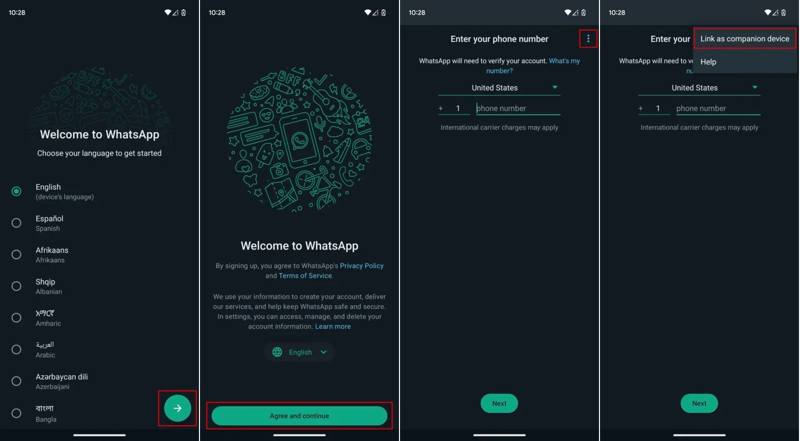
ステップ 4: プロンプトが表示されたら、電話番号を入力せずに、 メニュー 3 つのドットのアイコンが付いたボタン。
ステップ 5: 選択する コンパニオンデバイスとしてリンク QRコードを作成します。
ステップ 6: iPhone を開いて WhatsApp を実行します。
ステップ 7: に行きます 設定 下のタブから選択して リンクされたデバイス.
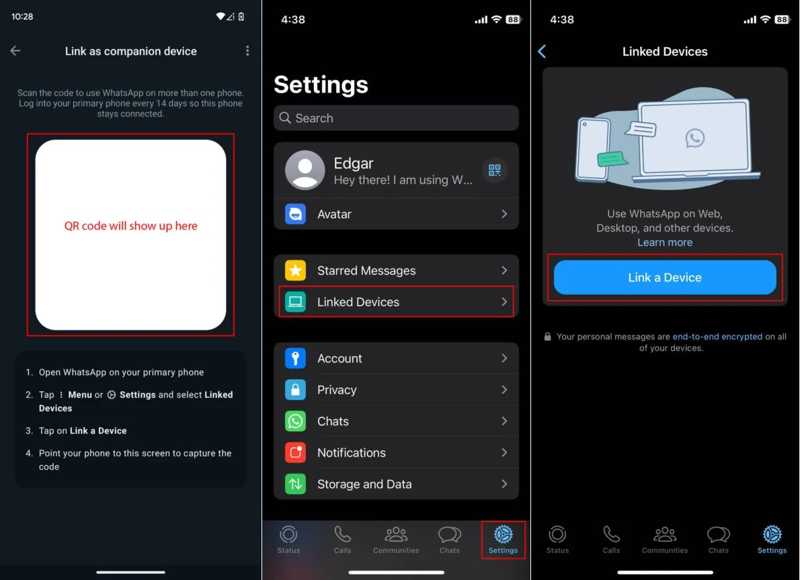
ステップ 8: デバイスをリンクする、Android スマートフォンで QR コードをスキャンします。
ステップ 9: 接続が成功すると、iPhone から Android への WhatsApp メッセージの移行が開始されます。
パート3:メールを使ってiPhoneからAndroidにWhatsAppメッセージをコピーする方法
要件
1. アクセス可能な電子メール アドレス。
2. Wi-Fi ネットワーク。
3. iPhone と Android スマートフォンに十分なストレージがあること。
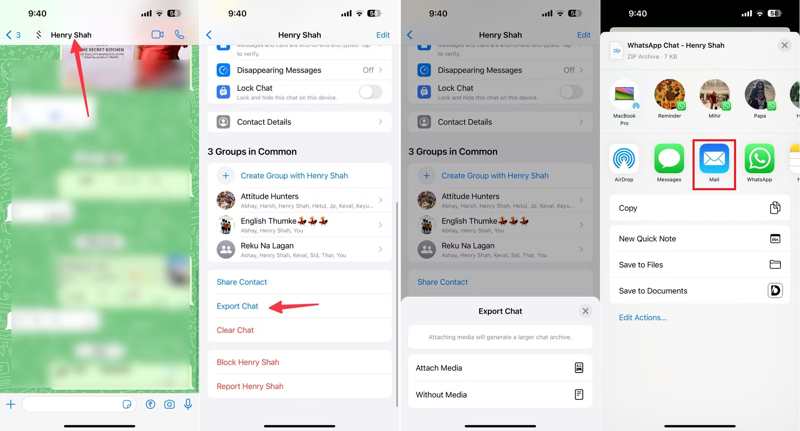
ステップ 1: iPhone で WhatsApp を実行し、目的のチャットを見つけます。
ステップ 2: 画面上部の連絡先をタップして、 チャットのエクスポート.
ステップ 3: 選択する アタッチメントメディア or メディアなし.
ステップ 4: 次に選択します Mail ツールボックスから新しいメール画面を開きます。
ステップ 5: 次に、「宛先」フィールドにメールアドレスを入力し、件名を設定します。
ステップ 6: をタップ 送信する iPhone から Android に WhatsApp メッセージをコピーするボタン。
ステップ 7: Android スマートフォンを開き、メール アプリにアクセスして、新しいメッセージを開きます。
注意: この方法では、WhatsAppメッセージを携帯電話で閲覧することしかできません。WhatsAppアプリと統合することはできません。
ボーナスヒント:iPhoneからAndroidにWhatsApp画像を転送する高速な方法
WhatsAppメッセージの添付ファイルをiPhoneからAndroidに移行したい場合は、Apeaksoft MobieTransがおすすめです。iPhoneとAndroidを直接接続してデータ移行できます。さらに、対象デバイスに合わせてファイルを再エンコードすることも可能です。
iPhoneからAndroidにWhatsApp画像を移動する簡単な方法
- iPhone から Android に WhatsApp 画像を直接インポートします。
- 選択的に転送するために WhatsApp 画像をプレビューします。
- 処理中に写真の品質を保護します。
- 幅広い iPhone モデルと Android ブランドをサポートします。
安全なダウンロード

iPhoneからAndroidにWhatsApp画像をエクスポートする方法
ステップ 1: iPhoneとAndroidをリンク
iPhoneからAndroidへの転送ツールをパソコンにインストールし、起動します。次に、iPhoneとAndroidスマートフォンの両方を、対応するUSBケーブルでパソコンに接続します。プロンプトが表示されたら、このパソコンを信頼することを確認してください。
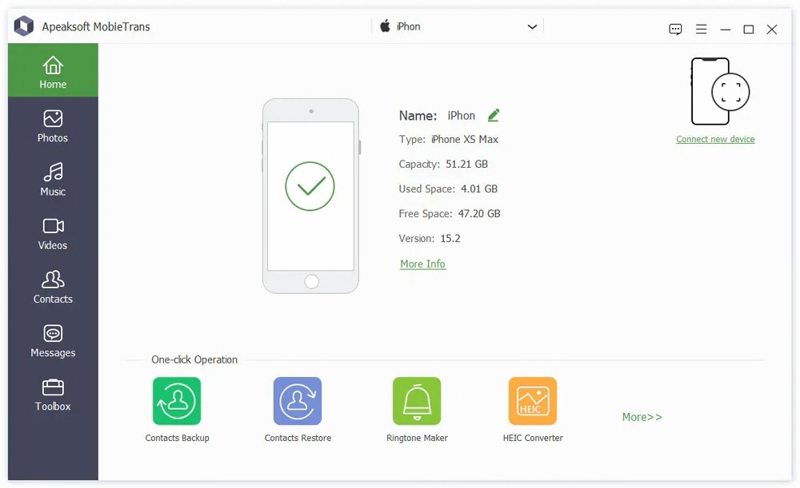
ステップ 2: WhatsAppのプレビュー
一番上のオプションからiPhoneを選択し、 写真 サイドバーのタブをクリックします。これで、WhatsAppの画像がすべて表示されます。
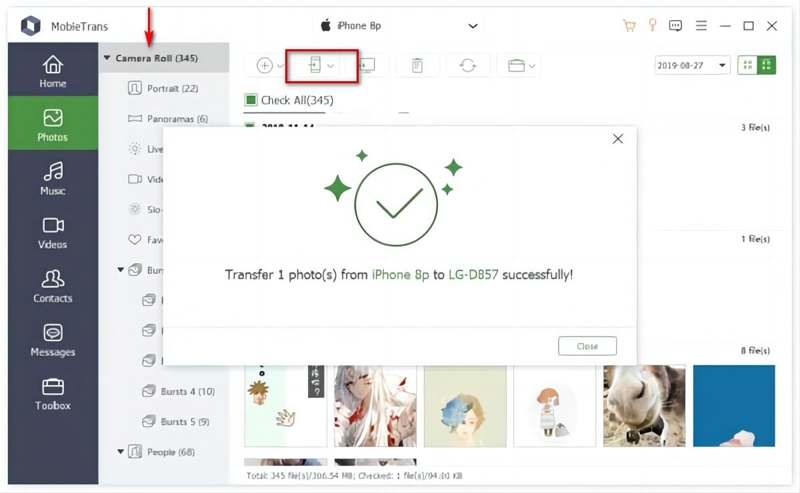
ステップ 3: iPhoneからAndroidにWhatsApp画像をエクスポートする
次に、エクスポートしたい画像をすべて選択します。 電話番号・携帯番号 上部のリボンのボタンをクリックし、Android スマートフォンを選択します。
結論
このチュートリアルでは、 iPhoneからAndroidにWhatsAppメッセージをコピーする デバイスを素早く移行できます。さらに重要な点として、新機能「チャットをAndroidに移行」について説明しました。この機能により、iOSとAndroid間でWhatsAppのチャットを移行できます。さらに、リンクされたデバイスとメールアドレスを使ってWhatsAppメッセージを転送することもできます。 Apeaksoft MobieTrans WhatsApp 画像を転送するのに適したオプションです。
関連記事
iPhoneまたはAndroidのWhatsAppにステッカーを保存する簡単な手順は次のとおりです. また、WhatsApp ステッカーを古い携帯電話から新しい携帯電話に完全に転送することもできます。
WhatsAppはiCloudとGoogleドライブにバックアップできます。過去のバックアップを完全または部分的に復元できます。
WhatsApp のメッセージやチャットを iCloud にバックアップする方法、または iCloud からファイルを抽出する方法は? この記事のステップバイステップガイドで詳細を確認してください。
iPhone 上の重要な PDF ドキュメントを保護するために、記事の WhatsApp から iPhone に PDF ドキュメントを保存するのに役立つガイドを以下に示します。



