

徹底レビュー:音楽管理ソフト Wondershare TunesGo

Wondershare TunesGoは、iTunesが日常的に使用するには制限が多すぎたり複雑すぎると感じているユーザーが多いため、デバイス間での音楽管理に非常に効果的なツールです。Wondershare TunesGoは、より柔軟性が高く、プレイリストをより正確に制御でき、既存のライブラリを混乱させることなくファイル転送も簡単です。 Wondershare TunesGoのレビュー、ステップバイステップの使用法の概要と、より効率的な音楽管理を求めるユーザーにとって実行可能な代替手段とともに、すべてを詳細に検討します。
ページコンテンツ:
パート1:Wondershare TunesGoの簡単な紹介
デスクトップベースのメディア管理ツールであるWondershare TunesGoは、iTunesライブラリとモバイル端末の音楽ファイルをより細かく制御できるように設計されています。比較的厳格な管理ロジックを採用しているiTunesとは異なり、TunesGoは柔軟性を重視しており、ユーザーはより少ない制限で音楽の転送、整理、バックアップ、編集を行うことができます。つまり、膨大な音楽コレクションを頻繁に管理するユーザーにとって非常に便利です。
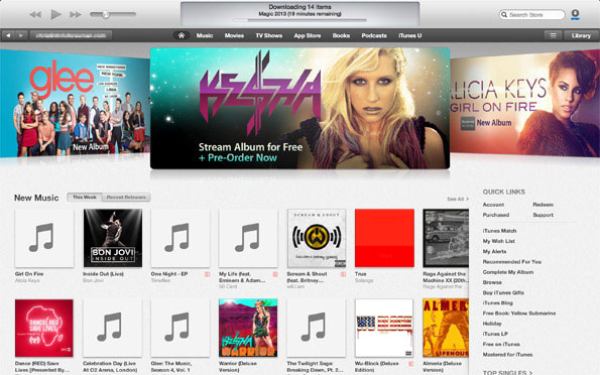
Wondershare TunesGoは、基本的な音楽転送機能に加え、iTunesライブラリの管理に役立つ充実した機能も提供しています。乱雑な音楽ライブラリの管理に非常に便利です。iTunesのコンパニオンとして位置づけることで、Appleのネイティブエコシステムへの依存を軽減しながら、日々の音楽管理作業を簡素化することを目指しています。
パート2:長所と短所:Wondershare TunesGoのパフォーマンス
では、iTunesの強力なアシスタントとして、Wondershare TunesGoはどのように機能するのでしょうか?今すぐダウンロードしてインストールする前に、まずは機能を詳しく確認し、ご自身のニーズに合っているかを確認しましょう。このセクションでは、Wondershare TunesGoの長所と短所を実際の使用例に基づいて分析し、優れた点とユーザーが制限に直面する可能性のある点を明らかにします。
メリット
iOS デバイスとコンピューター間で柔軟に音楽を転送します。
異なるデバイス間でのファイル転送に関しては、Wondershare TunesGoは非常にプロフェッショナルと言えるでしょう。iTunesを介した不安定なオンライン同期を使用する必要はありません。インターネット接続がなくても、安定した有線接続を介して複数のファイルを直接転送できます。
iTunes ライブラリを細かく制御します。
iTunesライブラリが乱雑な状態になり、特定のファイルを素早くフィルタリングするのが困難な場合は、Wondershare TunesGoが間違いなく役立ちます。トラック情報のカスタマイズ、プレイリストの管理、自動識別と並べ替えなどの様々な機能を使用することで、iTunesライブラリを簡単に管理できます。
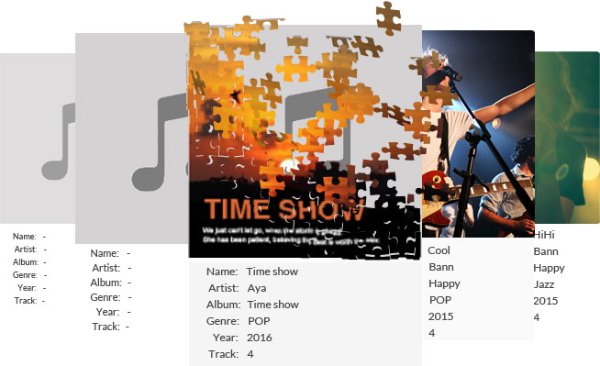
オーディオインポートの幅広いフォーマット互換性。
このソフトウェアは、複数のオーディオフォーマットをインポートし、iTunesと互換性のあるファイルに自動的に変換することで、手動でのフォーマット処理を最小限に抑えます。さらに、 不要な連絡先を削除する もサポートされています。
デメリット
有料ライセンスがない場合、機能は制限されます。
一部の機能はご利用いただけません。Wondershare TunesGoの高度な機能をすべてご利用いただくには、ライセンスを購入する必要があります。価格は比較的高く、1年間のライセンスは34.95ドル、永久ライセンスは44.95ドルです。頻繁に使用せず、1、2回のファイル転送程度であれば、購入に見合う価値はないかもしれません。
デバイスの認識が時々遅れる。
有線接続は比較的安定していますが、使用中に接続や認識が遅くなったり、正しく検出されなかったりする場合があります。その場合は、デバイスを再起動してプロセスを更新する必要がありますが、ファイルが失われるリスクがあります。
高度なオーディオ管理機能が不足しています。
Wondershare TunesGo は音楽や関連ファイルを整理するのに役立つ非常に効率的なツールですが、不明なオーディオ ファイルを扱う場合には整理された並べ替えを実行できないことがあります。
パート3:Wondershare TunesGoを使ってiTunesを管理する方法
Wondershare TunesGoをインストールしてデバイスに接続すると、iTunesとより柔軟な音楽管理ワークフローをつなぐ実用的な橋渡しツールとして機能します。このパートでは、Wondershare TunesGoを整理整頓に活用する方法を学びます。基本操作を理解すれば、日常の様々な場面でiTunesコンテンツをより効率的に扱えるようになるでしょう。
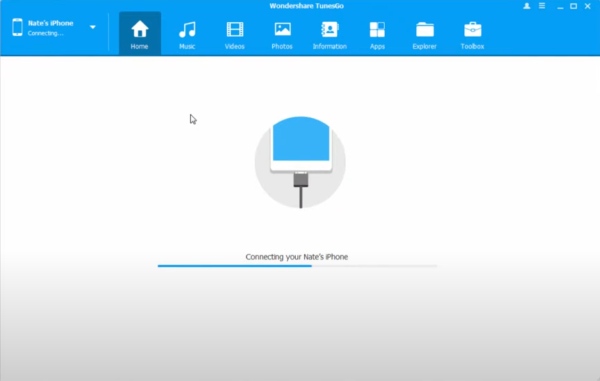
ステップ 1: Wondershare TunesGoを起動し、iPhoneをコンピュータに接続します。しばらく待つと、iPhoneが自動的に検出されます。
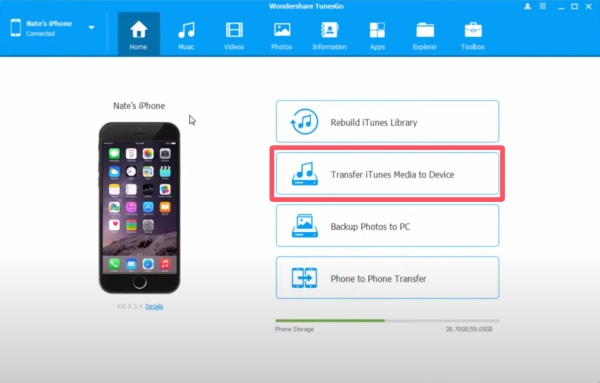
ステップ 2: iPhoneが検出されると、4つのオプションが表示されます。iTunesライブラリを整理し、必要な音楽ファイルをコンピュータに転送するには、 iTunesメディアをデバイスに転送する.
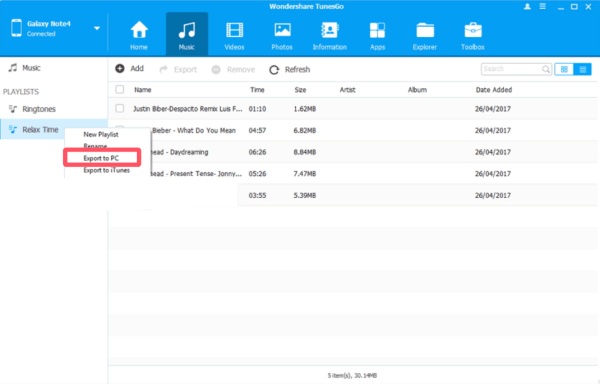
ステップ 3: ポップアップウィンドウに、iTunesの音楽ファイルがすべてリスト表示されます。お好みに合わせて音楽リストを整理・作成してください。完了したら、プレイリストを右クリックし、 転送 整理された iTunes ライブラリを転送します。
パート4:Wondershare TunesGoの強力な代替品
Wondershare TunesGoはiTunesコンテンツを管理するための優れたツールを提供していますが、様々なファイルを効率よく、かつシンプルに、そして手頃な価格で管理できるソリューションを求めるユーザーにとって、必ずしも満足できるとは限りません。そのような場合は、専用の代替ソフトを利用することで、効率性と柔軟性を大幅に向上させることができます。 Apeaksoft MobileTrans プロフェッショナルなデータ管理ソリューションとして際立っており、Wondershare TunesGo の魅力的な代替品となっています。
ステップ 1: Apeaksoft MobileTransをダウンロードしてインストールしたら、起動してiPhoneをコンピューターに接続し、接続が安定していることを確認します。
安全なダウンロード
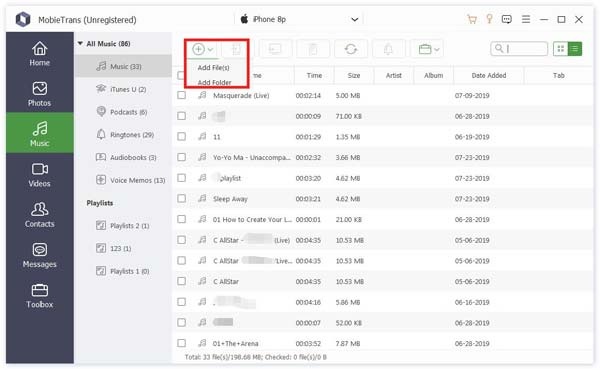
ステップ 2: iPhoneが自動的に検出されます。転送したい音楽をクリックして選択し、 音楽 その後 追加ここで、 ファイルの追加 or フォルダーを追加します。
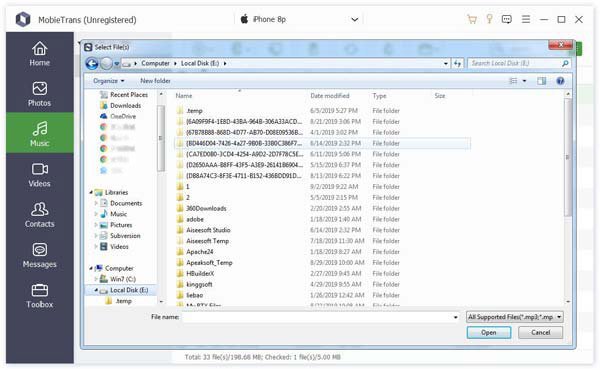
ステップ 3: 新しいウィンドウがポップアップ表示され、iTunesライブラリから整理された音楽ファイルの保存先フォルダを選択できます。十分なストレージ容量のあるフォルダを選択してください。
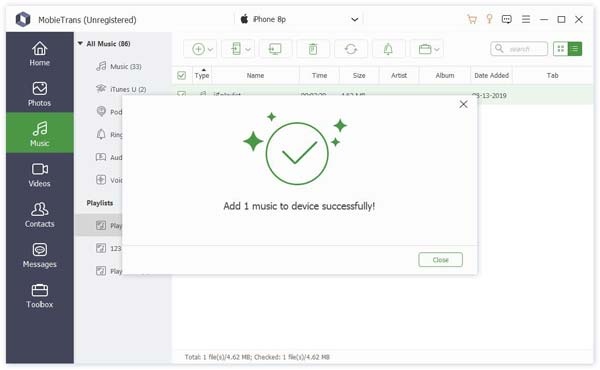
ステップ 4: 音楽の転送プロセスは自動的に開始されます。少しお待ちください。完了すると通知が届きます。
ヒント: Apeaksoft MobileTransは、次のような他の転送プロセスにも使用できます。 iPhoneの写真をAndroidに転送する.
結論
全体的に見て、 Wondershare TunesGo iTunesの整理に役立つ機能を備えた優れた音楽管理ツールです。ただし、いくつかの制限があります。適切な代替品をお探しの場合は、 Apeaksoft MobileTrans より効率的で信頼性の高いアプローチとして際立っています。
安全なダウンロード
関連記事
この記事では、iPhone および Android フォン向けの最高のデータ転送ソフトウェアの 1 つである、iOS および Android 向けの iMobie AnyTrans をレビューします。
音楽、ビデオなどを iPhone/iPad/iPod からコンピュータ/iTunes ライブラリに転送する方法はありますか? この投稿では、iCopyBot に代わる 5 つの代替案をリストしています。
ApowersoftのPhone Managerは見栄えが良く、自動的に同期し、AndroidまたはiOSで動作します。 このレビューでは、その利点と欠点について説明します。
iPhoneからiPhoneに音楽を素早く転送したいですか?このガイドでは、最も簡単で最善の方法を紹介していますので、ご安心ください。



