

パスワードを入力してロックを解除する方法 残り30/30回の試行

「次のようなメッセージが見えます」 パスワードを入力してロックを解除してください。残り試行回数:30回 「スマホの画面にこのエラーが表示されます。これはどういう意味ですか?どうすれば解決できますか?」スマホにアクセスできなくなると、データにアクセスできなくなる可能性があります。このエラーは通常、間違ったパスワードを繰り返し入力したときに画面に表示されます。この記事では、Android スマホへのアクセスを回復するための効果的な解決策をご紹介します。
ページコンテンツ:
パート1:パスワードを入力してロックを解除してください。残り試行回数30/30回とはどういう意味ですか?
「パスワードを入力してロックを解除してください。残り30回」というエラーメッセージは、携帯電話がロックされる前に正しいパスワードを入力できる回数が30回残っていることを意味します。このメッセージは、ロックされたAndroidスマートフォンまたはタブレットに表示されることがあります。
パート2:このエラーが発生する理由
解決策を説明する前に、「パスワードを入力してロックを解除してください。残り試行回数:30/30」というメッセージが表示される理由について説明しましょう。考えられる原因の一つは、パスワードを忘れてしまったことです。もう一つの可能性は、他の誰かがあなたのデバイスにアクセスしようとして、間違ったパスワードを何度も入力したことです。
パート3:エラーメッセージが表示された時の対処法
前述のとおり、「パスワードを入力してロックを解除してください。残り試行回数:30/30」というメッセージが表示された場合、お使いのスマートフォンはロックされています。以下の解決策を試して、デバイスにアクセスできるようにしてください。
解決策1:Googleアカウントでスマートフォンのロックを解除する
関連付けられたGoogleアカウントを使用してスマートフォンのロックを解除することは、簡単な解決策となる場合があります。デフォルトでは、PIN、数字パスワード、パターン、または生体認証IDを使用してスマートフォンのロックを解除する必要があります。スマートフォンをアクティベートする際には、Googleアカウントを追加する必要があります。「ロック解除の試行回数が30回残っています」というエラーが表示された場合は、アカウントを使用してデバイスのロックを解除できます。
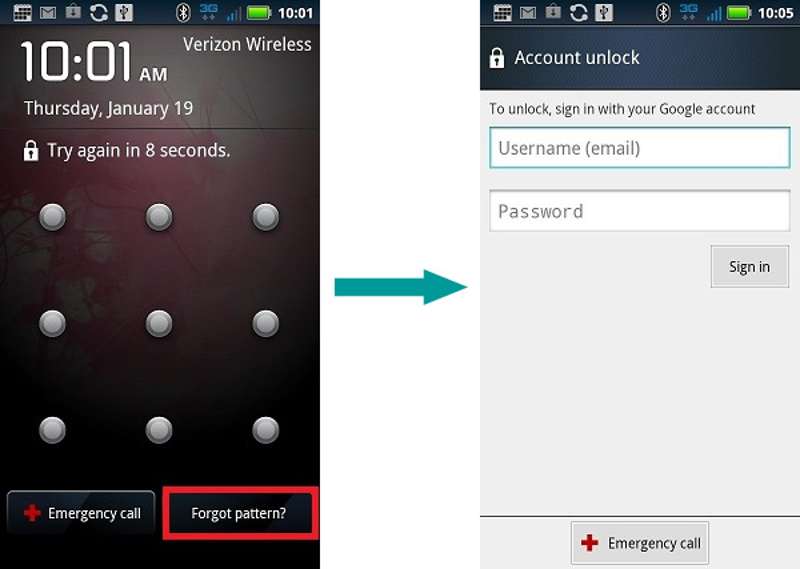
ステップ 1: をタップ 忘れられたパターン ボタンをクリックします。
ステップ 2: Googleアカウントとパスワードを入力してください。
ステップ 3: をタップ サインイン ボタンを押して携帯電話のロックを解除してください。
ステップ 4: これで、パスワードを無効にするか、新しいパスワードを設定できます。
注意: この方法は、すべてのAndroidモデルで利用できるわけではありません。
解決策2:セキュアスタートアップを無効にする
Android 8以前のバージョンでは、ユーザーは別途セキュアスタートアップPINを設定できます。追加のセキュリティ層として、電話の起動前にPINを入力する必要があります。ただし、セキュアスタートアップのPINを設定すると、「LG パスワードを入力してロックを解除してください。残り試行回数 30 回」というエラーが表示される場合があります。
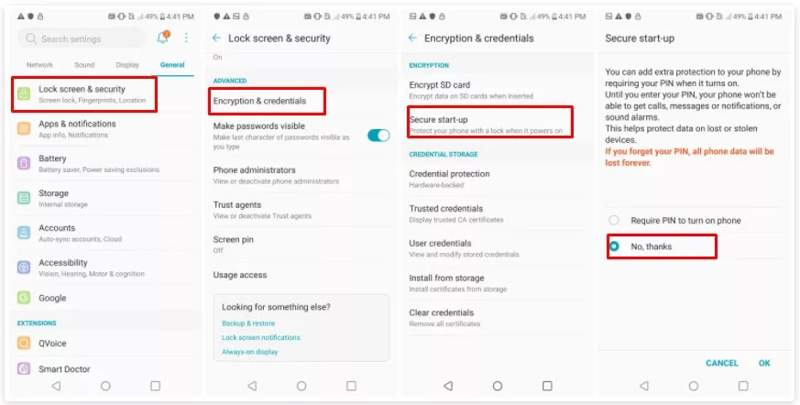
ステップ 1: Video Cloud Studioで 設定 アプリを携帯電話に追加します
ステップ 2: 選択する 全般 タップ ロック画面とセキュリティ.
ステップ 3: に行く 暗号化と認証情報 ピック 安全な起動.
ステップ 4: 選択 いいえ、結構です。.
解決策3:リカバリーモードで工場出荷時設定にリセットする
パスワード入力エラーが発生し、残り試行回数が30回と表示されると、スマートフォンがロックされてしまう可能性があります。デバイスにアクセスしたい場合は、工場出荷時設定へのリセットを実行できます。これにより、画面ロックを含む、スマートフォン上のすべてのデータと設定が削除されます。
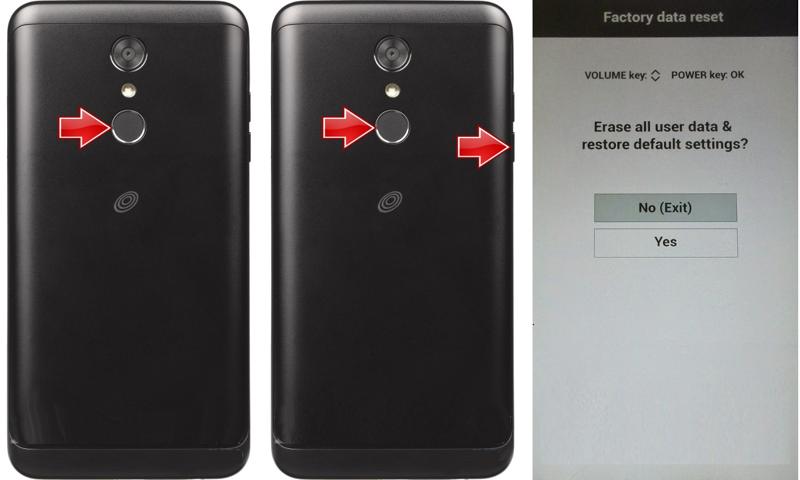
ステップ 1: 長押し 出力 電話がシャットダウンするまでボタンを押し続けます。
ステップ 2: 次に、 出力 + ダウン量 一緒にボタン。
ヒント: ボタンの組み合わせは、お使いのスマートフォンのメーカーや機種によって異なる場合があります。詳しくは、メーカーのウェブサイトまたはサポートページをご覧ください。
ステップ 3: リカバリーモードに入ったら、ボタンを離してください。
ステップ 4: MFAデバイスに移動する データ/工場出荷時設定へのリセットを拭く 音量ボタンで、 出力 実行するにはボタンをクリックします。
ステップ 5: プロンプトが表示されたら、 はい 音量ボタンを使って操作してください。
ステップ 6: 完了したら、 ここでシステムを再起動 通常システムに入る。
解決策4:端末を探す機能を使って携帯電話のデータを消去する
パスワードを入力してロックを解除するエラーを修正するもう1つの方法は、Googleの「デバイスを探す」です。これにより、関連付けられたGoogleアカウントを使用してリモートで携帯電話を消去できます。前提条件として、お使いの携帯電話で「デバイスを探す」が有効になっている必要があります。さらに、携帯電話が現在オンラインである必要があります。 工場出荷時設定へのリセット あなたのAndroidスマートフォン。
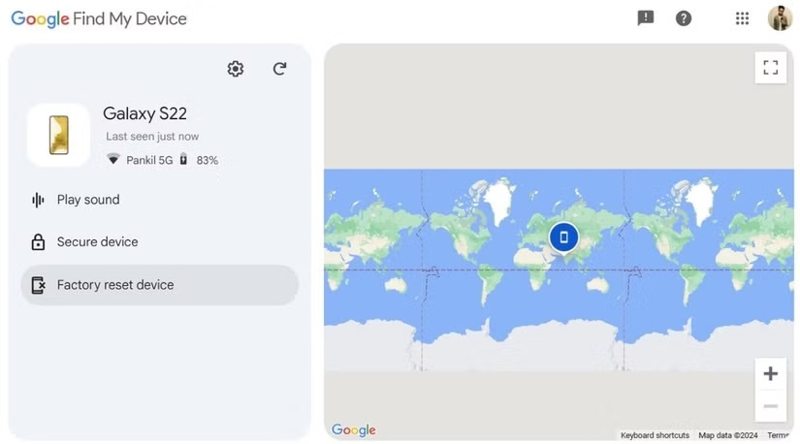
ステップ 1: 別のスマートフォンで「端末を探す」アプリを開くか、ブラウザでGoogle Find Hubにアクセスしてください。
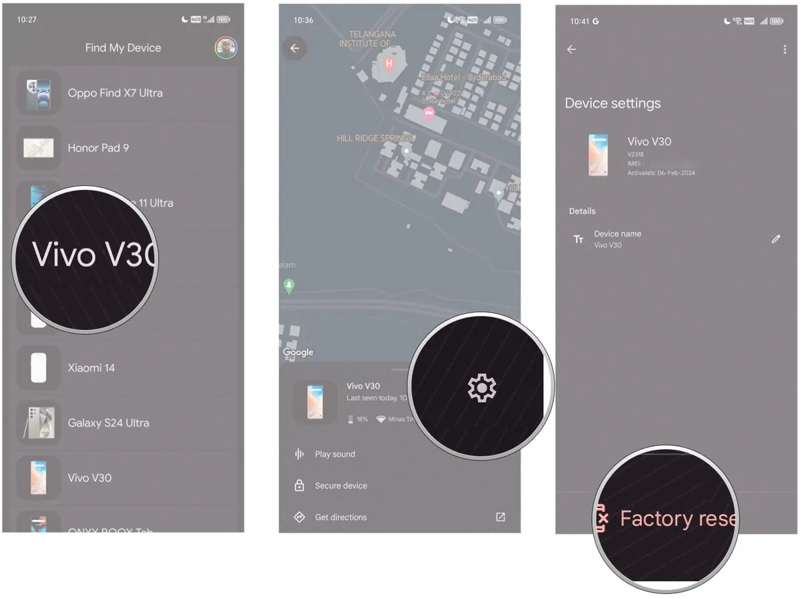
ステップ 2: お使いのスマートフォンに関連付けられているGoogleアカウントでログインしてください。
ステップ 3: リストからお使いの携帯電話を選択してください。
ステップ 4: ヒット 工場出荷時のリセットデバイス
ステップ 5: 指示された場合は、 リセット その行動を確認する。
ステップ 6: 完了したら、スマートフォンの電源を入れて直接アクセスしてください。
注意: データを失いたくない場合は、端末を工場出荷時の状態にリセットする前に、必ずスマートフォンのバックアップを取ってください。
解決策5:サムスン端末をリモートでロック解除する
Samsung製スマートフォンで「ロック解除パスワードの入力エラー 残り30回」というエラーが発生した場合、Samsung Find My Mobileを使用すると、リモートでデバイスのロックを解除し、画面パスワードをバイパスできます。
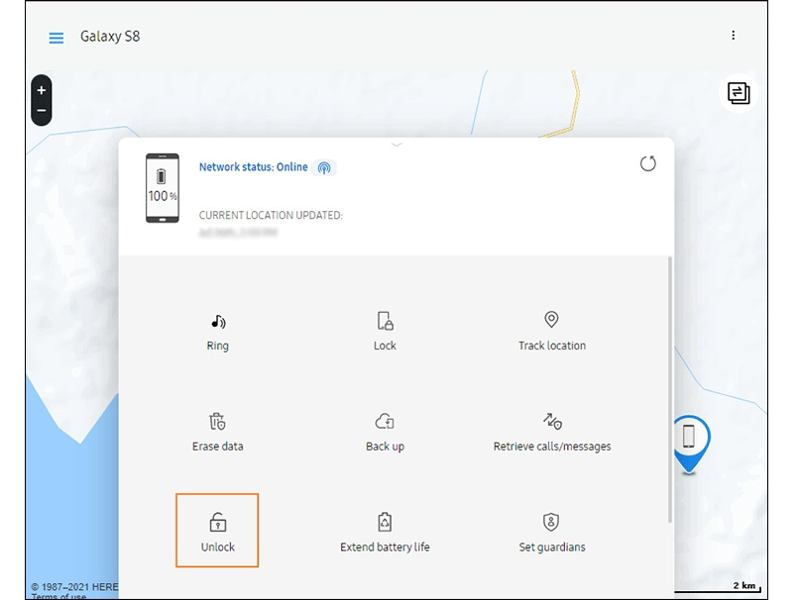
ステップ 1: ウェブブラウザでSmartThings Findのウェブサイトにアクセスしてください。
ステップ 2: Samsungアカウントでログインします。
ステップ 3: 複数のSamsung端末をお持ちの場合は、ロックされている端末を選択してください。
ステップ 4: クリック AIの洞察を解き明かす オプションを選択します。
ステップ 5: 指示が表示されたら、Samsungアカウントのパスワードを入力してください。
ステップ 6: クリック 次へ ボタンを押すと移動します。
ステップ 7: ロック解除のメッセージが表示された場合は、携帯電話にアクセスして新しいPINを設定してください。
パート4:パスワードを入力してロックを解除する 30/30 回の試行が残ります というエラーを解決する究極のソリューション
一般的な解決策が利用できない場合は、Android デバイス用の強力なロック解除ツールが必要になります。 Apeaksoft DroidAide例えば、このツールは様々な状況下でAndroidスマートフォンの画面パスワードを解除することができます。直感的なインターフェースなので、初心者にも適しています。
「パスワードを入力してロックを解除してください。残り試行回数 30/30」というエラーを解決する究極のソリューション
- Android端末の画面パスワードをすべて削除してください。
- 数字パスワード、パターン、Face IDなどに対応しています。
- ロック解除プロセスは安全かつ迅速です。
- Google FRPロックを素早く解除します。
- 幅広い Android ブランドとモデルをサポートします。
安全なダウンロード

パスワードを入力してロックを解除する方法 残り30/30回の試行
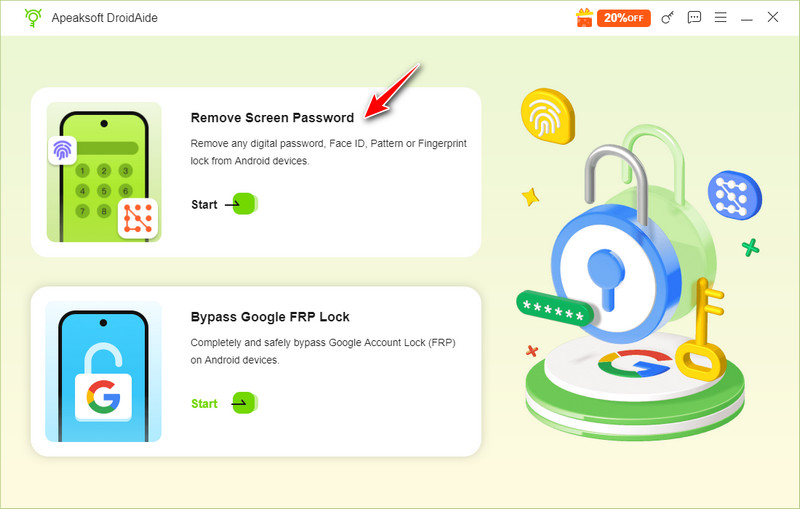
ステップ 1: DroidAideをインストールする
コンピューターにインストールした後、理想的なAndroidロック解除ソフトウェアを起動します。 画面パスワードの削除 ホーム画面で続行するオプションを選択してください。
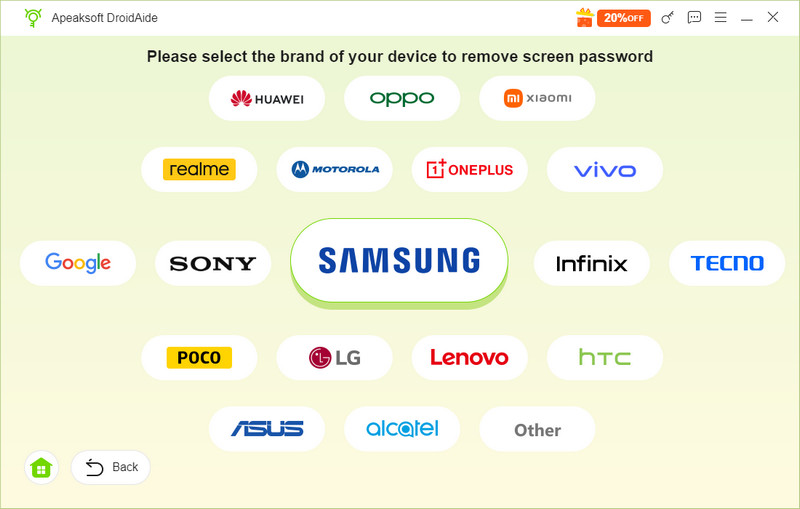
ステップ 2: 電話をつなぐ
次に、リストからお使いの携帯電話のブランドを選択してください。互換性のあるUSBケーブルを使用して、携帯電話をコンピューターに接続します。2つのデバイスを初めて接続する場合は、タップしてください。 信頼 お使いのスマートフォンの画面で、このコンピューターを信頼するかどうかを確認してください。ソフトウェアがスマートフォンを検出しない場合は、スマートフォンを取り外して再度接続してください。
ステップ 3: Androidのロックを解除
準備ができたら、 今すぐ削除 ボタンを押して、制限なくAndroidスマートフォンのロック解除を開始してください。処理が完了するまでお待ちいただき、スマートフォンを接続解除してください。これで、直接ロックを解除して新しいデバイスとして設定できます。
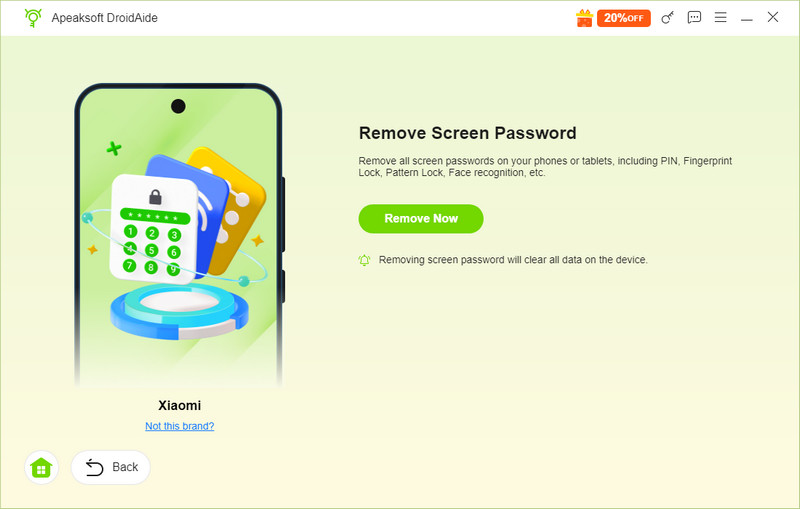
注意: この処理により、カスタム設定を含むAndroidスマートフォン上のすべてのデータが削除されます。
結論
この記事を読めば、次のことが理解できるはずです。 パスワードを入力してロックを解除してください。残り試行回数:30回 Androidスマートフォンまたはタブレットで、この問題の主な原因を知ることができます。さらに重要なのは、当社のソリューションを一つずつ試すことで、ご自身で問題を解決できることです。Apeaksoft DroidAideは、エラーを修正し、制限なくAndroidデバイスへのアクセスを回復するための究極のソリューションです。ユーザーフレンドリーなインターフェースにより、簡単に使用できます。
関連記事




