



Fixfirmware FRPバイパスのレビュー:仕組み、リスク、そして最適な代替案

工場出荷時設定にリセットした後、Android スマートフォンがロックされてしまった?多くのユーザーが Fixfirmware FRP APK Googleの認証画面を回避する方法をオンラインで検索したとき。
Fixfirmwareとは何ですか? Fixfirmwareは安全ですか? Fixfirmwareの使い方は? 今でも動作しますか?
ご安心ください!この詳細なFixfirmware FRPバイパスレビューでは、これらの詳細を一つずつ解説していきます。続きをお読みください!
免責事項
この記事は情報提供および教育目的のみを意図したものです。ここで説明する方法は、合法的に所有している、またはアクセスする明示的な許可を得ているAndroidデバイスでのみ使用してください。また、FRPをバイパスすると、デバイスの公式保証が無効になることにご注意ください。
ページコンテンツ:
パート 1: Fixfirmware FRP とは何か
Fixfirmware の説明に進む前に、まず FRP とは何か、そしてなぜそれが発生するのかを確認しましょう。Google の公式 Android セキュリティ ドキュメントによると、FRP (Factory Reset Protection) は、不正アクセスを防止するために Android 5.1 以降を搭載した Android デバイスに Google が導入した組み込みのセキュリティ保護機能です。デバイスを工場出荷時の状態にリセットすると、FRP が起動します。その後、デバイスと以前同期されていた Google アカウントを確認する必要があります。
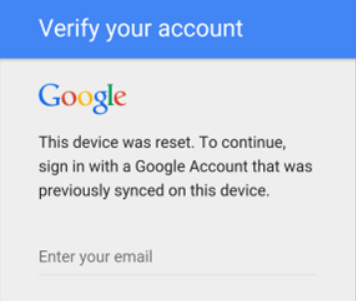
確かにある程度は必要ですが、関連付けられたGoogleアカウントの認証情報を忘れてしまったり、前の所有者のアカウント情報を受け取っていない中古デバイスを購入したりした場合には、大きな障害となります。そんな時にFixfirmwareが役立ちます。
Fixfirmwareとは
Fixfirmwareとは何でしょうか?簡単に言うと、FRPとは何か、Androidスマートフォンのロック解除やハードリセットの方法などに関する情報を収集・投稿するテクノロジーウェブサイトです。さらに、FRPバイパスのダウンロードリンクやAPKも掲載されており、AndroidスマートフォンのGoogleロックを認証なしで解除するのに役立ちます。
Fixfirmwareが提供するもの
Fixfirmwareは何を提供しているのでしょうか?ウェブサイトでは通常、以下の情報を見つけることができます。
- Android FRPの解説とガイド
- 特定のブランド(Samsungなど)のFRPバイパス方法
- サードパーティのFRPバイパスのダウンロードリンク
- ハードリセットとファームウェアフラッシュのガイド
- Androidシステムの問題のトラブルシューティング
結論として、FRP の知識を誰でもすぐに習得できる方法で配布し、FRP バイパス APK を Web 上に配布します。
パート2:Fixfirmware APKの使い方
始める前に
詳細な手順に入る前に、この方法のテスト環境と制限事項を明確にしておくことが重要です。テストは以下の条件下で実施しました。
- テスト対象デバイスのブランド: サムスンのスマートフォン
- Androidのバージョン: Android 8からAndroid 11へ
- セキュリティパッチレベル: 古いセキュリティパッチ
- APKソース: Fixfirmware ウェブサイトで共有されているサードパーティの FRP 関連の APK ファイル
- 成功率: 効果はデバイスモデル、Androidのバージョン、システムアップデートによって異なります。
- 所要時間: 20~40分(必要な手順がすべて揃っている場合)
- 難易度: 上級者向け(複数のシステム設定とサードパーティ製APKのインストールが必要)
Fixfirmware FRPバイパスAPKの使用方法
ヒント: これらの方法は情報提供のみを目的としており、ご自身が合法的に所有するデバイスでのみ試してください。
ステップ 1: Android スマートフォンを工場出荷時の状態にリセットし、Google 認証情報の確認を求められるまで指示に従います。次に、スマートフォンを Wi-Fi ネットワークに接続し、場所をインドに設定します。
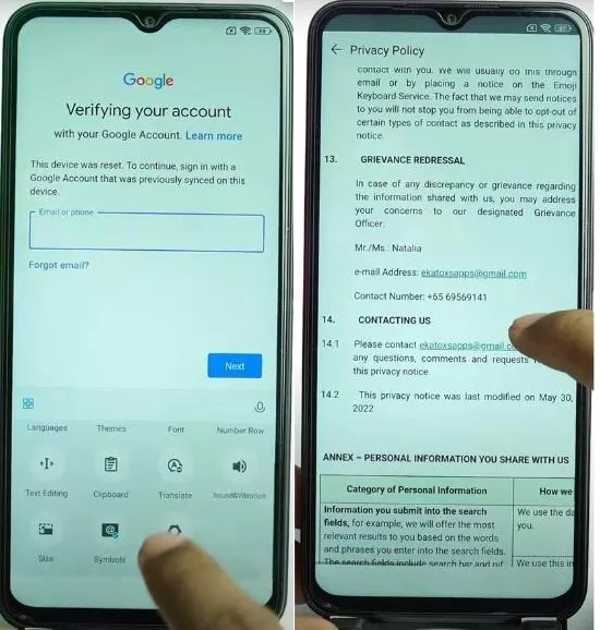
ステップ 2: 次へ Google認証画面で、フィールドを押して仮想キーボードを起動し、オプションに切り替えてタップします。 その他.
ステップ 3: メディア掲載 学校区概要, プライバシーポリシーを見つけて、 お問い合わせ のセクションから無料でダウンロードできます。
ステップ 4: メールリンクをタッチして選択 メッセージ、指示に従ってメッセージ アプリを開きます。
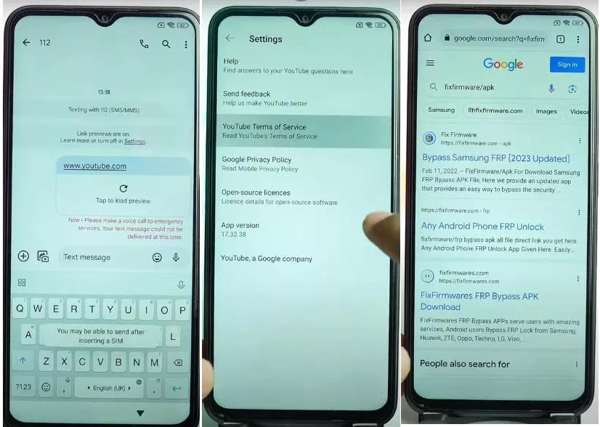
ステップ 5: www.youtube.comと入力し、ランダムなメッセージを作成します。するとYouTubeリンクが表示されます。それをタップしてデバイスでYouTubeを開きます。 プロフィール ボタン、選択 設定、タッチ YouTube利用規約.
ステップ 6: 次にブラウザが表示されます。 修正ファームウェア/apk アドレスバーに入力し、Fixfirmware FRP Bypass のダウンロードを検索します。
ステップ 7: ウェブページを開いてタップします 設定。 次にダウンロード パッケージDisabler Pro, 通知バー, ディセーブルプロ修正, Google アカウント APK を追加.
ステップ 8: ダウンロード後、タップします アライアンス・オン・ギャラクシー・ストア ウェブページで、指示に従って新しい Google アカウントを追加します。
ステップ 9: に移動します ダウンロード フォルダーに移動してアプリをインストールします。
ステップ 10: インストールが完了したら、 ダウンロード、そして 設定 通知バーからボタンをタップします。 プライバシー, 許可管理者, ファイルとメディア, システムを表示.
ステップ 11: 選択する パッケージDisabler Pro選択 ファイル管理を許可する、タップ 許可する.
ステップ 12: fixfirmware/apk画面に移動し、Wi-Fi接続を無効にして、 ダイレクトオープンディセーブルプロ、タップする 同意する、そしてヒットした 管理者を有効にする.
ステップ 13: 同意するを押してWi-Fiネットワークに接続します。 オプション 3つのドットのアイコンが付いたボタンをタップします。 XML からのインポート, 選択, ダウンロード, Playサービスを無効にする 連続してヒット インポート、タップ OK.
ステップ 14: 設定に移動し、タップします アカウントとバックアップ。 タップ アカウントを管理する, グーグル、次いで 続ける.
ステップ 15: あなたが見るとき FRPモバイルをバイパスをタップし、指示に従ってプロセスを完了します。
ステップ 16: へヘッド 設定、選択する アプリ、および選択 Chrome検索して開く アクティビティマネージャ.
ステップ 17: それから、 アンドロイドのセットアップ、タップする キャンセル、選択して 事前延期セットアップウィザードアクティビティ.
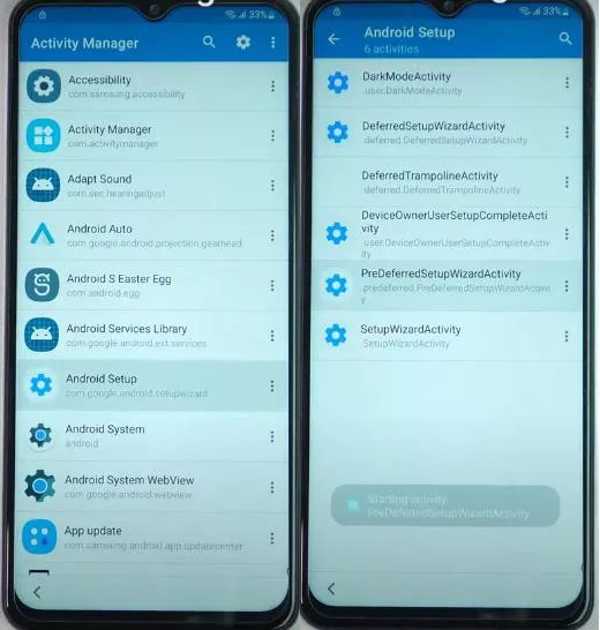
ステップ 18: セットアップウィザードをタップし、 常に、タップする 同意する、工場出荷時設定へのリセットを続行します。完了すると、Android スマートフォンに再びアクセスできるようになります。
ヒント: サードパーティのツールや非公式の方法を使用すると、アカウントの制限、システムの不安定性、データの損失など、潜在的なリスクが伴う可能性があることにご注意ください。
参考までに、実機テスト結果を掲載します。
| デバイス | Androidのバージョン | セキュリティパッチ | 結果 | Notes |
| サムスンギャラクシーA10 | Androidの9 | 古いパッチ | 成功 | 必要なAPKファイルをすべてインストールした後、完了しました。 |
| サムスンギャラクシーA12 | Androidの11 | 古いパッチ | 一部 | いくつかの試行では、複数の手順を繰り返す必要があった。 |
| サムスンギャラクシーA13 | Androidの13 | 最新パッチ | Failed: | ブラウザとYouTubeエントリにアクセスできません |
| サムスンギャラクシーA15 | Androidの14 | 最新パッチ | Failed: | セットアップ中に必要なAPKファイルを起動できませんでした。 |
パート3:Fixfirmware FRPが失敗した場合の代替策
当社のテストに基づくと、Fixfirmware FRPは、特に技術に詳しくないユーザーにとっては使いにくいツールです。さらに、Fixfirmware APK方式には明確な制限とリスクがあります。成功率は、デバイスモデル、Androidバージョン、セキュリティパッチレベルによって異なります。
ここから先、Fixfirmware FRPが機能しない場合は、別の解決策が必要になるかもしれません。 Apeaksoft DroidAide Android ロック解除 実用的な解決策です。

100万人以上がダウンロードしました 1,000,000 users
- Fixfirmware FRP APKが動作しない場合の代替手段。
- よりシンプルで迅速な FRP バイパス プロセス。
- Xiaomi、Motorola などのブランドのサポートがさらに増えました。
- 最新の Android 17 バージョンをサポートします。
- 24時間7日の公式カスタマー サポートとテクニカル サポート。
安全なダウンロード

ワンクリックでFRPをバイパスする方法
ステップ 1: 上のボタンを押して、この Android ロック解除ツールを無料でダウンロードしてください。
ステップ 2: 選択する Google FRP ロックをバイパスする.

ステップ 3: デバイス情報を確認してクリックします 今すぐバイパス.
ヒント: お使いのデバイスのブランドがこのソフトウェアでサポートされているかどうかわからない場合は、コンピューターに接続してください。通常、右下隅にプロンプトが表示されます。

ステップ 4: 画面の指示に従って環境を設定し、デバイスをアクティベートしてください。その後、このプログラムはFRPバイパスプロセスを自動的に開始します。
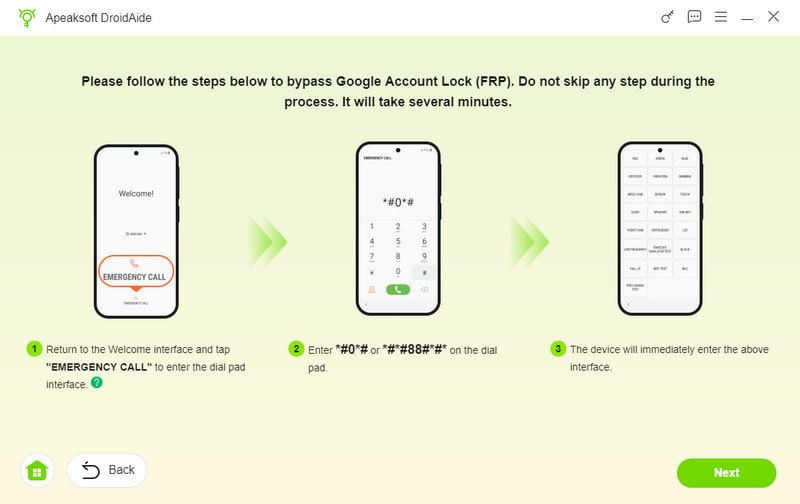
ヒント: 効果は保証されませんのでご了承ください。効果はデバイスのブランド、モデル、Androidのバージョン、セキュリティアップデートによって異なる場合があります。
パート4: Fixfirmware FRPのFAQ
Fixfirmware FRP は安全ですか?
場合によります。Fixfirmware自体は合法的なウェブサイトですが、そこで提供されているFRPバイパスAPKファイルは未知のサードパーティ製ツールであり、特に情報源が検証されていない場合は、セキュリティとプライバシーのリスクを伴います。
Fixfirmware FRPは本当に機能しますか?
はい、Fixfirmware FRP は、ほとんどの Samsung スマートフォンと、他のメーカーの Android スマートフォンの一部で動作します。ただし、公式 Web サイトではサポート リストが提供されていないため、デバイスで手動でテストする必要があります。
Fixfirmware APK は合法ですか?
使用方法によって異なります。冒頭で強調したように、合法的に所有しているデバイス、またはアクセスを許可されているデバイスでのみ使用できます。盗難または紛失したデバイスでFixfirmware APKを使用することは禁止されており、一部の国や地域では違法となる場合があります。
FRPとは何ですか?また、なぜ私は行き詰まってしまうのですか?
FRP(ファクトリーリセット保護)は、Androidシステムのセキュリティ機能です。工場出荷時設定にリセットした後、以前に同期されていたGoogleアカウントが必要になります。アカウント情報を忘れてしまった場合や、アカウントを削除せずに端末をリセットした場合、FRPが有効にならない可能性があります。
結論
このガイドでは、広く検索されている FRP のリソース Web サイトを紹介しました。 ファームウェアFRPを修正これは、特定のシナリオでユーザーが FRP を解除するのを支援することを目的としています。不適切な操作は潜在的なリスクや予期しないシステムの問題につながる可能性があることにご注意ください。また、代替ソリューションとして、 Apeaksoft DroidAide Android ロック解除より簡単かつ安全にご利用いただけます。デバイスへのアクセスがうまくいくことを願っています!

関連記事




