


Androidでパターンロックを忘れてしまった場合の対処法

スマートフォンのセキュリティパターンを忘れてしまいましたか?これは想像以上によくあることです。多くのユーザーが「Androidのパターンロックを忘れた」や「Androidのパターンロックを忘れましたスマートフォンやタブレットを使用している場合、デバイスからロックアウトされると、特にファイル、アプリ、連絡先にすぐにアクセスする必要がある場合は、ストレスを感じることがあります。
幸いなことに、効果的な解決策がいくつかあります。このガイドでは、Androidのロックパターンを忘れてしまった場合の対処法、スマートフォンやタブレットのロックを解除する方法、そして今後同様の問題が発生しないようにする方法をご紹介します。
ページコンテンツ:
パート1:パターンロックを忘れたAndroidスマートフォンのロックを解除する方法
Androidのロックパターンを忘れてしまった場合はどうすればいいですか?複雑な工場出荷時設定へのリセットを試す前に、次のようなシンプルなサードパーティ製のAndroidロック解除ツールを試してみてください。 Apeaksoft DroidAide Android ロック解除パターン、PIN、Touch ID、Face IDを使わずに、あらゆる人気Androidモバイルデバイスのロックを簡単に解除できます。パターンロックを忘れてしまった場合でも、すぐにAndroidデバイスへのアクセスを取り戻せます。

100万人以上がダウンロードしました 1,000,000 users
- Androidスマートフォンのパターンロック、PINロック、パスワードロックを解除します。
- サムスン、グーグル、LG、OnePlusなどに対応しています。
- 忘れてしまったパターンロックを簡単な手順で解除しましょう。
- 段階的なロック解除手順を提供します。
安全なダウンロード

Apeaksoft DroidAide Android Unlockerを使用してAndroidのパターンロックを解除する方法:
ステップ 1: ダウンロード、インストール、起動 Apeaksoft DroidAide Android ロック解除 パソコンでAndroidスマートフォンをパソコンに接続します。次に、 画面パスワードの削除

ステップ 2: このプログラムは、お使いのデバイスを自動的に検出します。または、お使いのスマートフォンのブランドを選択することもできます。このプログラムは、Samsung、Sony、LG、OnePlusなど、多くの人気ブランドに対応しています。
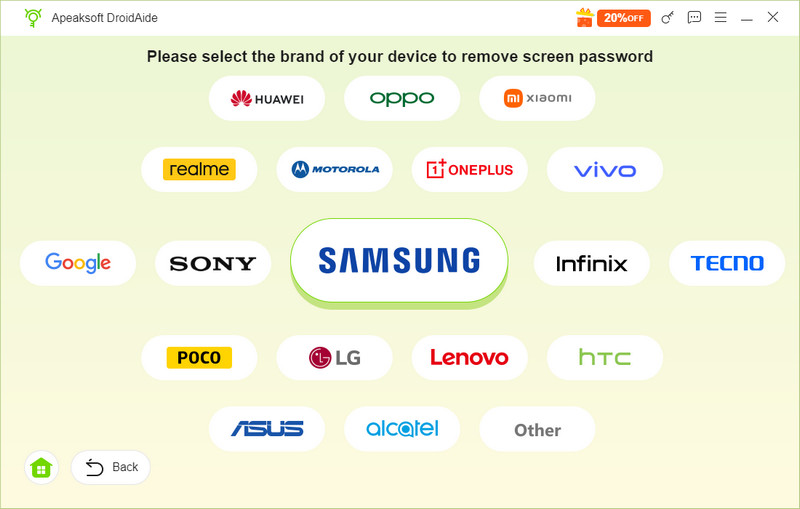
ステップ 3: 最後に、 今すぐ削除 Androidデバイスのロックを解除するボタン。Androidタブレットやスマートフォンのロックパターンを忘れてしまった場合でも、このプログラムを使えば簡単にロックを解除できます。

パート2:Google Find HubでAndroidスマートフォンのデータを消去する
サードパーティ製のAndroidロック解除ツールを使いたくない場合は、Androidのパターンロックを忘れてしまったときに、Googleの組み込みツールを試してみてください。Google Find Hub(以前はFind My Device)を使えば、パターンロックを忘れてしまった場合でも、Androidスマートフォンをリモートで消去できます。リセット後、Androidスマートフォンを再度設定して、新しい画面ロックを作成できます。このプロセス全体を通して、スマートフォンにアクセスする必要はありません。ただし、この機能は 工場出荷時設定へのリセット あなたのデバイス。
ステップ 1: 別のデバイスでGoogle Find Hubにアクセスしてください。次に、Googleアカウントとパスワードを入力してログインしてください。
ステップ 2: デバイスリストからデバイスを選択してください。 設定 (ギアパターン)を選択し、 工場出荷時のリセットデバイス画面の指示に従って、スマートフォンをリセットしてください。
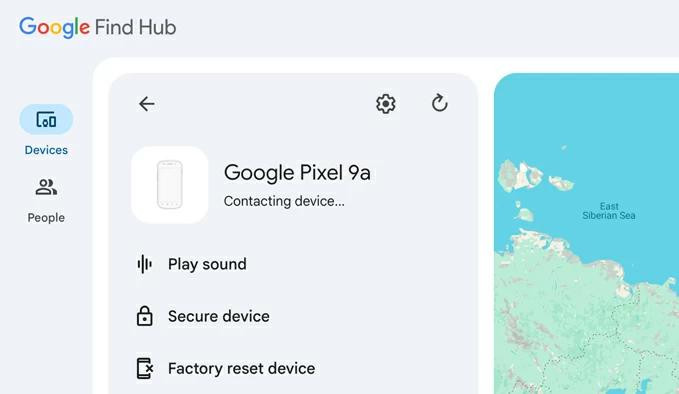
ステップ 3: リセット後、Androidスマートフォンを再度設定し、新しい画面ロックを作成してください。
パート3:リカバリーモードを使用してAndroidスマートフォンを工場出荷時の状態にリセットする
Googleアカウントをお持ちでない場合、またはAndroidのパターンパスコードを忘れてGoogle Find Hubを使用できない場合は、リカバリーモードを使用してAndroidスマートフォンをリセットできます。この機能を使用するとデバイスが工場出荷時の状態にリセットされますが、Androidのパターンロックを忘れた場合でも、スマートフォンへのアクセスを回復できます。
ステップ 1: Androidタブレットまたはスマートフォンの電源をオフにし、 ボリュームを上げます (NAIST) と 出力 リカバリーモードに入るためのボタン。
ヒント: リカバリーモードに入るためのボタンの組み合わせは、デバイスのメーカーとモデルによって異なります。メーカーの説明書をご確認ください。 Androidの回復モード 正しく
ステップ 2: 音量ボタンを使用して、次のようなオプションを選択します。 データ削除/工場出荷時設定への初期化.
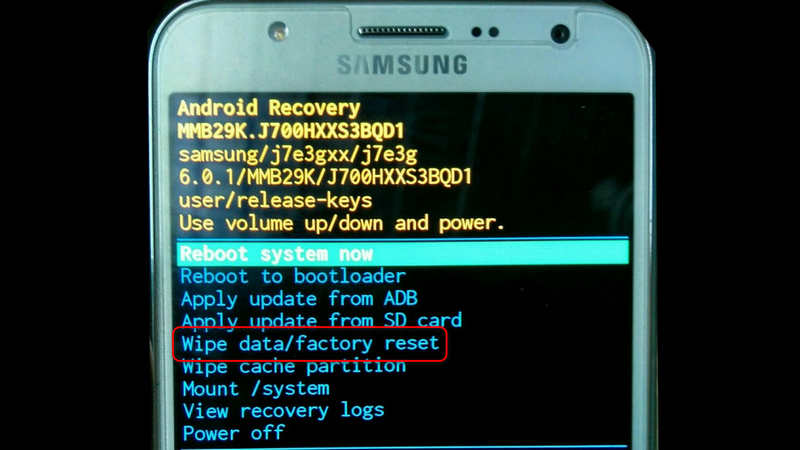
ステップ 3: 出力 確認ボタンを押して、画面の指示に従ってリセットを完了してください。
ステップ 4: デバイスを再起動して、再度設定してください。
パート4:Android 4.4以前のAndroid端末でパターンロックを解除する方法
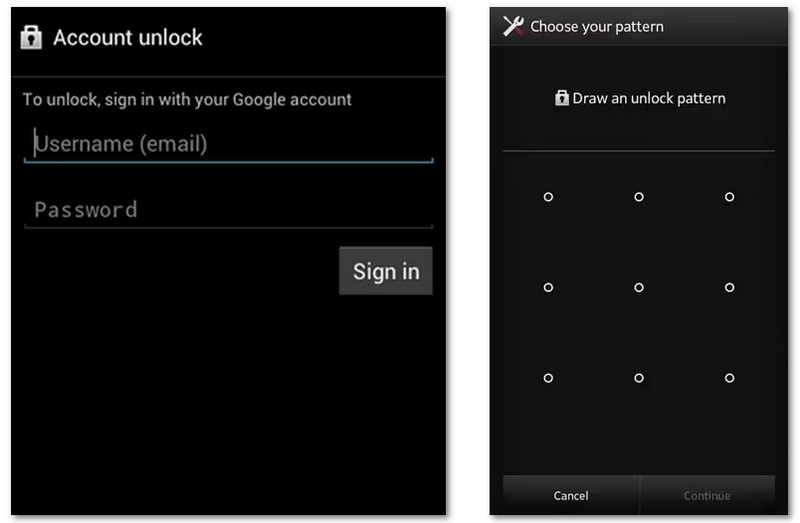
お使いのAndroidスマートフォンがAndroid 4.4以前のバージョンであれば、「パターンを忘れた場合」オプションを使用して画面ロックをリセットできる場合があります。デバイスに以前追加したGoogleアカウントで本人確認を行った後、新しいパターンを作成できます。これにより、パターンを忘れてAndroidスマートフォンがロックされてしまった場合でも、簡単に問題を解決できます。
ステップ 1: 間違ったパターンを数回入力して、 パターンを忘れましたか? オプションを選択します。
ステップ 2: ここでタップしてください 忘れられたパターン? 次に、Google アカウントのパスワードを入力する必要があります。
ステップ 3: その後、新しいパターンを作成できます。この新しいパターンを使えば、Android端末のパターンロックを忘れてしまった場合でも、簡単にロックを解除できます。
結論
あなたが締め出されてしまうのは パターンロックを忘れたAndroid イライラすることもあるかもしれませんが、解決策はあります。Android端末のパターンロックを忘れてしまった場合、ロックパターンを忘れてしまったAndroid端末をお持ちの場合、またはパターンロックを忘れてしまったAndroid端末のロックを解除する方法を知りたい場合など、これらの方法が役立ちます。 Apeaksoft DroidAide Android ロック解除 スマートフォンの画面ロックをすぐに解除したい場合は、これが最適な解決策です。

関連記事




