


FRPバイパス - 最も包括的な紹介とガイドはこちら

ごきげんよう FRPバイパス または工場出荷時設定にリセットした後に Google 認証を削除しますか?
最近、Android スマートフォンを工場出荷時の状態にリセットした後、Google 認証ロック、いわゆる FRP ロックが発生し、Android スマートフォンにアクセスできなくなるという報告が多くのユーザーから寄せられています。
FRPロックはなぜ発生するのでしょうか?FRPロックを回避するにはどうすればいいのでしょうか?続きを読んで答えをご覧ください!
ページコンテンツ:
パート1:FRPとは何か
FRP(ファクトリーリセット保護)は、工場出荷時の設定に復元した後に不正アクセスを防ぐAndroidのセキュリティ機能です。Android 5.1(Lollipop)で初めて導入され、Androidの最新リリースごとに継続的に強化されてきました。
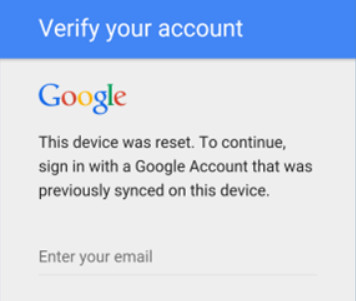
デバイスにGoogleアカウントを設定したら、デバイスを工場出荷時の設定に復元した後にロックを解除するには、アカウントの認証情報を入力する必要が出てきます。つまり、Androidスマートフォンを紛失したり盗難に遭ったりしても、他人が使用することはできません。そのため、スマートフォンがFRPロックされている場合は、FRPをバイパスする必要があります。
Androidスマートフォンのセキュリティ保護に役立ちますが、Google認証情報を忘れた場合、中古デバイスの場合、システム障害による強制的な工場出荷時設定へのリセットなど、面倒な場合もあります。そのため、FRPロックを回避する方法を学ぶ必要があります。この記事は参考までにご覧ください。
パート2:FRPロックの公式な取り外し方法
Android スマートフォンの元の所有者であり、Google アカウントの資格情報を忘れたためにロックアウトされた場合は、Google アカウントの回復を試み、新しい資格情報を使用して FRP ロックを回避できます。
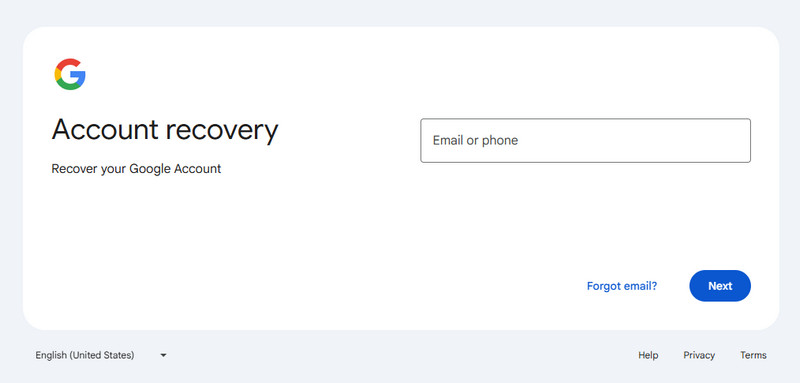
ステップ 1: 任意のブラウザで Google アカウント復旧ウェブサイトを開きます。
ステップ 2: Googleのメールアドレスを入力してクリック 次へ.
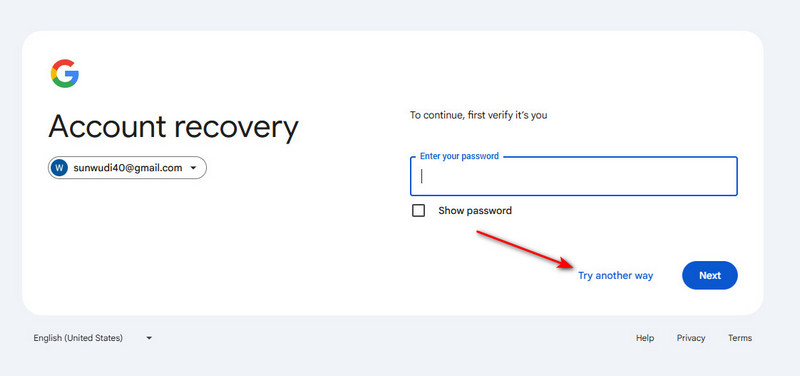
ステップ 3: 詳しくはこちら 別の方法を試してください、確認コード、回復用メールなど、本人確認を行うための代替方法がいくつかあります。最も便利な方法を選択してください。
ステップ 4: パスワードの変更または更新 認証が成功した後、パスワードを覚えておき、携帯電話のFRPロックを解除するために使用してください。
パート3:GoogleアカウントなしでFRPを回避する最良の方法
中古のAndroidスマートフォンを購入し、以前のGoogleアカウントの詳細を一切覚えていない場合、工場出荷時設定にリセットした後、FRPロック画面から抜け出せなくなる可能性があります。FRPを回避し、デバイスへのフルアクセスを取り戻す確実な方法はまだあります。このパートでは、最も効果的なツールをご紹介します。 Apeaksoft Android ロック解除、それがどのように機能するかをステップごとに説明します。
FRPバイパスの最適なソリューション
- Google アカウントなしで Google FRP ロックをバイパスします。
- ワンクリックで Google FRP ロックをバイパスします。
- Samsung、Huawei、Motorola など、ほとんどの Android デバイスをサポートします。
- 最新の Android 16 を含むほぼすべての Android バージョンをサポートします。
- 直感的なインターフェースとわかりやすい機能ボタン。
安全なダウンロード

ステップ 1: 無料ダウンロードはこちら Apeaksoft Android ロック解除 上記のリンクから、 Google FRP ロックをバイパスする メインインターフェイスのオプション。
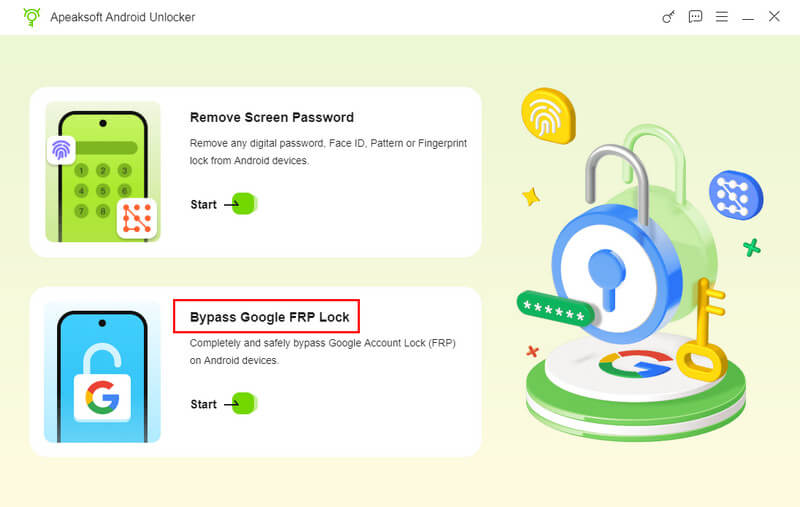
ステップ 2: デバイスを接続し、お使いの携帯電話のモデルを選択します。場合によっては、お使いの携帯電話のモデルが自動的に認識されます。チェックを入れてクリックしてください。 今すぐバイパス.
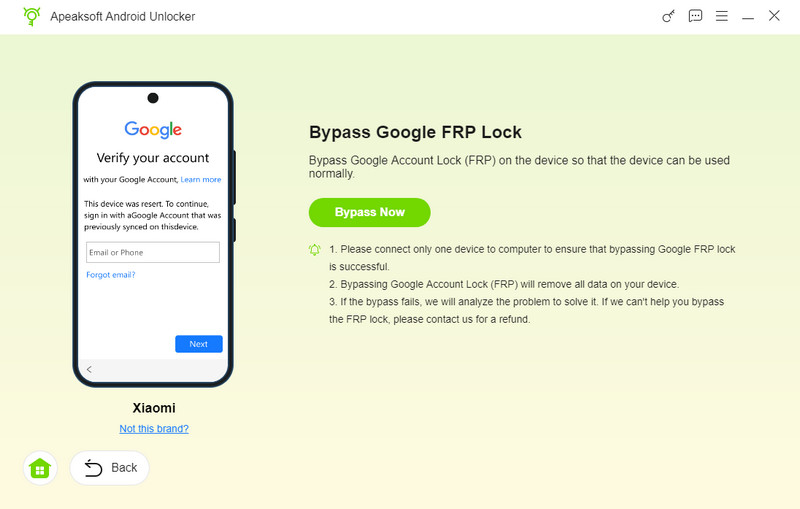
ステップ 3: 画面の指示に従って、USB デバッグ モードをオンにします。

ステップ 4: 環境設定後、画面の指示に従ってデバイスをアクティベートしてください。準備が整ったら、FRPバイパスプロセスが自動的に開始されます。
パート4:FRPバイパスの一般的な解決策とそれが現在適用されていない理由
あなたは簡単にたくさん見つけることができます FRPバイパスツール また、Googleキーボードの使用、FRPバイパスAPKのインストール、TalkBack機能の悪用など、オンライン上の方法も存在します。これらの方法は、かつては古いAndroidバージョンで有効であり、システムの抜け穴や権限の脆弱性を利用してGoogleアカウントの認証を回避していました。
しかし、Androidは継続的にバージョンアップを続けており、これらのセキュリティ上の抜け穴はシステムアップデートを通じて修正されています。最新のAndroidバージョンでは、これらのトリックのほとんどは機能しなくなりました。
このセクションでは、これらの一般的な FRP バイパス方法がどのように機能するか、またなぜ新しい Android システムには適用できなくなったのかを簡単に説明し、古いまたは効果のないソリューションに時間を浪費することを避けるのに役立ちます。
GoogleキーボードでFRPをバイパスする
Googleのキーボード iOSおよびAndroidデバイス用の仮想キーボードです。キーボードを操作したまま、ウェブ検索、画像検索、さらには絵文字の入力まで行えます。工場出荷時設定にリセットした後、FRPによるGoogleアカウント認証をバイパスできます。手順については、以下をご覧ください。
ステップ 1: Androidスマートフォンをリセットすると、言語の選択とWi-Fiネットワークへの接続が可能になります。Googleアカウントのログインページにアクセスすると、画面にキーボードが表示されます。 @ キーボードの記号を押してから、 設定 ウィンドウが表示されたら、 Googleキーボード設定 オプションを選択します。
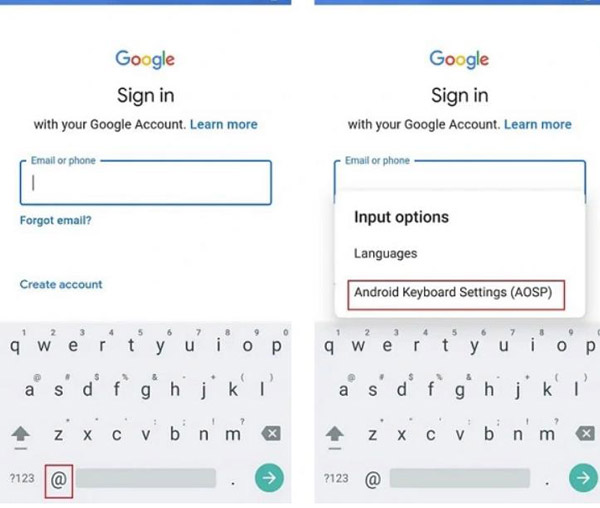
ステップ 2: 右上隅にあるXNUMXつのドットをクリックして、 ヘルプとフィードバック オプション。 あなたは選択することができます Googleキーボードを使用する ヘルプセクションのオプション。 その後、ページ上の任意のテキストをクリックして押したままにし、[ ウェブ検索 オプションを選択します。
ステップ 3: タイプ 設定 検索バーが表示され、メニューに移動して 携帯電話について オプション。ここで、 ビルド番号 オプションを選択して7回クリックすると、 開発者オプション
ステップ 4: その後、メニューに戻って、 Developer オプションウィンドウで、 OEMロック解除 ボタンを押してロックを解除し、クリックする必要があります バック FRPをバイパスするにはボタンをXNUMX回押します。 モバイルデバイスを再起動して、Wi-Fiネットワークに接続する必要があります。
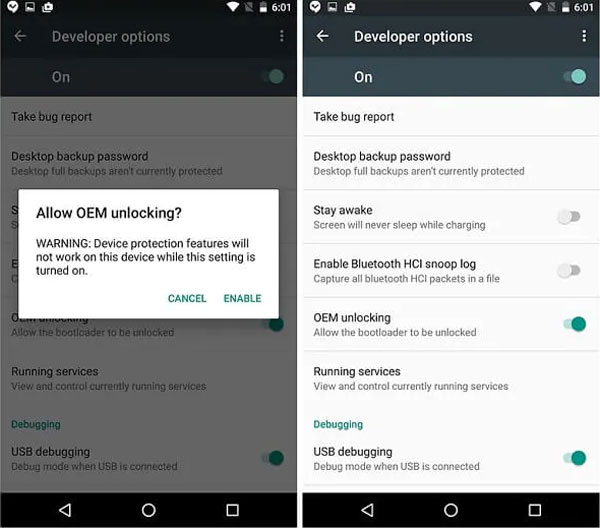
ステップ 5: FRP Googleアカウントの確認を正常にバイパスしたら、新しいGoogleアカウントを追加するか、別のアカウントを使用します。 Googleアカウントの確認をバイパスして、後でGoogleアカウントをデバイスに接続するのは簡単です。
ヒント: Android 13以降、GoogleはGoogleキーボードを使った方法に加え、TalkBackやユーザー補助機能を利用してシステム設定にアクセスするその他の手法にもパッチを適用しました。お使いのデバイスが古いAndroidバージョンを実行している場合、これらの方法は引き続き機能する可能性がありますが、Android 13以降では適用されなくなりました。
緊急ダイヤラーとGoogleアシスタントでFRPをバイパスする
ソフトウェア設定ページで、下図のように アカウントを確認する インターフェースが無効になっている場合でも、セキュリティ上の理由から緊急通報機能にアクセスできます。また、一部の古いAndroidバージョンでは、セットアッププロセスまたは音声コマンド(例: 設定を開く or Chromeへ移動特定のUSSDコードまたは特殊文字を入力することで隠しメニューにアクセスでき、連絡先、通話履歴、さらにはシステムアプリなどの他のコンポーネントを起動できる可能性があります。その後、ユーザーはFRP認証フローを抜け出し、システム設定やブラウザを開いて新しいGoogleアカウントを追加できるようになる可能性があります。
ヒント: これらの抜け穴はAndroid 12/13で段階的に修正されており、Android 16のFRPバイパスに利用することはできなくなりました。
APKファイルに基づいてFRPをバイパスする
一部の古いAndroidバージョンでは、セットアップウィザード、システムのWebViewまたはブラウザ、ファイルマネージャーまたはダウンロードコンポーネント間の権限の境界が厳密に適用されていませんでした。その結果、特定のAPKファイルはこれらの抜け穴を悪用し、FRP検証中にアプリケーションのインストールを禁止する制限を回避することができました。 FRPバイパスAPK DM、 イージーフラッシングFRP 8.0 APK, etc.
ヒント: 新しいAndroidバージョン(Android 12/13以降)では、FRP状態のサードパーティ製APKのインストールは禁止されています。APKベースのFRPバイパス方法は、最近のセキュリティパッチが適用された最新のAndroidバージョンでは信頼できなくなりました。
パート5:工場出荷時設定へのリセット後にFRPバイパスを回避する方法
工場出荷時設定へのリセット前に「ファクトリーリセット保護」を無効化またはバイパスしないと、Googleアカウントがロックされます。そのため、「アカウントの確認」ページが表示されず、以前のデバイスで同期していたGoogleアカウントでログインする必要があります。
これを防ぎたい場合は、デバイスから Google アカウントを削除して、工場出荷時設定へのリセットを実行する前に FRP ロックを無効にすることができます。
ステップ 1: に行く 設定 > アカウント.
ステップ 2: 対応するGoogleアカウントをタップして選択 アカウントを削除.
ステップ 3: もう一度クリックして操作を確定します。
ステップ 4: 続行するには、Google アカウントのパスワードを入力してください。
ヒント: Android スマートフォンを贈与または販売する場合は、事前にデバイスから Google アカウントを削除する必要があります。
パート6:FRPバイパス後のAndroidデータの復元方法
FRPをバイパスしてAndroidスマートフォンにアクセスしたら、工場出荷時にリセットした後、失われたデータを復元する必要があります。 Apeaksoft Androidのデータ復旧 Androidスマートフォンから削除または失われたデータを復元・エクスポートするための高度なデータ復旧ツールです。内部メモリ/SDカード/SIMカード上の失われたファイルや紛失したファイルを自動スキャンし、連絡先、メッセージ、動画、写真、ドキュメント、アカウント情報など、様々なデータを復元します。読み取り専用スキャンアルゴリズムにより、復元後もデータが変更なく保持されます。
工場出荷時設定にリセットした後のAndroidデータの回復
- FRPバイパスまたは工場出荷時のリセット後に失われたまたは削除されたデータを回復します。
- 重要なAndroidファイルを効率的にプレビュー、バックアップ、および復元します。
- ほとんどの Android スマートフォンおよびすべてのバージョンと互換性があります。

ステップ 1: Androidスマートフォンを付属のUSBケーブルでパソコンに接続します。インストールが完了したら Apeaksoft Androidのデータ復旧、プログラムを起動して、 Android データ復元 ファイルを取得するためのメニュー。
ステップ 2: クリックする前に、回復したいファイルの種類を選択してください 次へ 連絡先、メッセージ、WhatsAppなどのボタン。 その後、プログラムはAndroidデバイスの情報をチェックし、Androidデバイス上のデータをスキャンします。

ステップ 3: FoneGoアプリを承認するためのウィンドウがポップアップ表示されます。プログラムが携帯電話のデータにアクセスすることを許可してください。 成功した承認 スキャンしたい部分のメッセージが表示されたら、 許可されたファイルをスキャンする
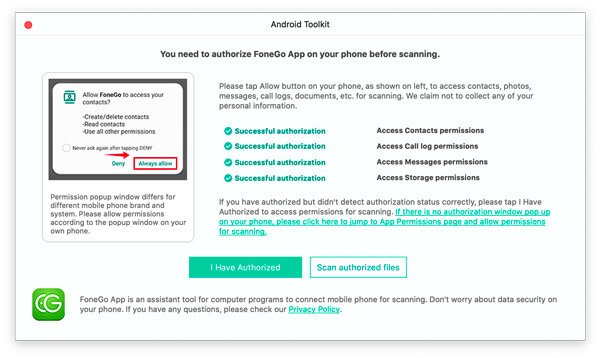
ステップ 4: FRPバイパスまたはファクトリーリセット後に失われたデータは、左側のバーに復元されます。 復元するデータを決定したら、[ 回復する 右下のボタンをクリックして開始してください。ファイルはコンピュータ上の保存先フォルダに復元されます。また、 Android を PC にバックアップする.

パート7:FRPバイパスに関するよくある質問
AndroidでFPRGoogle検証を完全に削除することは可能ですか?
はい。 ただし、OSのバージョンとAndroidモデルが異なるため、GoogleFPRを削除またはバイパスする方法が異なる場合があります。 Googleクレデンシャル、Odin 3、またはその他のソリューションを使用して、それに応じてAndroid携帯からGoogle検証を削除できます。
紛失したGoogleアカウントとパスワードを見つける方法は?
Google FRPをスキップしたくない場合は、Googleアカウントとパスワードを Googleアカウントの回復 ページが表示されます。その後、 私は自分のパスワードを知らない Googleアカウントのパスワードを回復/リセットするオプション。
Factory ResetはGoogleアカウントを削除しますか?
ファクトリーリセットでは、Android携帯からGoogleアカウントを削除することしかできません。 ただし、Googleアカウントには、すべての情報から引き続きアクセスできます。 アカウントの作成に使用したのと同じメールアドレスとパスワードでアカウントにログインできます。
FRP をバイパスすることは合法ですか?
自分の Android スマートフォンで FRP ロックをバイパスするか、明示的な承認を得ることのみが許可されます。
結論
上記は Android FRPバイパス 工場出荷時設定にリセットした後は、Google認証またはGoogleアカウントのパスワードを忘れてしまった場合の公式のリセット方法があります。最新のAndroid 16を搭載した中古のスマートフォンをご利用の場合は、 Apeaksoft Android ロック解除 FRPバイパスを行います。工場出荷時設定へのリセット保護バイパスプロセス中に重要なファイルの一部を失った場合、 Apeaksoft Androidのデータ復旧 それらを取り戻すための最良の選択です。

関連記事




