


Androidスマートフォン/タブレットの画面ロックを解除する方法

ロック画面は、Android デバイスのデータとプライバシーを保護するための重要なセキュリティ対策です。しかし、物事には必ず両面があります。ロック画面も例外ではありません。たとえば、デバイスに頻繁にアクセスする必要がある場合、毎回パスワードを入力するのは非常に面倒です。デバイスを他人に渡す前に、画面ロックは不要です。このガイドでは、 Android端末の画面ロックを解除する デバイス。
ページコンテンツ:
パート1:Androidの設定から画面ロックを解除する方法
Androidスマートフォンの画面ロックを解除する最も簡単な方法は、内蔵の設定アプリを使うことです。必要なのは、スマートフォンのロック画面のパスワードだけです。もちろん、スマートフォンにアクセスできる状態である必要があります。
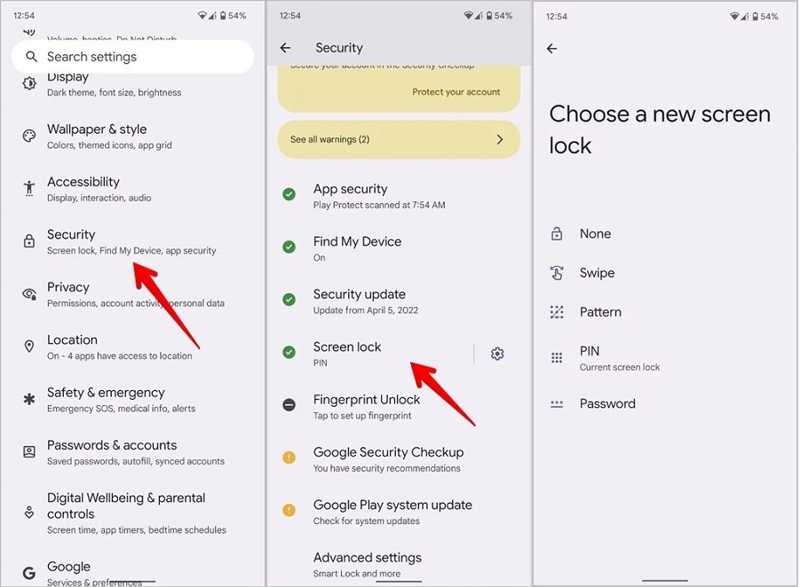
ステップ 1: Video Cloud Studioで 設定 アプリトレイからアプリまたは クイック設定 パネル。
ステップ 2: に行く セキュリティをタップし、その後、 画面をロックする.
ステップ 3: スマートフォンのパスワードを入力してください。
ステップ 4: 次に、を選択します なし オプションを選択します。
ステップ 5: メッセージが表示されたら、をタップします 削除 画面ロックを完全にオフにする。
注意: Androidのバージョンによっては、手順が異なる場合があります。
パート2:Android端末の画面ロックPINをリモートで解除する方法
Googleは「端末を探す」ポータルにリモートロック機能を追加しました。この機能を使うと、Android端末の画面ロックPINを遠隔操作で解除できます。ただし、端末で「端末を探す」機能が有効になっている必要があります。
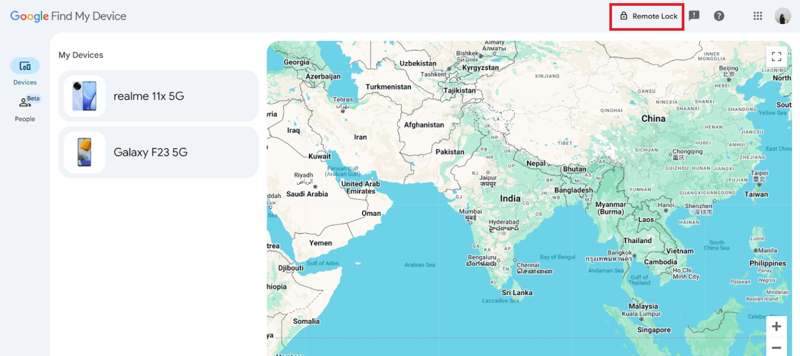
ステップ 1: ウェブブラウザでwww.google.com/android/find/にアクセスしてください。
ステップ 2: お使いのスマートフォンに紐づけられているGoogleアカウントでログインしてください。
ステップ 3: に行きます Devices タブには何も表示されないことに注意してください。
ステップ 4: リストからお使いのスマートフォンを選択してください。
ステップ 5: をタップ リモートロック 右上隅のオプション。
ステップ 6: 次に、新しいPINを作成します。
ステップ 7: 携帯電話の電源を入れて、新しいPINコードでロックを解除してください。
ステップ 8: 次に、設定アプリで画面ロックをオフにしてください。
パート3:Samsungのロック画面からパスワードを削除する方法
Samsung Galaxyスマートフォンをお使いの場合は、Samsung Find My Mobile機能を使ってロック画面のパスワードを解除できます。ただし、Samsungアカウントを追加し、端末でFind My Mobileをオンにしておく必要があります。
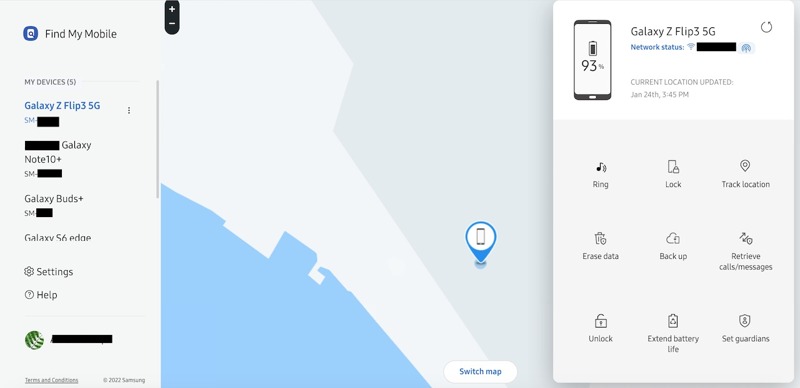
ステップ 1: Samsungアカウントを使用して、https://findmymobile.samsung.cn/login にログインしてください。
ステップ 2: すると、インタラクティブマップ上であなたのスマートフォンの位置が追跡されます。
ステップ 3: お使いの電話を選択してください [マイデバイス] 見出し。
ステップ 4: クリック データを消去 デバイス上のすべてのデータと設定(ロック画面のパスワードを含む)を削除するオプション。
パート4:PCを使ってAndroid端末の画面ロックを解除する方法
ADB(Android Debug Bridge)を使えば、PCからスマートフォンのロック画面を解除できます。コマンドライン操作が必要なため、ある程度の技術スキルが求められます。そこで、以下に詳細な手順をご紹介します。
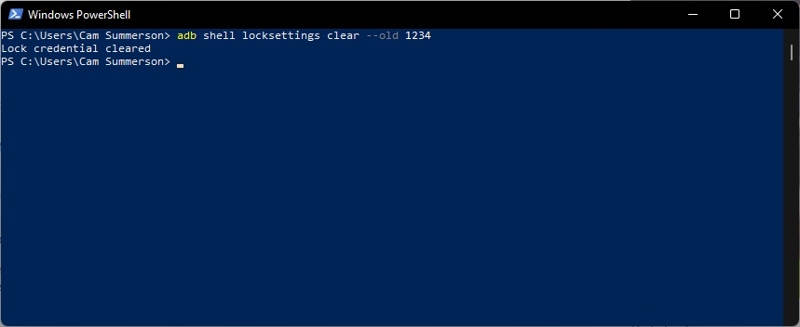
ステップ 1: PCにADBをセットアップしてください。
ステップ 2: USB ケーブルで電話機を PC に接続します。
ステップ 3: コマンドプロンプトまたはPowerShellウィンドウを起動します。
ステップ 4: 次のコマンドを入力してください。 adb shell locksettings clear --old CREDENTIAL「CREDENTIAL」の部分を、現在お使いのログイン認証情報に置き換えてください。
ステップ 5: 「ロック画面無効」が「true」に設定されている場合、コマンドが正常に実行されたことを示しています。
注意: お使いのスマートフォンにセキュリティロック画面が設定されている場合は、以下のコマンドを使用してください。 adb -s SERIAL_NUMBER shell locksettings clear –old CREDENTIAL.
パート5:リカバリーモードでAndroidの画面ロックを解除する方法
Androidで画面ロックを解除するもう1つの方法は 復旧モードオペレーティングシステムをバイパスしてブートローダー画面に入ります。その後、画面ロックを含むデバイス上のすべてのデータを削除できます。
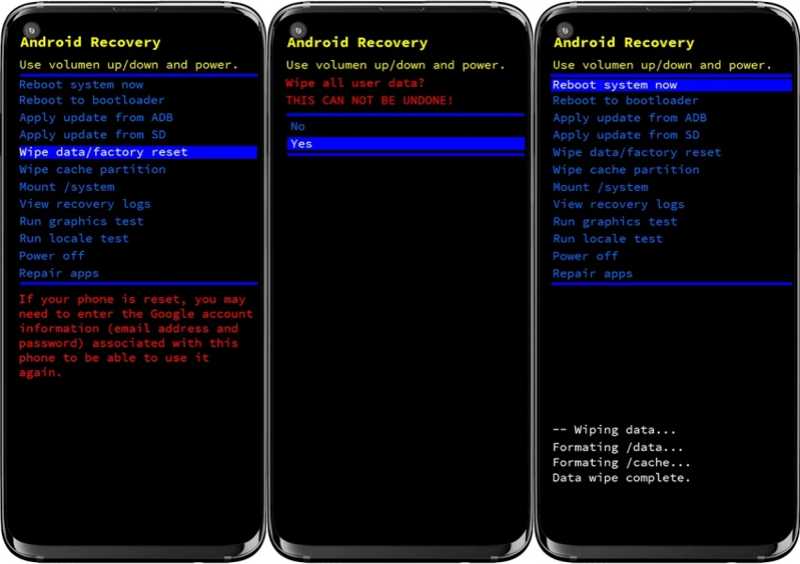
ステップ 1: ほとんどのAndroidデバイスでは、 ダウン量 + 出力 ボタン。
Samsung デバイスの場合は、 ボリュームを上げます + 出力 同時にボタン。
ステップ 2: ブートローダー画面が表示されるまでボタンを離してください。
ステップ 3: 選択する データ削除/工場出荷時設定への初期化 音量ボタンを使ったオプション。
ステップ 4: 出力 ボタンを押して確定します。
ステップ 5: 選択 はい 指示が表示されたら、 出力.
ステップ 6: プロセスが完了したら、 ここでシステムを再起動 オプションを選択します。
ステップ 7: 出力 標準モードに入り、デバイスを再度設定するには、このボタンを押してください。
パート6:パスワードなしでスマートフォンの画面ロックを解除する方法
電話のパスワードを忘れた場合は、 Apeaksoft DroidAide Android ロック解除 Androidスマートフォンの画面ロックPINを解除するのに役立ちます。制限なく、スマートフォンやタブレットのすべての画面ロックを解除できます。さらに、ユーザーフレンドリーなデザインで簡単に使用できます。

100万人以上がダウンロードしました 1,000,000 users
- Android端末の画面ロックパスワードを解除します。
- 処理中にパスワードは不要です。
- 無効化されたデバイス、フリーズしたデバイス、故障したデバイスでも利用可能です。
- Google FRP ロックをバイパスする Googleアカウントと連携していない状態。
- 幅広いAndroidブランドとモデルに対応しています。
安全なダウンロード

パスワードなしでスマートフォンの画面ロックを解除する方法
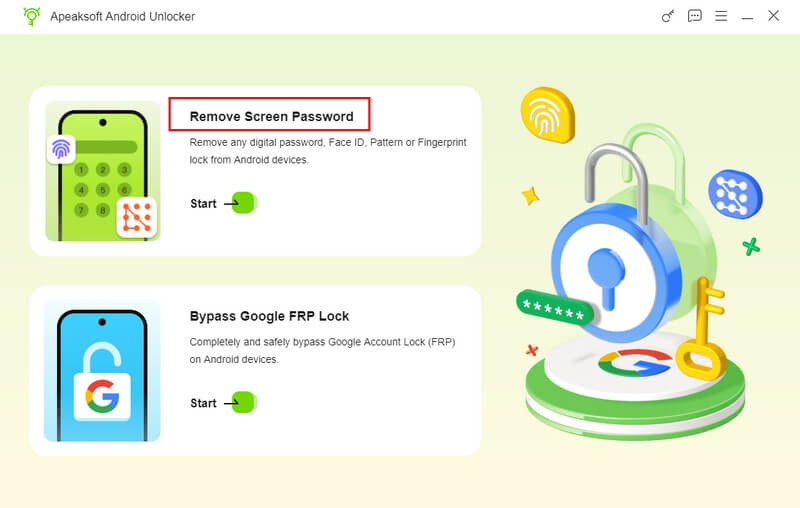
ステップ 1: Androidロック解除ツールをインストール
コンピュータにインストールしたら、Android ロック解除ソフトウェアを起動します。 画面パスワードの削除 続行モードを選択してください。お使いの携帯電話がGoogle FRPでロックされている場合は、 Google FRP ロックをバイパスする 代わりにモード。
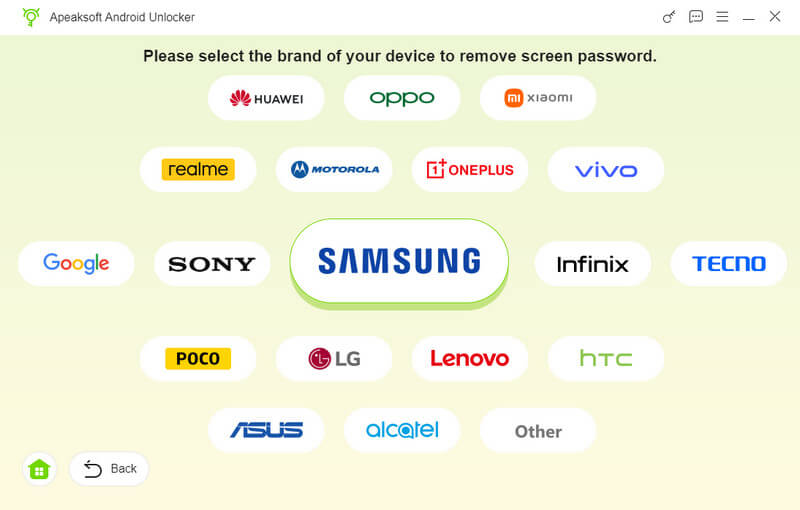
ステップ 2: お使いの携帯電話に接続します
画面でお使いの携帯電話のブランドを選択してください。次に、互換性のあるUSBケーブルを使用して携帯電話をコンピューターに接続します。プロンプトが表示されたら、タップします。 信頼 このコンピューターを信頼するには、画面に次のメッセージが表示されます。
ステップ 3: 画面ロックを解除する
電話が認識されたら、 今すぐ削除 ボタンを押すと、Android端末の画面ロックPINがすぐに解除されます。解除が完了したら、端末の接続を解除し、ソフトウェアを閉じてください。
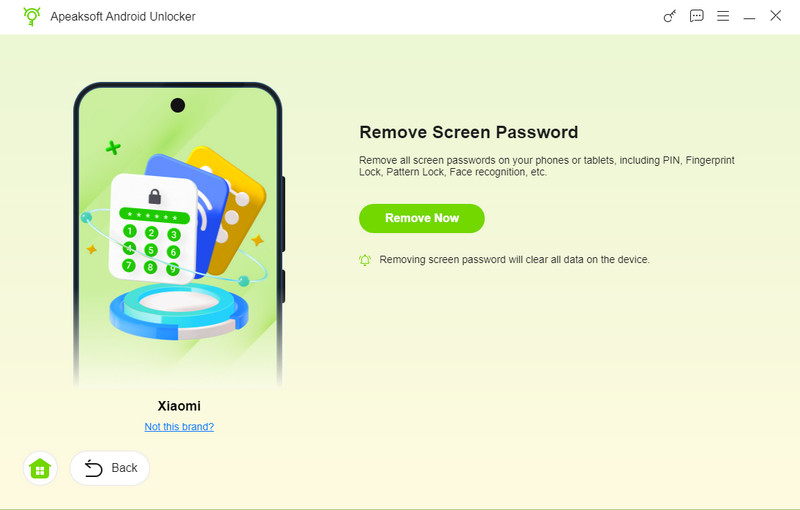
注意: この処理によってすべてのデータが消去される可能性があります。事前にスマートフォンのバックアップを取っておくことをお勧めします。
結論
このガイドでは、 Androidで画面ロックを解除する デバイスはさまざまな状況で使用できます。最も簡単な方法は、設定アプリで作業を完了することです。Google Find My Device を使用すると、Android デバイスの現在の画面ロックを解除できます。Samsung Find My Mobile を使用すると、ロック画面を含む Galaxy デバイスのすべてのデータを消去できます。さらに、ADB とリカバリー モードを試すこともできます。 Apeaksoft DroidAide Android ロック解除 Androidのロック画面を素早く解除するためのワンストップソリューションです。

関連記事




