


Huawei FRPロックをコンピューターの有無にかかわらずバイパスできる5つのHuawei FRPツール

Google FRP(ファクトリーリセット保護)セキュリティ機能を有効にしてHuaweiスマートフォンをファクトリーリセットした場合、HuaweiデバイスがGoogleアカウント認証インターフェースで停止してしまう状況が発生することがあります。このロックは、Googleアカウントの認証情報を使えば簡単に回避できます。
しかし、以前のGoogleアカウント情報を思い出せない場合はどうすればよいでしょうか。その場合は、信頼できる5つの方法を試してみてください。 Huawei FRPツール この記事から。
免責事項
この記事で紹介されているHuawei FRPバイパスツールはすべて、教育目的のみに使用してください。ご自身が合法的に所有しているデバイスでのみ使用してください。そうでない場合、法的リスクが発生します。FRPをバイパスするとデバイスの保証が無効になり、不適切な操作はデータ損失やソフトウェアの問題を引き起こす可能性があります。潜在的なリスクと結果を十分に理解した上で使用してください。
ページコンテンツ:
パート1:Huawei FRPロックとは
AndroidスマートフォンのほとんどのFRPロックと同様に、Huawei FRPロックはHuaweiスマートフォンの盗難防止セキュリティメカニズムです。Huaweiスマートフォンが不正に工場出荷時設定にリセットされた場合、スマートフォンの所有者であることを確認するために、紐付けられたGoogleアカウント情報の入力を求められます。
Mate 30シリーズ以降、ファーウェイはGoogleサービスを使用しなくなりました。それ以降、ファーウェイはGoogleアカウントではなく、以前ログインしていたファーウェイIDアカウントの認証を必要とするファーウェイIDファクトリーリセット保護メカニズムを導入しました。これにより、多くの方法が新しいファーウェイ端末では機能しなくなったため、ファーウェイFRPバイパスはより困難になりました。
パート2:コンピューターでHuaweiのFRPロックを回避する方法
ツール1. Apeaksoft DroidAide Android Unlocker
実機テストに基づくと、 Apeaksoft DroidAide Android ロック解除 ほとんどのAndroid搭載Huawei端末のFRPロック解除に対応しています。このHuawei FRPツールが優れている点は、直感的なインターフェースと簡単な手順です。他の複雑なHuawei FRPおよびIDバイパスツールとは異なり、専門的な技術スキルは一切必要ありません。
- 対応するHuawei端末向けの、簡略化されたFRP解除手順。
- FRPバイパスが成功した後、デバイスへの通常のアクセスを回復してください。
- ほとんどの Android バージョン (6.0 以上) をサポートします。
- Mac版はまだ出ていません。
- HarmonyOSとは互換性がありません。
安全なダウンロード
このツールを使用して Huawei FRP をバイパスする方法:
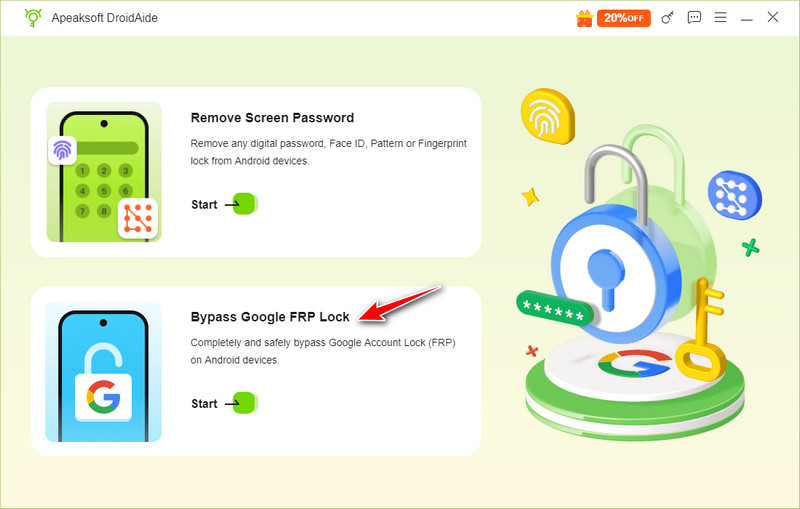
ステップ 1: 以上 Apeaksoft DroidAide Android ロック解除 上記のリンクから Google FRP ロックをバイパスする メインインターフェイスのオプション。
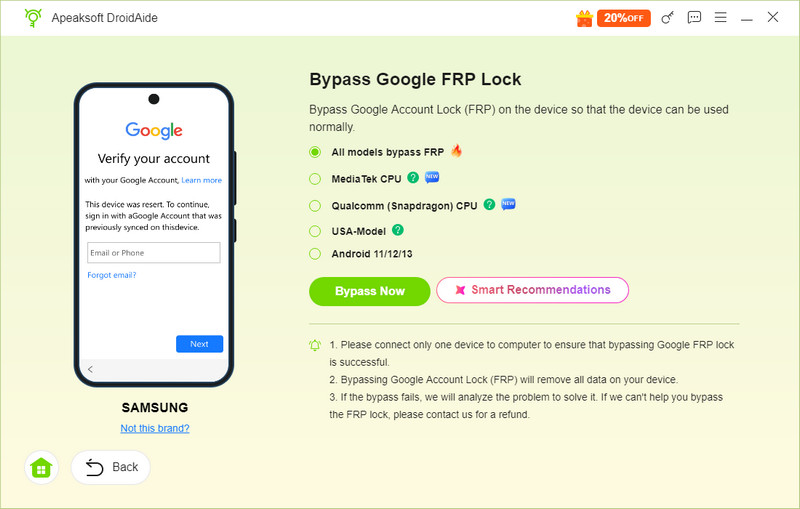
ステップ 2: デバイスを接続し、携帯電話のモデルを確認してください。次に、 今すぐバイパス.
ステップ 3: 画面上の指示に従って、Huawei FRP ロックを削除します。
ツール2. Android用Tenorshare 4uKey
Android用Tenorshare 4uKey Android 10を搭載したHuawei製スマートフォンのGoogle FRPロックを解除するのに役立ちます。技術的な知識が限られているユーザーにも分かりやすいガイダンスを提供します。ただし、ユーザーエクスペリエンスは個人によって異なる場合があります。一部のオンラインレビューでは、カスタマーサポートの対応に遅延が生じるという指摘があります。
- 不適切な操作は、データ漏洩のリスクにつながる可能性があります。
- 使いやすいインターフェースは初心者にも優しいです。
- 不適切な操作は、データ漏洩のリスクにつながる可能性があります。
- FRP バイパス機能は有料ライセンスでのみ利用できます。
- これは、Google サービスを適用する初期の Huawei スマートフォンでのみ機能します。
Android用4uKeyを使用してHuawei FRPをバイパスする方法:
ステップ 1: Huawei FRPツールをコンピュータにダウンロードして起動します。ロックされたHuaweiスマートフォンをUSBケーブルで接続します。 Google Lock(FRP)を削除します メインインターフェイスのオプション。
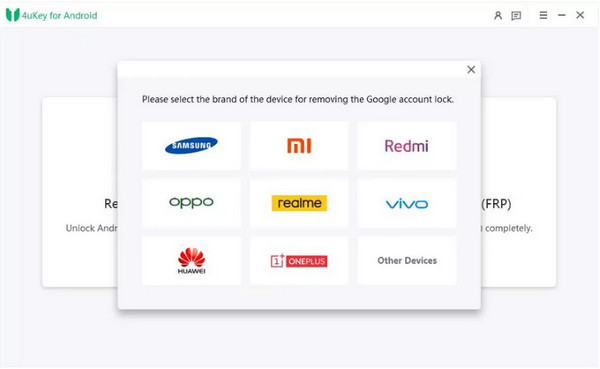
ステップ 2: この Huawei FRP ツールは、デバイスのブランドを自動的に検出します。または、Huawei ロゴを手動で選択することもできます。
ステップ 3: 次に、Huawei スマートフォンで Google FRP ロックをバイパスする方法に関する画面上の指示を実行します。
ツール3. Octoplus FRPツール
オクトプラスFRPツール は、Huawei、Samsung、Lenovo、ZTE、LGなどに対応した、定評のあるAndroidロック解除ソリューションです。HuaweiのFRPバイパス機能と画面ロック解除機能の両方を提供しており、Androidデバイスの管理に最適なツールです。
- ユーザーフレンドリーなインターフェースにより、Octoplus FRP ツールを簡単に使用できます。
- この Huawei FRP ツールは、一般的な Android ブランドと幅広い互換性があります。
- このツールを使用するには、USB フラッシュ ドライブを購入する必要があります。
- 操作手順が複雑。
Octoplus FRP ツールを使用して Huawei FRP ロックを回避する方法:
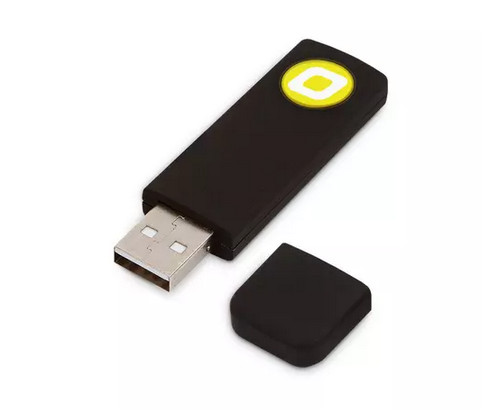
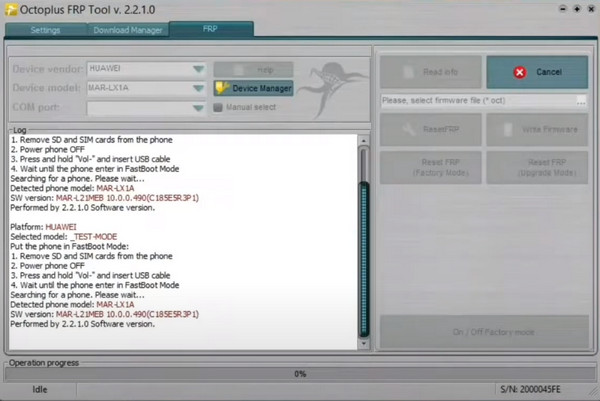
ステップ 1: Octoplus FRP Tool の Web サイトにアクセスして、この Huawei FRP Tool をダウンロードして起動します。Octoplus FRP Tool Dongler を購入します。
ステップ 2: ロックされた Huawei の携帯電話から SIM カードと SD カードを取り出します。Huawei を FastBoot モードにして、USB ケーブルを使用して Octoplus FRP Tool ドライバーをインストールします。
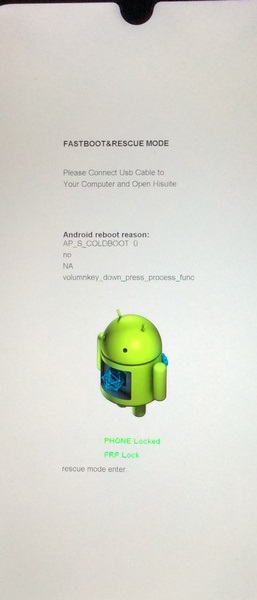
ステップ 3: クリック FRPをリセット ボタンをクリックし、画面の指示に従って Huawei で FRP をバイパスします。
Apeaksoftの編集チームは、すべてのツールを独自にテストしています。実際のデバイスと最新のオペレーティングシステムを使用して、互換性、成功率、使いやすさ、および全体的なパフォーマンスを検証しています。レビューは、実機の使用経験、技術分析、およびユーザーからのフィードバックに基づいています。ソフトウェアのアップデート、オペレーティングシステムの変更、およびユーザーからのフィードバックを反映させるため、コンテンツを定期的に見直し、更新しています。
- テスト環境Windows 10/11 Pro (24H2)、macOS Ventura & Sequoia 15、旧モデルから主流モデルまでのHuawei製スマートフォン、Android 6.0以降
- シミュレーションによるロック解除シナリオ: 工場出荷時設定にリセットした後の Google FRP ロック、Huawei ID 工場出荷時設定リセット保護ロック
- テスト済み機能FRPロック解除、Huawei IDロック解除
- テストルール各ツールは、異なるデバイスとネットワーク環境で少なくとも3回テストされます。FRPロックが完全に解除され、デバイスが正常に動作する場合にのみ、ツールは成功とみなされます。
- リマインダーロック解除の成功率は、端末の機種、システムバージョン、通信事業者の制限、ネットワーク状況によって異なります。
パート3:コンピューターを使わずにHuaweiのFRPロックを回避する方法
ツール1. QuickShortcutMaker APK
クイックショートカットメーカー APK Huawei の携帯電話から FRP ロックを削除し、新しい Google アカウントを追加するのに役立つ無料ツールです。
- Huawei FRPロックを無料で削除するのに役立ちます。
- アプリケーションや隠し機能に簡単にアクセスするためのショートカットを作成できます。
- 実行にはルート権限や管理者権限は必要ありません。
- 動作させるには、Google アカウント マネージャー 7.7.2 以前をダウンロードする必要があります。
QuickShortcutMaker APK を使用して Huawei FRP ロックを回避する方法:
ステップ 1: ロックされたHuaweiスマートフォンを最初から設定し、安定したWi-Fiネットワークに接続します。 ネットワークを追加する ボックスにテキストを入力します。テキストを長押しすると、3つのドットのボタンが表示されます。それをタップして選択します。 アシスト Google ブラウザを開きます。
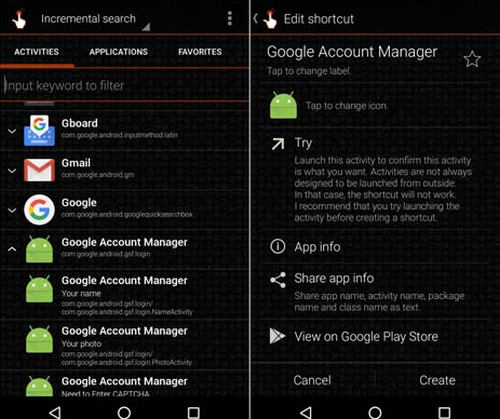
ステップ 2: Android OS のバージョンに応じて、Google アカウント マネージャー APK を検索してダウンロードします。インストール後、QuickShortcutMaker APK をダウンロードしてインストールします。
ステップ 3: 開けて、 Googleアカウントマネージャー メールアドレスとパスワードを入力してください オプションを選択します。
ステップ 4: スマートフォンのWebLink画面から次を選択します。 意図に基づいて、適切なメッセージを適切なユーザーに適切なタイミングで次に、3つのドットのボタンをタップして選択します ブラウザのサインイン.
ステップ 5: 現在の Google アカウントとパスワードを入力します。その後、FRP ロックなしで携帯電話を再起動できます。
ツール2. TalkBack(Android 11~13)
初期のHuaweiスマートフォンには、視覚障がい者向けに特別に設計されたTalkBack機能が搭載されています。画面上のテキスト、ボタン、通知などを読み上げ、画面をはっきりと見ることができないユーザーでも操作できるようにします。この機能を利用することで、HuaweiのFRPロックを回避できます。
- 無料機能です。
- ソフトウェアをダウンロードする必要はありません。
- 新しいセキュリティパッチが適用された最新のHuawei製デバイスでは、互換性が制限されています。
TalkBack を使用して Huawei の FRP ロックを回避する方法:
ステップ 1: 音量アップキーと音量ダウンキーを同時に約 3 秒間押して、TalkBack ページに入ります。
ステップ 2: 画面上に L 字型のパターンを描画して、音声コマンド プロンプトをアクティブにします。
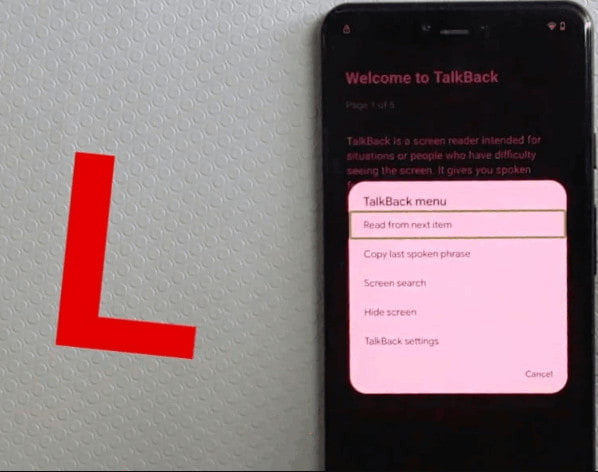
ステップ 3: いう Google アシスタントを開く YouTubeを開きます。
ステップ 4: に行く 設定 - 概要 - Google プライバシー ポリシー ブラウザを開きます。
ステップ 5: ブラウザで新しい Google アカウントを追加します。
ヒント: PCを使わずにHuawei FRPロックを回避する他の方法はありますか?
はい、PCを使わずにHuaweiデバイスをセーフモードにすれば、煩わしいGoogle FRPロックを回避できます。音量ボタンを使って データ削除/工場出荷時設定への初期化 オプションを押して、 出力 ボタンを押して確定します。その後、 設定 > システム > リセット > すべての設定をリセット > 詳細設定 > 再起動.
パート4:Huawei FRPツールに関するよくある質問
HarmonyOS搭載端末におけるGoogle FRPとHuawei IDロックの違いは何ですか?
Google FRPはGoogleアカウントの認証を必要としますが、Huawei IDロックはデバイスに関連付けられたHuawei IDを必要とします。HarmonyOSデバイスでは、Huawei IDロックが主要なセキュリティ保護メカニズムとなっています。
Mate 60シリーズでTalkBack FRPメソッドが失敗する理由は?
TalkBackが悪用していたセキュリティ上の抜け穴や脆弱性の多くは、HarmonyOSの新しいバージョンで修正されています。
Huawei FRP ツールはすべての Huawei モデルで動作しますか?
いいえ。ほとんどの脆弱性は何らかの抜け穴を悪用していますが、最近のセキュリティ更新では以前の脆弱性の多くが修正されています。
ランダムなサイトからダウンロードした無料 FRP ツールを信頼できますか?
いわゆる無料Huawei FRPツールをダウンロードする際は、慎重に慎重に行ってください。信頼できるベンダーや検証済みのコミュニティツールを選び、それぞれの公式サイトからダウンロードすることをお勧めします。
Huawei の携帯電話から FRP を削除する正式な方法はありますか?
Huawei FRPロックを解除する最も安全な方法は、 Googleアカウントを取り戻す資格情報を使用してサインインすると、FRP ロックは永久に解除されます。
結論
この記事では、5つの実用的な ファーウェイのFRP手法とツール ご参考までに。これらの便利なツールを使えば、Huawei FRPツールとFRPキーを使う必要はありません。この記事が、対応するHuawei端末のGoogleアカウント認証画面から抜け出すのに役立つことを願っています。

関連記事




