

ロックされたAndroidデバイスのロックを解除または工場出荷時設定にリセットする方法

「携帯電話のパスワードを忘れてしまい、開けません。携帯電話を初期化したり、工場出荷時の状態にリセットしたりすることはできますか?」ユーザーは Androidからロックアウトされた パスワードを忘れたり、画面が割れたり、完全に溶けてしまったりして、Androidデバイスにアクセスできなくなってしまったりすることがあります。しかし、慌てる必要はありません。Androidデバイスへのアクセスを回復し、工場出荷時の状態に素早くリセットする方法がいくつかあります。
ページコンテンツ:
パート1:ロックアウトされたAndroidを突破する方法
Apeaksoft Android ロック解除 Androidのパスワードがロックされてしまった場合、デバイスに侵入する簡単な方法です。技術的なスキルがなくても、画面のパスワードを削除し、デバイスを工場出荷時の状態にリセットできます。
Androidスマートフォンがロックアウトされたときに工場出荷時の状態にリセットする簡単な方法
- パスワードなしで Android デバイスに侵入します。
- 電話が使えないなど、さまざまな状況で動作します。
- パスワードなしで Google FRP ロックをバイパスします。
- 幅広い Android ブランドとモデルをサポートします。
安全なダウンロード

ロックアウトされたAndroidのパスワードを削除する方法
ステップ 1: お使いの携帯電話に接続します
Androidロック解除ソフトウェアをパソコンにインストールしたら起動します。USBケーブルでスマートフォンをパソコンに接続します。 画面パスワードの削除 をクリックして次に進みます。

ステップ 2: ブランドを選択してください
次に、Samsungなどの携帯電話のブランドを選択します。ソフトウェアがデバイスを自動的に検出します。

ステップ 3: 今すぐ削除
準備が整ったら、 今すぐ削除 ボタンを押して、Android デバイスのロック解除を開始します。

パート2:スマートロックを使ってロックアウトされたAndroidスマートフォンのロックを解除する方法
Smart LockはAndroidデバイスに組み込まれている機能です。設定すると、信頼できる場所に到達したり、信頼できるデバイスに接続したりした際に、設定に応じてデバイスのロックが解除された状態を維持します。
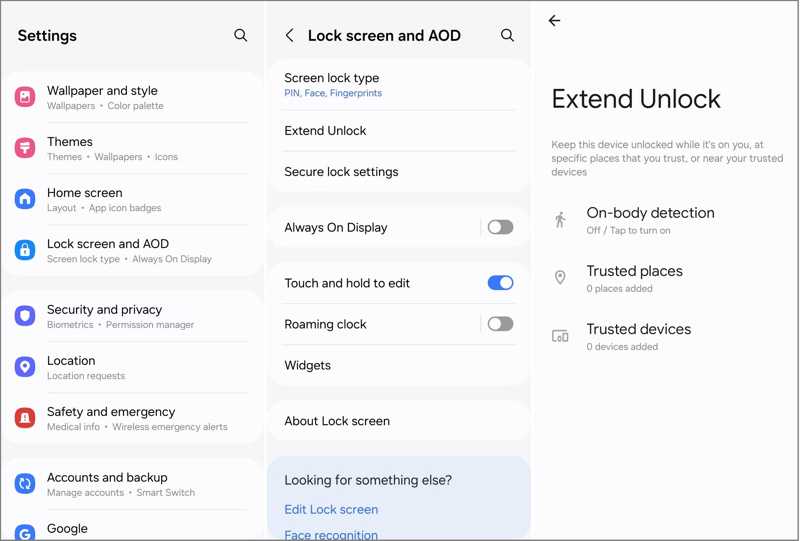
ステップ 1: Video Cloud Studioで 設定 アプリを携帯電話に追加します
ステップ 2: に行きます セキュリティ タブを選択して スマートロック.
ヒント: Samsungデバイスをご利用の場合は、 ロック画面とAOD、選択して ロックを延長する.
ステップ 3: ここで、次の 3 つのオプションが表示されます。
身体検知: 携帯電話を持ち運んでいる間はロック解除されたままになります。
信頼できる場所: 近くにいるときにデバイスのロックを解除したままにする場所を設定します。
信頼できるデバイス: Bluetooth デバイスを設定すると、接続時に携帯電話のロックが解除された状態を維持できます。
セットアップ後、Android スマートフォンがロックアウトされたときに、信頼できる場所にアクセスしたり、信頼できるデバイスに接続してデバイスのロックを解除したりできるようになります。
パート3:ADBを使ってロックアウトされたAndroidのパスワードを削除する方法
Androidは、指紋、PIN、パターンなど、さまざまな認証情報を特定のファイルに保存します。Androidからロックアウトされた場合、ADBを使ってこのファイルにアクセスすることでスマートフォンのロックを解除できます。
ステップ 1: 携帯電話で USB デバッグ モードが有効になっていることを確認してください。
ステップ 2: USB ケーブルを使用して携帯電話をコンピューターに接続します。
ステップ 3: コンピュータに ADB をインストールします。
ステップ 4: ADB インストール ディレクトリでコマンド プロンプトまたはターミナルを実行します。
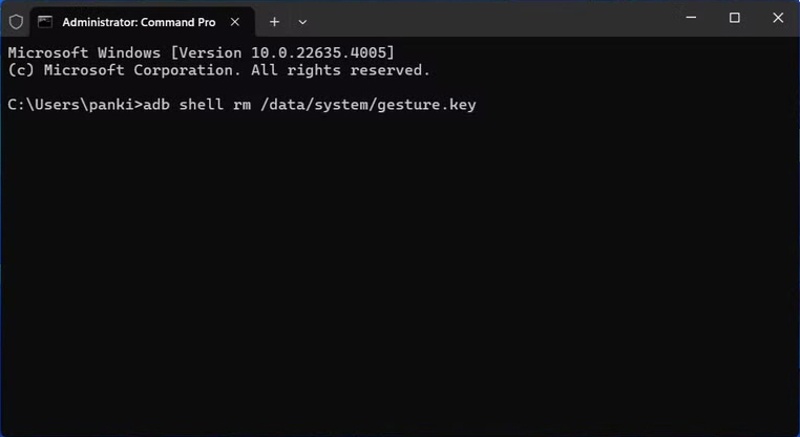
ステップ 5: 入力します ADB シェル rm /data/system/ジェスチャーキー とヒット Enter キーボードのキーを押します。
ステップ 6: 携帯電話を再起動すると、直接アクセスできるようになります。
パート4:デバイスを探すでロックされたAndroidを工場出荷時の状態にリセットする方法
あなたがしたい場合 工場出荷時設定へのリセット Androidスマートフォンがロックアウトされた場合、Googleの「デバイスを探す」機能が役立ちます。ただし、ロックされる前にスマートフォンで「デバイスを探す」をオンにしておく必要があります。
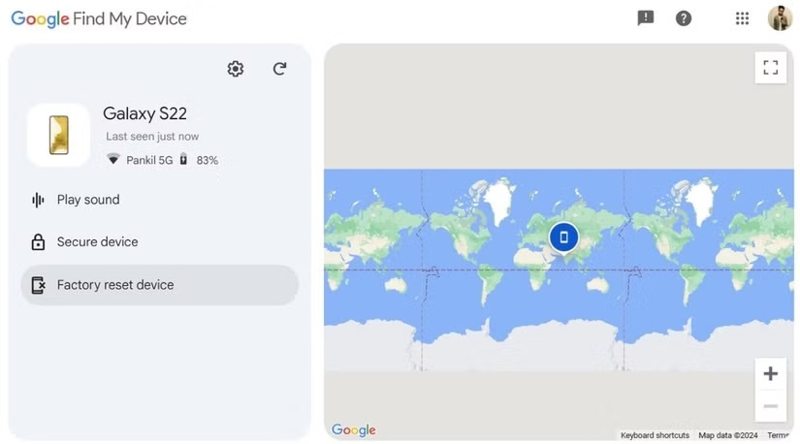
ステップ 1: ブラウザで https://www.google.com/android/find/ にアクセスし、携帯電話に追加した Google アカウントでログインします。
ステップ 2: 複数のデバイスでサインインしている場合は、携帯電話を選択してください。
ステップ 3: 「デバイスを探す」は地図上で携帯電話を追跡します。
ステップ 4: 次に、をクリックします。 工場出荷時のリセットデバイス.
ステップ 5: プロンプトが表示されたら、操作を確認して工場出荷時の設定へのリセットを開始します。
携帯電話を再度セットアップするときに、FRP を無効にするために Google アカウントのパスワードを入力する必要があります。
パート5:リカバリモードでロックされたAndroidを工場出荷時の状態にリセットする方法
スマートフォンに「デバイスを探す」機能を設定していない場合は、ロックされたAndroidスマートフォンをリカバリモードで工場出荷時の状態にリセットする必要があります。この方法では、スマートフォンの物理ボタンを使用します。ただし、設定時にFRPをオフにするには、Googleアカウントのパスワードが必要です。
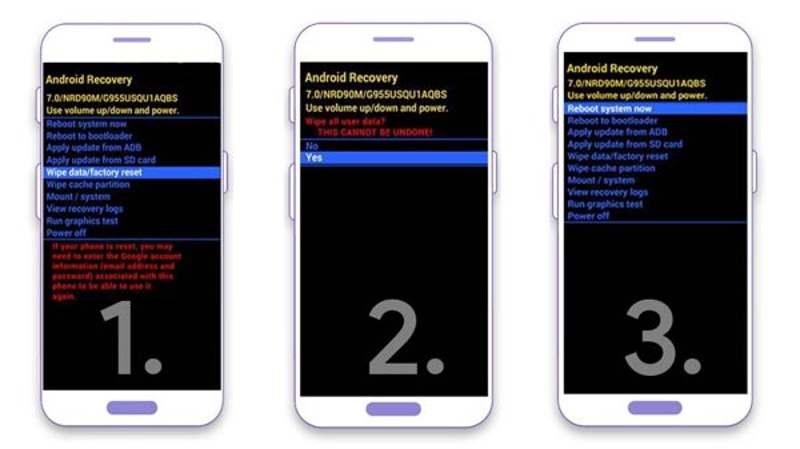
ステップ 1: 長押し 出力 ボタンをタップ 電源オフ.
ステップ 2: 画面が黒くなったら、 ダウン量 + 出力 リカバリモードに入るまでボタンを同時に押します。
ステップ 3: ボリューム ハイライトするボタン データ削除/工場出荷時設定への初期化.
ステップ 4: ヒット 出力 それを選択するためのボタン。
ステップ 5: 次に、 あり ボリューム ボタンを押して 出力.
ステップ 6: 完了したら、 ここでシステムを再起動.
結論
このガイドでは、 Androidからロックアウト スマートフォンやタブレットのロックを解除する方法。Smart Lockは、パスワードなしでデバイスのロックを解除する簡単な方法です。ADBは画面ロックを保存しているファイルを削除できます。「デバイスを探す」と「リカバリモード」は、ロックを解除せずにスマートフォンを工場出荷時の状態にリセットするために使用されます。 Apeaksoft Android ロック解除 電話のパスワードを忘れた場合は削除できます。
関連記事
GSMneo FRP は、コンピューターなしで特定の APK を使用して Google FRP ロックをバイパスするための FRP バイパス ツールを収集するプラットフォームです。
ここでは、Google デバイスを探すなどを使用して、リカバリ モードでロックされた Android スマートフォンを工場出荷時の状態にリセットする方法を学習できます。
この投稿では、Techeligible FRP の実践的なレビューを提供し、その仕組み、デバイスの互換性、最適な FRP バイパス代替手段の比較をカバーしています。
ハードリセット情報 FRP バイパスは、Android での Google ロックの解決策です。この記事からハードリセット情報の完全なレビューを入手できます。



