


Windows版MediaTeck Universal Toolsに関する2026年最新レビュー

MediaTekユニバーサルツール これは、技術者と一般ユーザー向けに設計されたオールインワンソフトウェアで、Windowsコンピュータ上でMediaTek製スマートフォンの高度なソフトウェアレイヤーを管理できます。
通常、Androidスマートフォンにはシステムファイルの変更を防ぐための厳格なセキュリティ層が備わっています。しかし、パスワードを忘れてしまった場合、パスワードとFRP(ファクトリーリセット保護)を解除する方法が必要になります。Mediatekのユニバーサルツールはまさにそれを可能にします。このツールが具体的にどのような機能を提供し、どのような機種に対応しているかを確認してみましょう。
ページコンテンツ:
パート1:MediaTek Universal Toolsの主な機能
なぜ多くの人がMediaTekの汎用ツールを無料でオンラインで探すのでしょうか?それは、多くの便利な機能が1つのインターフェースに集約されているからです。優れたMTKツールでできることは以下のとおりです。
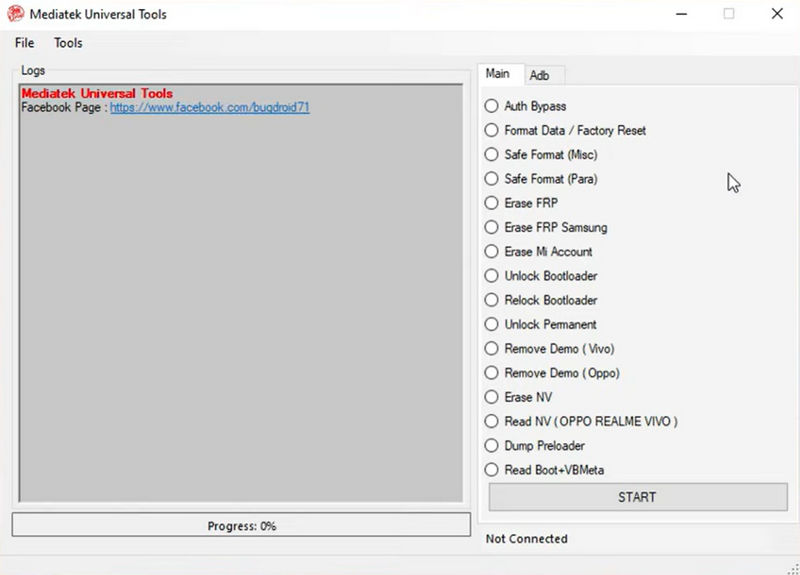
- 認証をバイパス: 最新のMTKチップでは、新しいソフトウェアを書き込む前に安全なサーバー接続が必要です。このツールはそのチェックを回避するため、オフラインでスマートフォンを修復できます。
- 工場出荷時設定へのリセットとデータのフォーマット: デバイスのロックを解除できなくなった場合、MediaTek Universalツールを使用すると、ユーザーデータパーティションを消去して、新しいアクセス権限を取得できます。
- FRPロックバイパス: ファクトリーリセット保護(FRP)は、Googleのセキュリティ機能です。スマートフォンをリセットしたものの、Googleアカウントのログイン情報を忘れてしまった場合でも、このツールを使えば簡単にロックを解除できます。
- ブートローダーのロック解除: カスタムソフトウェアをインストールしたり、スマートフォンをルート化したいですか?このツールを使えば、ワンクリックでブートローダーのロックを解除できます。
- ブートループを修正する: お使いのスマートフォンが繰り返し再起動し、ホーム画面が表示されない場合は、MediaTekの汎用ツールを使用してシステムを修復できます。
パート2:PC版MediaTekユニバーサルツールのダウンロード方法
残念ながら、MediaTek Universal Toolsの公式ウェブサイトはありません。このソフトウェアを使用するには、サードパーティのソースからダウンロードする必要がありますが、安全でクリーンなダウンロードリンクを見つけるのは容易ではありません。安全なダウンロードを見つけてセットアップするには、以下の手順に従ってください。
ステップ 1: 安全なリンクを見つける
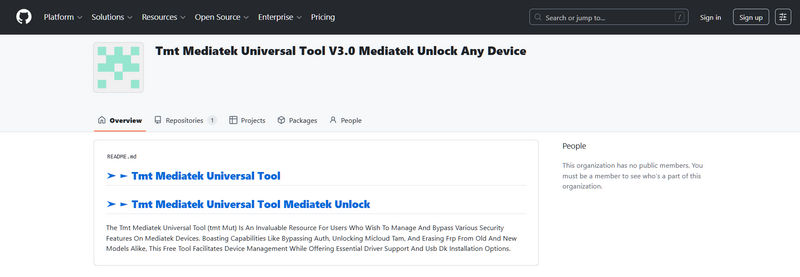
MediaTekユニバーサルツールのダウンロードは、信頼できるウェブサイトから入手してください。多くの技術系フォーラムや携帯電話修理ブログでこれらのファイルが共有されています。コミュニティによって作成されたユーティリティなので、MediaTekユニバーサルツールを無料でダウンロードできます。セキュリティ上の理由から、ソースコードはGitHubで入手することを強くお勧めします。
ステップ 2: ファイルを解凍する
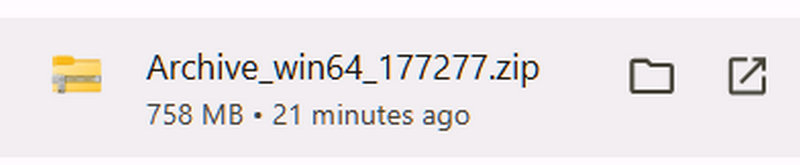
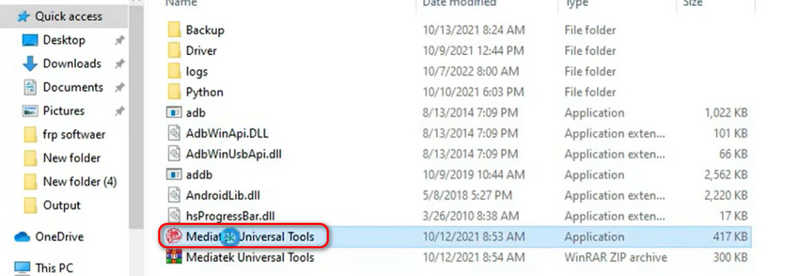
ダウンロードファイルは通常、圧縮フォルダ(ZIPファイルやRARファイルなど)として提供されます。WinRARや7-Zipなどの無料プログラムを使用して開いてください。フォルダの中には、MediaTek universal tools.exeという名前のメインアプリケーションファイルがあります。
ステップ 3: USBドライバをインストールする
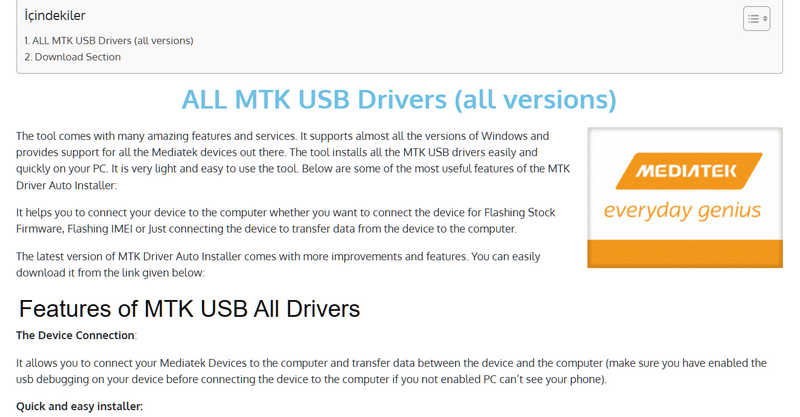
これが最も重要な部分です。適切なドライバがないと、コンピュータはMTKチップを認識できません。ツールを開く前に、必ずMediaTek USB VCOMドライバとlibusb-win32をPCにダウンロードしてインストールしてください。
パート3:MediaTekユニバーサルツールの使い方:ステップバイステップガイド
サービスツールを使うのは、初めてだと不安に感じるかもしれません。でもご安心ください。ここでは、MediaTekユニバーサルツールを安全に使うための簡単なガイドをご紹介します。
ステップ 1: ソフトウェアを開く:管理者として実行してください。
解凍したフォルダを開きます。mediatek universal tools.exe ファイルを右クリックし、「管理者として実行」を選択します。ツールのインターフェースがデスクトップに表示されます。
ステップ 2: 正しい選択肢を選んでください。
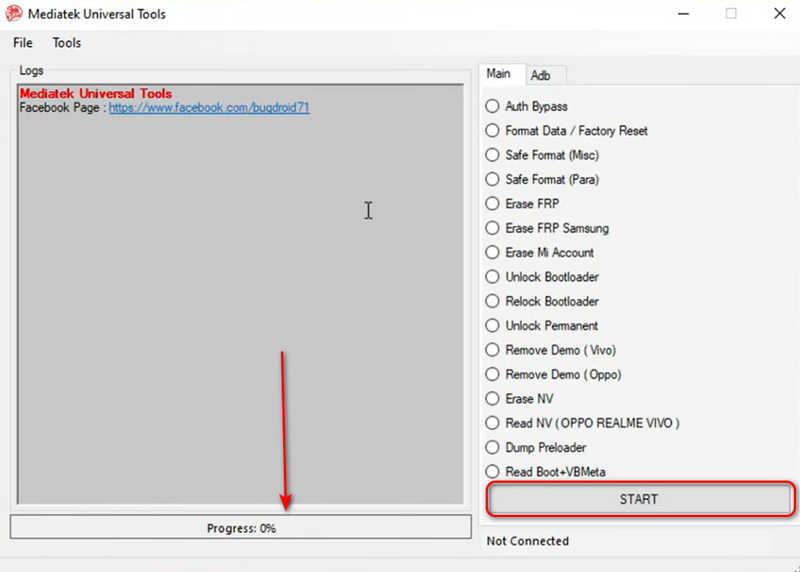
画面上のボタンを見てください。実行したい操作をクリックしてください。たとえば、Google にロックアウトされた場合は、クリックしてください。 FRPを消去電話を消去したい場合は、クリックしてください。 工場出荷リセット.
ステップ 3: 電話の電源を切る
MediaTek搭載スマートフォンの電源を完全に切ってください。完全に電源が切れるまで5~10秒ほどお待ちください。USBケーブルはまだ接続しないでください。
ステップ 4: ブートキーと接続する
音量アップボタンと音量ダウンボタンを同時に長押しします。ボタンを押したまま、USBケーブルをスマートフォンとPCに接続します。これにより、チップが強制的にBROMモードになります。
ステップ 5: 完了を待ちます
コンピューターが電話を検出したら、ボタンを離します。 開始 メインインターフェース上のボタンをクリックすると、MediaTek Universalツールが進行状況バーを表示し、処理を開始します。
ダウンロードリンクをクリックする前に、お使いのコンピューターが要件を満たしていることを確認してください。これにより、MediaTek Universalソフトウェアがクラッシュすることなくスムーズに動作することが保証されます。
| 要件 | 推奨仕様 |
| オペレーティングシステム | Windows 10またはWindows 11(64ビット版が最適) |
| プロセッサ | Intel Core i3以上(または同等のAMD製プロセッサ) |
| RAM | 4 GB以上 |
| USBポート | USB 2.0または3.0ポート(USBハブよりもマザーボード上の直接ポートが推奨されます) |
| ネットフレームワーク | Microsoft .NET Framework 4.5以降がインストールされていること |
パート4:MediaTek Universal Toolの詳細レビュー
MediaTek Universal Toolは多くの機能を備えていますが、明らかな大きな欠点があります。それは、怪しいリンクやセキュリティリスクです。このプログラムの信頼できるダウンロードリンクを見つけるのは非常に困難です。詐欺ソフトウェアや全く別のソフトウェアをダウンロードしてしまう可能性があります。
対応Androidモデル
MediaTekユニバーサルツールの有用性は、スマートフォンのブランドではなく、搭載されているプロセッサに依存します。デバイスが対応するMediaTekシリコンアーキテクチャを搭載していれば、ツールはスマートフォンを認識し、必要な操作を実行できます。また、以下のような一般的なブランドやモデルも確認できます。
- Xiaomi / Redmi(例:Redmi 6、6A、および各種MTKベースのNoteシリーズ)
- OppoとRealme(例:旧型のFシリーズ、Aシリーズ)
- Vivo(YシリーズおよびVシリーズMTK搭載モデル)
- TecnoとInfinix(これらのブランドはMTKチップに大きく依存しているため、ほぼすべてのモデルが該当します)
- サムスン(Helioチップセットを搭載したエントリーレベルのGalaxy Aシリーズモデル)
- 汎用/ホワイトラベルのMTKタブレットおよびスマートフォン。
MediaTek Universalツールは、FRPや画面ロックの解除において、安全かつ満足のいくツールとは言えません。このハイテク時代において必要なのは、様々なメーカーや機種のスマートフォンに対応できる、公式サポートと定期的なアップデートを備えたAndroidオールインワンツールボックスです。
パート5:MediaTek Universal Toolの最良の代替品
Apeaksoft DroidAide Android ロック解除 は、Android 17を含むすべてのAndroidバージョンでFRPと画面ロックを解除できる、MediaTekユニバーサルツールの最適な代替ツールです。分かりやすいインターフェースとシンプルなワークフローで、ダウンロードと使用が非常に簡単です。以下のガイドに従うだけで、Androidスマートフォンの制限を解除できます。
ステップ 1: Apeakasoft DroidAide Android Unlockerをダウンロード
クリック 無料体験 ダウンロード、インストール、起動するには、下のボタンをクリックしてください。 Apeakasoft DroidAide Android ロック解除ツール コンピューターで。Androidスマートフォンをコンピューターに接続します。
ステップ 2: FRPをバイパスするオプションを選択してください
Android スマートフォンが Google FRP でロックされていて、Google アカウントのパスワードがわからない場合は、 Google FRP ロックをバイパスする.

次に、お使いの携帯電話のブランドを選択するか、クリックしてください。 その他 ブランドが見つからない場合は、 今すぐバイパス お使いの携帯電話のGoogle FRPをバイパスするためのボタン。

ステップ 3: Androidの画面ロックを解除する
画面ロックのパスコードを忘れて携帯電話にアクセスできない場合は、 画面パスワードの削除.

それでも、電話のブランドを選択してクリックしてください 今すぐ削除 ボタンをクリックすると、画面ロックを簡単に解除できます。この操作を行うと、お使いの携帯電話は 工場出荷時設定へのリセット そして、Google FRPによってロックされてしまう可能性があります。そのため、以下に紹介するGoogle FRPバイパスツールを使用することで、Androidスマートフォンへのフルアクセス権限を取得できます。

結論
MediaTekユニバーサルツール Android スマートフォンの FRP やその他の多くの制限を回避するのに役立ちます。ただし、無料プログラムではありますが、最新の Android OS には対応していません。さらに、このプログラムのダウンロードは非常に困難です。そのため、より信頼性の高い代替手段に頼ることができます。 Apeaksoft DroidAide Android ロック解除ほぼすべてのAndroidスマートフォンブランドと最新のAndroid 17に対応しています。簡単にダウンロードして使用でき、Androidデバイスへのアクセスを回復できます。

関連記事




