

Samsungのロック画面とカスタマイズの詳細なガイド

Samsungのような現代のスマートフォンは単なるコミュニケーションツールではなく、個人的な写真、メッセージ、銀行アプリ、その他数え切れないほどの機密情報も保存しています。だからこそ、 Samsungのロック画面 およびその他のスマートフォン。
ロック画面は単なるセキュリティ対策以上のものを提供します。保護、利便性、そしてパーソナライズを融合させた、ダイナミックな空間です。この記事では、Samsungロック画面の機能、カスタマイズオプション、そしてセキュリティ面について詳しく説明し、Samsungロック画面を簡単に回避するためのヒントをご紹介します。
ページコンテンツ:
パート1:Samsungのロック画面とは
Samsungのロック画面は、Samsungのスマートフォンやタブレットを起動または電源を入れたときに最初に表示されるインターフェースです。主な目的は2つあります。セキュリティと、通知、時刻、ウィジェットなどのスマートフォンへのクイック通知です。おそらく多くのユーザーはセキュリティ機能のみを重視しているでしょう。それでは、Samsungのロック画面で何ができるのか見ていきましょう。
1. 安全な認証方法
Samsungデバイスは、PIN、パスワード、Face ID、さらには生体認証データなど、ロック画面を安全に解除するためのさまざまな認証方法をサポートしています。Samsungのロック画面は、データとプライバシーを保護するために、非常に多くの方法を採用しています。
2. ディスプレイ上の情報
Samsungのロック画面には、アプリからの通知、時刻と日付、天気、バッテリー残量、音楽再生などのウィジェットを表示できます。Samsungのロック画面に表示する内容をカスタマイズできます。
3. 壁紙とダイナミックロック画面
Samsungのロック画面の壁紙として、お好みの画像を使用することもできます。多くのSamsungモデルは、ダイナミックロック画面やビデオ壁紙もサポートしています。
パート2:Samsungのロック画面の設定と変更方法
Samsungスマートフォンのセキュリティを確保するために、Samsungのロック画面を設定することができます。そうすれば、たとえ他人があなたのスマートフォンを入手したとしても、データやプライバシーにアクセスされることはありません。それでは、Samsungのロック画面の設定方法を確認しましょう。
Samsungのロック画面を設定する
ステップ 1: Video Cloud Studioで 設定 アプリ。下にスライドしてタップ ロック画面とAOD。 次に、をタップします スクリーンロックタイプ
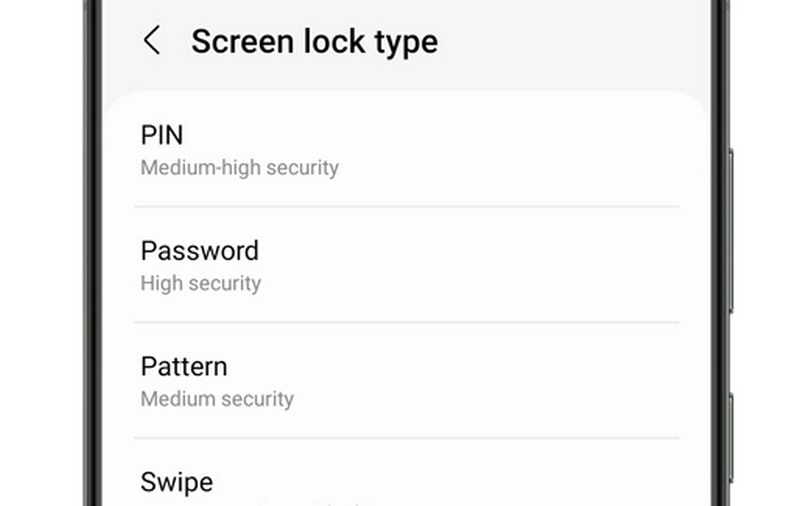
ステップ 2: ご希望のロックの種類を選択し、画面上のガイドに従ってSamsungロック画面を設定してください。PIN、パスワード、パターン、スワイプを設定できます。
Samsungのロック画面のPIN、パスワード、またはパターンを変更する
Samsungのロック画面のPIN、パスワード、パターンを変更したい場合は、 設定、次にタップします ロック画面、次いで スクリーンロックタイプここで、Samsungのロック画面のPIN、パスワード、またはパターンを入力する必要があります。その後、簡単に変更できます。
パート3:Samsungのロック画面をカスタマイズする方法
壁紙やウィジェットなど、Samsung ロック画面上のものをカスタマイズすることもできます。
Samsungのロック画面の壁紙を変更する方法
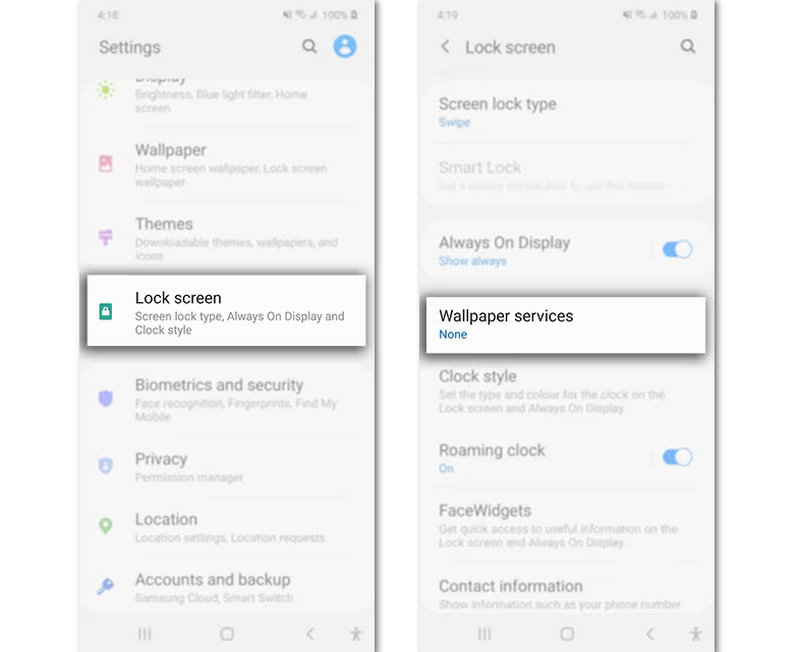
ステップ 1: Samsungデバイスの設定に移動します。タップします 壁紙とスタイル リストから。
ステップ 2: ここで「壁紙を変更」をタップします。 ロック画面 場所として。
ステップ 3: 壁紙やギャラリーから画像を選択できます。また、ビデオ壁紙を選択したり、Samsungダイナミックロックスクリーンを使用することもできます。
Samsungのロック画面ウィジェットを追加または削除する方法
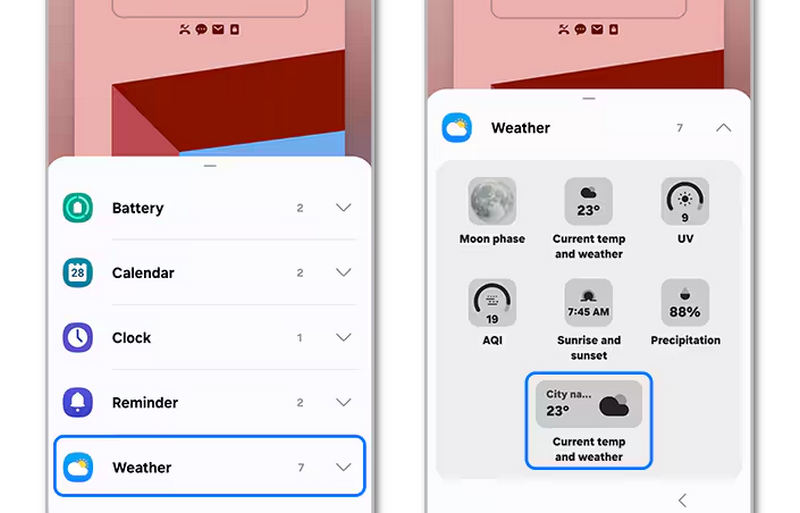
ステップ 1: 「設定」から「ロック画面」を選択します。次に、 ウィジェット
ステップ 2: 次に、天気や音楽など、必要なウィジェットを選択します。
パート4:Samsungのロック画面を削除してバイパスする方法
Samsungのロック画面はデータとプライバシーを保護するのに役立ちますが、スマートフォンへのアクセスを容易にするためにロックを解除したい場合もあります。パスコードを覚えている場合でも、忘れてしまった場合でも、以下のガイドではSamsungデバイスのロック画面を解除またはバイパスする方法をご案内します。
Samsungのロック画面を削除する方法
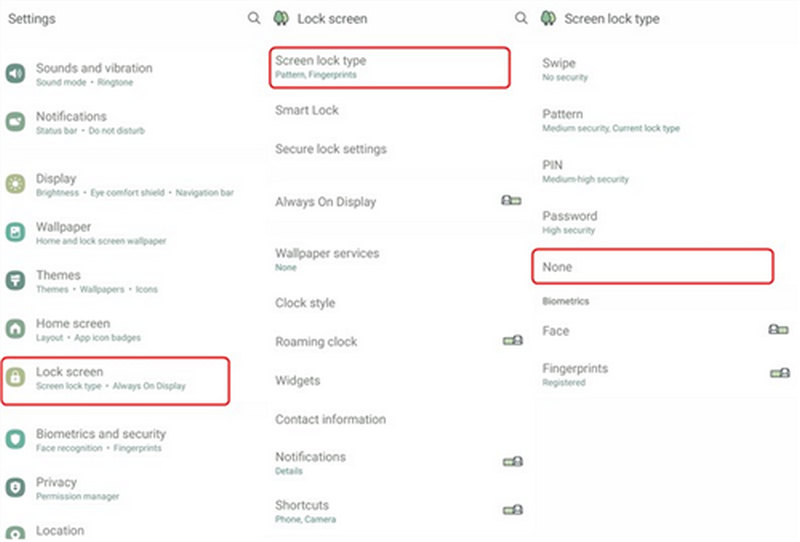
ステップ 1: Video Cloud Studioで 設定 Samsungスマートフォンでアプリを起動します。次に、 画面のロック.
ステップ 2: 選択する 画面ロックの種類をクリックし、現在の Samsung ロック画面のパスコードを入力します。
ステップ 3: 次に、画面ロックの種類を選択するように求められます。選択する必要があるのは なしこれがSamsungの画面ロックを解除する方法です。
Samsungのロック画面をバイパスする方法
Samsungのスマートフォンでロック画面のパスコードを忘れてしまった場合、どうすれば削除またはバイパスできますか?ご心配なく。 Apeaksoft Android ロック解除 お手伝いします。Samsungのあらゆるスマートフォンモデルで、ロック画面のパスコード、Touch ID、Face IDをワンクリックで解除できます。Samsungスマートフォンにすぐにアクセスできるようになります。
さらに、Google FRPロックを回避できるため、Samsungスマートフォンを制限なく通常通り使用できます。古いSamsungデバイスの場合、Apeaksoft Android Unlockerを使用すると、データ損失なしでロック画面をすばやく回避できます。
最高のSamsungロック画面削除ツール
- ロック画面をすばやく削除するには、Samsung の携帯電話を PC に接続します。
- Samsung のロック画面の PIN、Touch ID、Face ID を簡単に削除します。
- Samsung、Google、LG、その他多くの主要な Android ブランドで動作します。
- 助けます FRPをバイパスする Google アカウントやパスワードは必要ありません。
安全なダウンロード

Samsungのロック画面をバイパスする方法:
ステップ 1: ダウンロードしてインストール Apeaksoft Android ロック解除 PCで起動します。SamsungのスマートフォンをPCに接続します。そして、 画面パスコードを削除する メインインターフェイス上で

ステップ 2: Samsung の忘れられた画面ロックを回避する必要があるため、このウィンドウで携帯電話のブランド Samsung を選択する必要があります。

ステップ 3: 最後に、 今すぐ削除 Samsungのロック画面をバイパスするには、ボタンを押してください。このプロセスは 工場出荷時設定へのリセット Samsung の携帯電話が非常に古いものでない限り、デバイスは安全です。

結論
この記事は、 サムスンのロック画面. Samsungのロック画面について、そしてその仕組みについてご紹介します。Samsungのロック画面はデータとプライバシーを保護し、役立つ情報も掲載しています。Samsungのスマートフォンでロック画面のパスコードを忘れてしまった場合は、 Apeaksoft Android ロック解除 すぐに削除してください。Samsungデバイスに制限なくアクセスできるようになります。
関連記事
ここでは、携帯電話の画面がオンにならない場合や壊れている場合でも、Samsung 携帯電話からデータを回復する 4 つの方法を学ぶことができます。
「なぜ Samsung カレンダーが同期しないのですか?」 そんな疑問を持ったことはありませんか? この詳細な記事は、Samsung カレンダーが同期しない問題を解決するのに役立ちます。
データを保護するには、Samsung の携帯電話をバックアップする必要があります。Samsung を PC またはクラウド ストレージに簡単にバックアップする 3 つの方法を確認してください。
Samsung Galaxy デバイスから Google アカウントを効果的に削除する必要がある場合、これは完全なチュートリアルなので幸運です。



