


iOS/Macで忘れてしまったスクリーンタイムのパスコードをリセットする方法

ますます多くのユーザーが、自分自身や子供がAppleデバイスに依存していることに気付きました。幸いなことに、AppleはiPhone、iPad、Macにスクリーンタイム機能を導入し、ユーザーが時間消費を管理できるようにしました。スクリーンタイムのパスワードは、画面、アプリ、サービスへのアクセスを制限します。しかし、 スクリーンタイムのパスコードを忘れたパスコードを忘れると、デバイスがロックされてしまいます。このガイドでは、パスコードを忘れた場合の対処法をご紹介します。
ページコンテンツ:
パート1:スクリーンタイムのパスコードを忘れてしまった場合の対処法
スクリーンタイムのパスコードを忘れてしまった場合はどうすればいいですか?まず最初に、考えられるパスコードをすべて試してみてください。ロック画面のパスコードは解除できます。スクリーンタイムのパスコードは無制限に試すことができます。すべて失敗した場合は、忘れてしまったスクリーンタイムのパスコードを変更してください。実際には、Apple IDのパスワードを使って簡単に変更できます。
iPhone/iPadで忘れてしまったスクリーンタイムパスコードを変更する方法
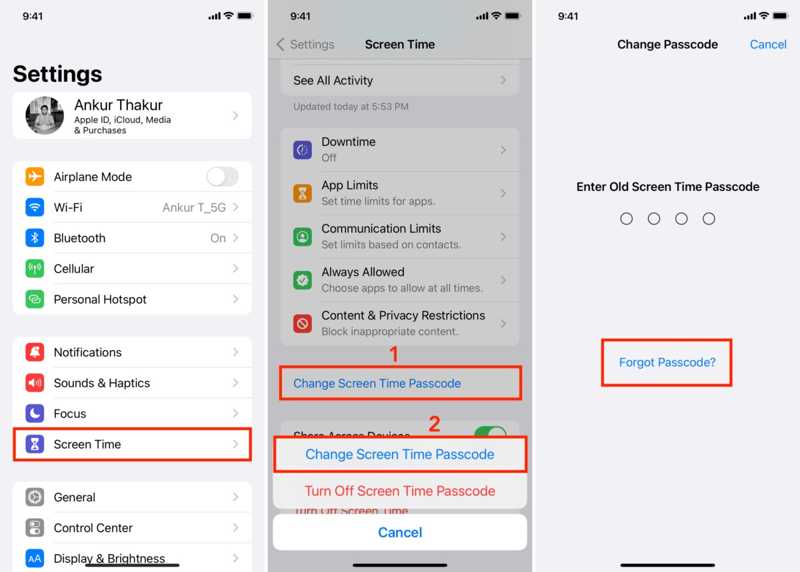
ステップ 1: 実行する 設定 アプリをホーム画面から開きます。
ステップ 2: 下にスクロールして、 上映時間.
ステップ 3: をタップ スクリーンタイムパスコードを変更 ボタンをクリックし、 スクリーンタイムパスコードを変更.
ステップ 4: パスコードを入力するのに加えて、タップしてください。 パスコードを忘れた.
ステップ 5: 次に、Apple IDのメールアドレスまたは電話番号を入力してタップします。 OK.
ステップ 6: 次に、Apple IDのパスワードを入力して、 OK.
ステップ 7: 新しいスクリーンタイムのパスコードを作成し、確認してください。
Macで忘れてしまったスクリーンタイムのパスコードを変更する方法
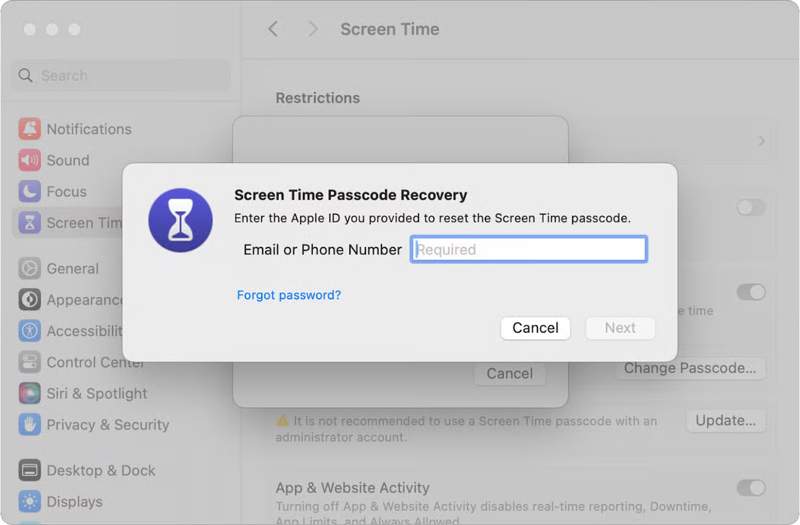
ステップ 1: Mac のスクリーンタイムのパスコードを忘れた場合は、 Apple メニュー。
ステップ 2: 選択する システム設定 or システム環境設定.
ステップ 3: クリック 上映時間 オプションを選択します。
ステップ 4: ヒット パスコードを変更する
ステップ 5: プロンプトが表示されたら、を選択します。 パスコードを忘れた.
ステップ 6: 認証のためにApple IDとパスワードを入力してください。
ステップ 7: それでは、古いパスワードを新しいパスワードに置き換えてください。
パート2:iPhoneでスクリーンタイムのパスコードを忘れた場合の対処法
一部のユーザーから、スクリーンタイムのパスコードを忘れた場合のオプションがないとの報告がありました。実際には、このオプションはiOS 13.4以降で追加されています。古いバージョンのソフトウェアを使用している場合は、表示されません。さらに、ファミリー共有またはMDMでAppleデバイスを管理している場合は、忘れたスクリーンタイムのパスコードをリセットすることはできません。スクリーンタイムのパスコードを削除するもう1つの方法は、バックアップからデバイスを復元することです。バックアップにスクリーンタイムのパスコードが含まれていないことを確認してください。また、この方法では、デバイス上のすべてのデータが消去されます。
ステップ 1: お使いのiPhoneまたはiPadを、互換性のあるUSBケーブルでコンピュータに接続してください。
ステップ 2: WindowsまたはmacOS Mojave以前のバージョンでは、最新バージョンのiTunesを開いてください。macOS Catalina以降のバージョンでは、Finderを実行してください。
状況1:デバイスにアクセスできる
ステップ 3: iPhone が検出されたら、iTunes の「電話」ボタンをクリックして、 Summary タブ。Finderでデバイス名をクリックして、 全般 タブには何も表示されないことに注意してください。
ステップ 4: クリック iPhoneを復元します。
ステップ 5: 画面上の指示に従ってデバイスを復元します。
ステップ 6: 再起動したら、iPhoneの接続を解除してください。
ステップ 7: 新しいデバイスとして設定してください。必要に応じて、Apple IDのパスワードを入力してください。
ステップ 8: ソフトウェア設定ページで、下図のように アプリとデータ スクリーンタイムのパスコードを忘れた場合は、iCloudまたはiTunesのバックアップを復元して削除してください。
状況2:デバイスがロックされています
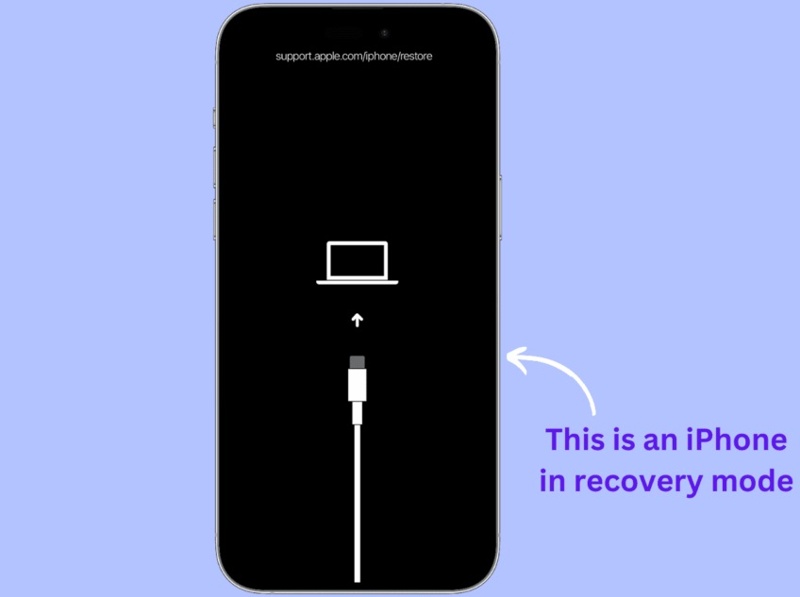
ステップ 3: iPhoneまたはiPadがロックされてアクセスできなくなった場合は、リカバリーモードにしてください。
Face ID搭載のiPhoneまたはiPad
すばやく押す ボリュームを上げます ボタンを押して離します。
すばやく押す ダウン量 ボタンを押して離します。
押したまま デバイスがリカバリーモードになるまでボタンを押し続けてください。
iPhone 7/7 Plus
長押し ダウン量 + 一緒にボタン。
リカバリーモードに入ったら、ボタンを離してください。
ホームボタン付きのiPhoneまたはiPad
押したまま ホーム + 出力 同時にボタン。
リカバリーモード画面が表示されたら、指を離してください。
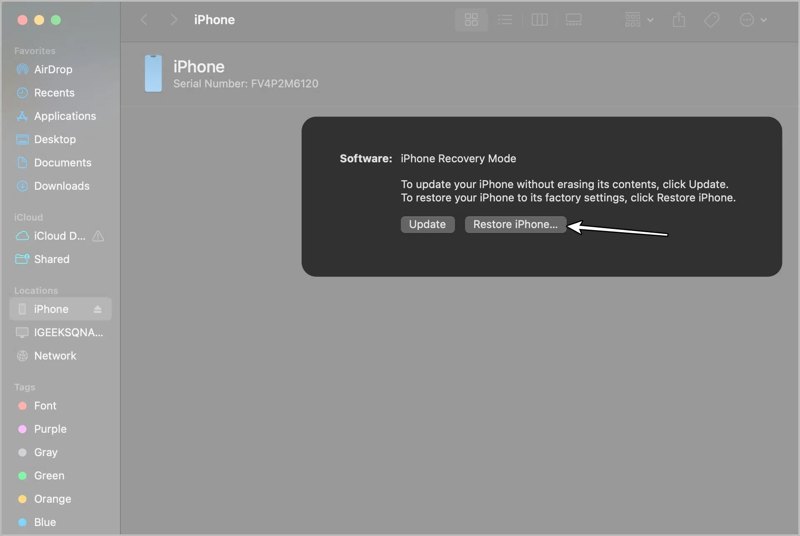
ステップ 4: 次に、 リストア or iPhoneを復元します。 iTunesまたはFinderのダイアログにあるボタン。
ステップ 5: 処理が完了したら、デバイスの接続を解除してください。
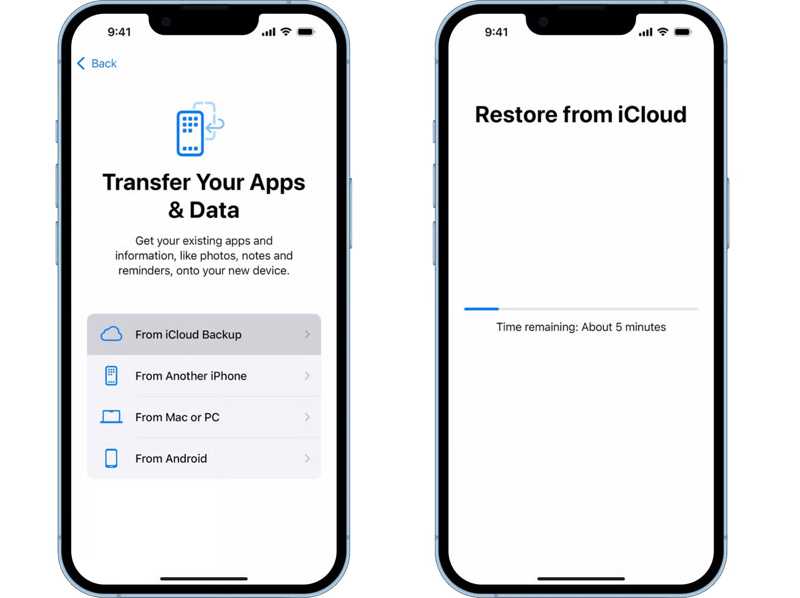
ステップ 6: 画面の指示に従って設定し、適切なバックアップを復元してください。
パート3:お子様のスクリーンタイムパスワードを忘れた場合のリセット方法
お子様のiPhoneの制限パスコードを忘れてしまった場合は、ご自身または保護者の方の端末でパスコードをリセットする必要があります。お子様はご自身の端末でパスコードをリセットすることはできません。この方法では、端末が復元されたり、データが消去されたりすることはありません。
iPhoneで子供のスクリーンタイムパスコードをリセットする方法
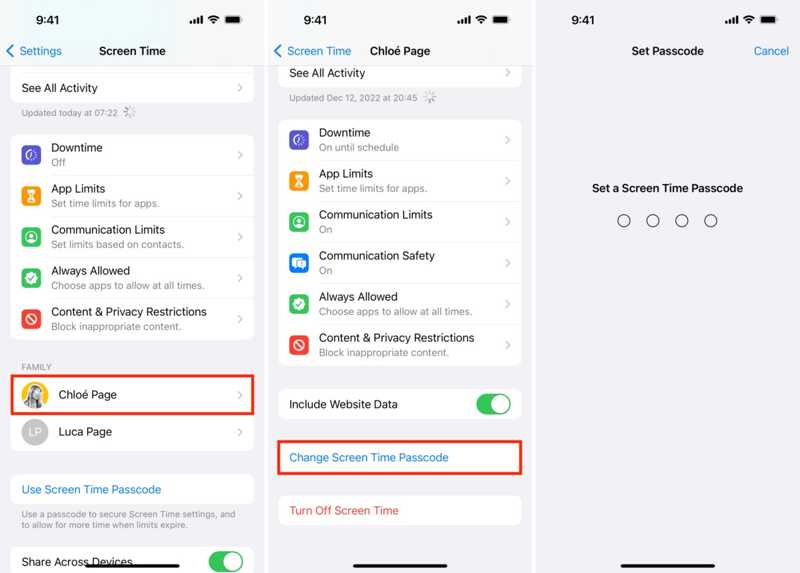
ステップ 1: 実行する 設定 アプリと選択 上映時間.
ステップ 2: 動画内で ファミリー 該当セクションに進み、お子様のデバイスを選択してください。
ステップ 3: スクリーンタイムパスコードを変更 選択して スクリーンタイムパスコードを変更.
ステップ 4: 認証するには フェイス IDTouch ID、またはパスコード。
ステップ 5: 最後に、お子様用に新しいスクリーンタイムのパスコードを設定してください。
Macで子供のスクリーンタイムパスコードをリセットする方法
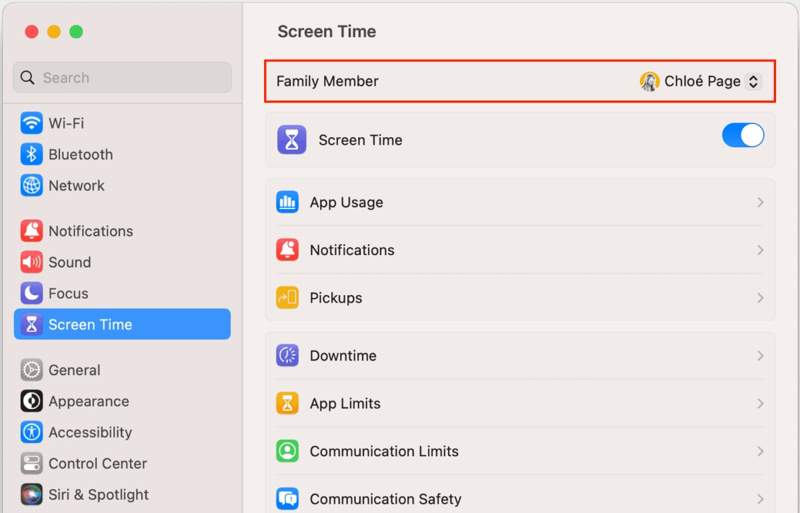
ステップ 1: に行く システム設定 or システム環境設定 に選出しました。 Apple メニュー。
ステップ 2: 選択する 上映時間お子様の名前を以下から選択してください。 家族の一員 エリア。
ステップ 3: クリック パスコードを変更する
ステップ 4: Macのログインパスワードを入力します。
ステップ 5: 次に、お子様のデバイスに新しいスクリーンタイムのパスコードを設定してください。
パート4.忘れてしまったスクリーンタイムパスコードをリセットするワンストップソリューション
iPadまたはiPhoneで忘れてしまったスクリーンタイムのパスコードをリセットするより簡単な方法は Apeaksoft iFoneKit iOSアンロッカー高度な技術を用いて、データ損失なしにiOSデバイスのスクリーンタイムや制限のパスコードを解除します。操作が簡単で、初心者にも使いやすい設計になっています。

100万人以上がダウンロードしました 1,000,000 users
- パスワードなしでスクリーンタイムのパスコードを削除する。
- プロセス中にデータを保護します。
- ロックされたiPhoneや無効化されたiPhoneを含む、あらゆるiOSデバイスで動作します。
- ほぼすべての iPhone および iPad モデルをサポートします。

iPhoneのスクリーンタイムパスコードを忘れた場合の対処法
ステップ 1: iFoneKit iOS Unlockerをインストール
コンピューターにインストールした後、スクリーンタイム削除ソフトウェアを実行してください。Windows 11以前、macOS 10.7以降で利用可能です。 スクリーンタイムのロックを解除 続行するモードです。

ステップ 2: iPhoneに接続する
Lightning ケーブルで iPhone をコンピュータに接続します。次に、スクリーン タイムのパスワードの設定方法を選択します。デバイスが検出されたら、クリックします。 今すぐ始める

ステップ 3: スクリーンタイムのパスコードを削除する
「Find My」が有効になっている場合は、画面の指示に従って無効にしてください。 続ける デバイスのスクリーンタイムパスコードの削除を開始するには、ボタンをクリックしてください。

注意: iOS 11以前のバージョンでは、iTunesバックアップが暗号化されていない場合、ソフトウェアはiPhoneの制限パスコードを忘れてしまった場合、それを復元できます。このプロセスではiPhoneが工場出荷時の状態にリセットされるため、バックアップが暗号化されていないことを確認してください。 iPhoneをバックアップした.
結論
この記事では、次のような場合にどうすればよいかを説明しています。 スクリーンタイムのパスコードを忘れた場合のオプションはありませんまず、スクリーンタイムのパスコードを忘れてしまった場合は、デバイスのパスコードをリセットできます。必要なのはApple IDのパスワードだけです。パスコードをリセットできない場合は、デバイスを復元するか、ファミリー共有でリセットする必要があります。 Apeaksoft iFoneKit iOSアンロッカー は、スクリーンタイムのパスコードを解除するためのワンストップソリューションです。

関連記事




