


iPhoneの画面ロックパスワードを削除する方法

画面ロックを解除する iPhoneの画面ロック解除機能は、パスコード、Face ID、Touch IDなどのセキュリティ機能を使ってデバイスに直接アクセスしたくない場合に便利です。実際、自宅やプライベートな環境でiOSデバイスを使用する場合、この機能を使うとアクセスがより便利になります。このガイドでは、パスコードを忘れた場合など、さまざまな状況で画面ロックを解除するための実績のある方法を紹介します。
ページコンテンツ:
パート1:iPhoneの設定から画面ロックを解除する方法
iPhoneの画面ロックからパスワードを削除する最も簡単な方法は、「設定」アプリを使うことです。ただし、デバイスにアクセスできる状態であり、ロック画面のパスコードを覚えていることが前提となります。
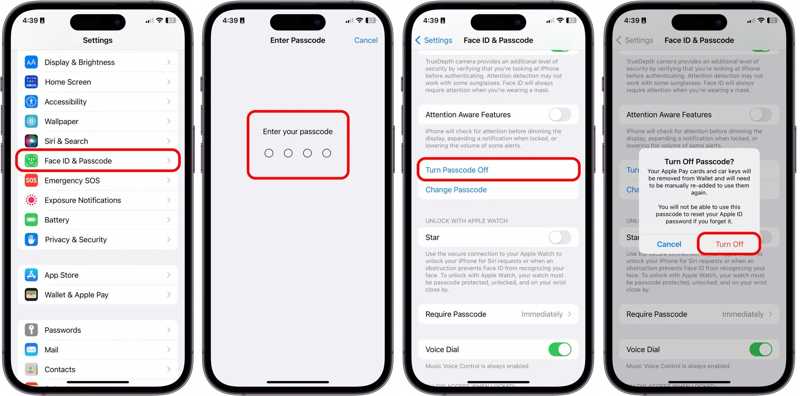
ステップ 1: iPhoneの電源を入れて 設定 アプリ。
ステップ 2: をタップ フェイスIDとパスコード or タッチIDとパスコード オプションを選択します。
ステップ 3: パスコードを入力してください。
ステップ 4: をタップ パスコードをオフにする
ステップ 5: 警告を読んで選択してください オフ それを確認する。
パート2:iPhoneの画面ロックを解除する方法(パスワードを忘れた場合)
方法1:iPhoneの画面ロックを解除する方法(iPhoneの消去機能を使用)
iPhoneのパスコードを忘れた場合、デバイスがロックされます。iOS 15.2以降、AppleはiPhoneにセキュリティロックアウト機能を導入しました。この機能は、 iPhoneを消去する or パスコードを忘れた iPhoneの画面ロックを解除するオプションと、その他のデータも削除できます。
iOS 17以降
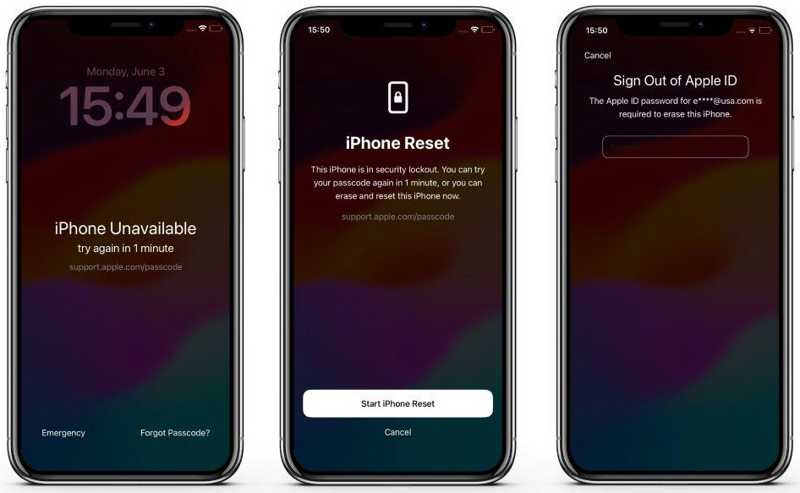
ステップ 1: 間違ったパスコードを繰り返し入力してください iPhoneは利用できません 画面が表示されます。
ステップ 2: をタップ パスコードを忘れた オプションを選択します。
ステップ 3: 選択する iPhoneのリセットを開始する.
ステップ 4: Appleアカウントのパスワードを入力してください。
ステップ 5: iPhoneが再起動したら、再度設定してください。
iOS 15.2以降
ステップ 1: をトリガーします。 iPhoneは利用できません 画面に誤ったパスコードが表示されています。
ステップ 2: をタップ iPhoneを消去する オプションを選択します。
ステップ 3: 通知を読んでタップする iPhoneを消去する 再び。
ステップ 4: リンクされているAppleアカウントのパスワードを入力してください。
方法2:iPhoneのロック画面を「探す」から削除する方法
「iPhoneを探す」または「iPadを探す」機能が有効になっていると、借りたAppleデバイスのiPhoneのロック画面を解除できます。つまり、iPhoneのパスコードを忘れてしまった場合でも、作業を完了できるということです。
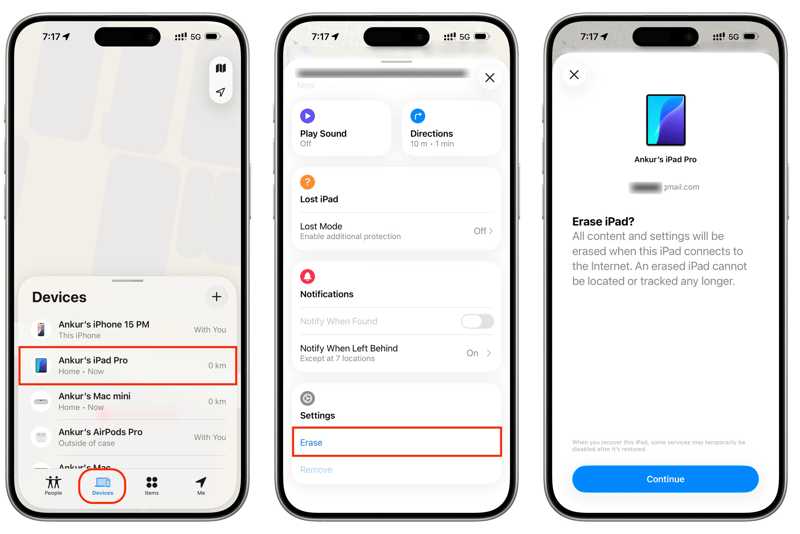
ステップ 1: Video Cloud Studioで 私を探す 借りたAppleデバイス上のアプリ。
ステップ 2: iPhoneに関連付けられているAppleアカウントとパスワードでサインインしてください。
ステップ 3: に行きます Devices タブをクリックしてデバイスを選択します。
ステップ 4: 下部のツールバーを展開してタップします 消します.
ステップ 5: 警告を読んでタップ 続ける.
ステップ 6: 電話番号を入力するか、無視してタップしてください 消します.
ステップ 7: Appleアカウントのパスワードを入力して、 消します 再び。このプロセスでは、 工場出荷時設定へのリセット あなたのiPhone。
方法3:iCloud.comでロック画面のパスワードを削除する方法
iPhoneのロック画面のパスワードを解除するもう一つの方法は、iCloud.comを利用することです。ただし、iPhoneのパスコードを忘れる前に、「iPhoneを探す」機能をオンにしておくことが前提となります。
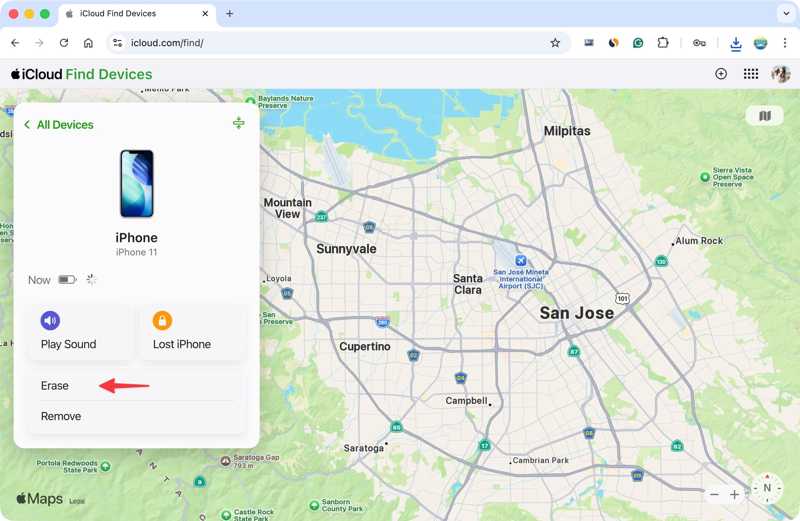
ステップ 1: ウェブブラウザでwww.icloud.com/findにアクセスしてください。
ステップ 2: Appleアカウントにログインし、パスワードを入力してください。
ステップ 3: iPhoneをお選びください すべてのデバイス リスト。
ステップ 4: Appleがデバイスを追跡したら、 消します or このデバイスを消去
ステップ 5: 電話番号を入力してクリック 次へ.
ステップ 6: クリック 消します ロック画面のパスワードやその他のデータの削除を開始するには、このボタンをクリックしてください。
方法4:パソコンを使ってiPhoneのロック画面を解除する方法
パスコードを忘れてしまった場合、リカバリーモードを使えばiPhoneのロック画面を解除できます。この方法にはパソコンと対応ケーブルが必要です。iPhoneがロックアウトされていても、この方法は利用可能です。
ステップ 1: iPhoneをUSBケーブルでコンピューターに接続します。
ステップ 2: WindowsまたはmacOS Mojave以前のバージョンではiTunesを開きます。macOS Catalina以降ではFinderを起動します。
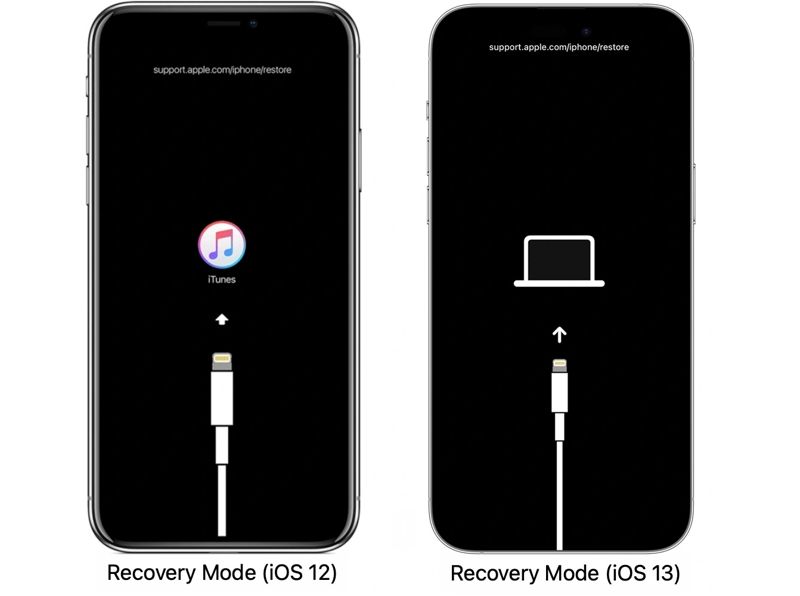
ステップ 3: iPhoneをリカバリモードにします:
ホームボタンのないiPhoneで
- 音量アップボタンを素早く押して放します。
- 音量ダウンボタンにも同じ操作を行ってください。
- iPhoneがリカバリーモードに入るまで、サイドボタンを押し続けてください。
iPhone 7/7 Plusの場合
- 押したまま ダウン量 + 一緒にボタン。
- リカバリーモードが表示されたら、ボタンを離してください。
ホームボタン付きのiPhoneの場合
- 長押し ホーム + 睡眠/目覚め 同時にボタン。
- iPhoneがリカバリーモードに入ったら、ボタンから指を離してください。
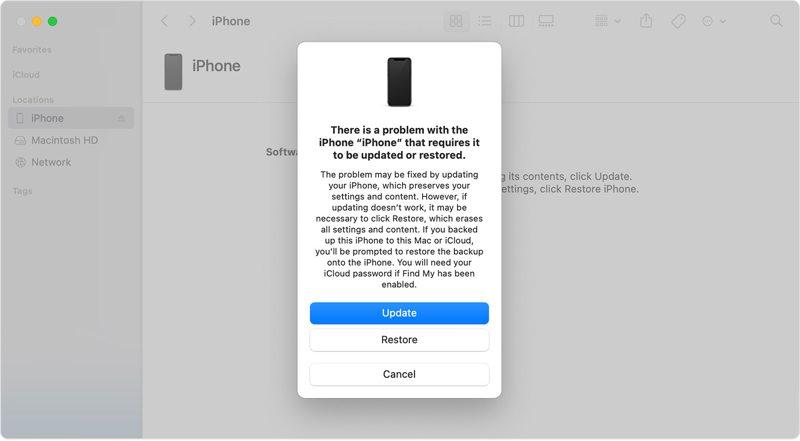
ステップ 4: 次に、パスワードを忘れた場合は、「復元」ボタンをクリックして画面ロックの解除を開始してください。
パート3:パスワードなしでiPhoneの画面ロックを解除する方法
Apeaksoft iFoneKit iOSアンロッカー これは、iPhoneやiPadの画面ロックのパスワードを忘れてしまった場合に、パスワードを解除する究極の方法です。シンプルなデザインなので、特に一般ユーザーにとって操作が簡単です。

100万人以上がダウンロードしました 1,000,000 users
- iPhoneのロック画面を解除する3つの手順。
- パスコード、Face ID、Touch IDの認証処理を行います。
- パスコードなしでiOSデバイスへのフルアクセスを回復します。
- MDM のバイパスなどのボーナス機能を提供します。
- iOSおよびiPadOSの最新バージョンで利用できます。

iPhoneの画面ロックを解除する方法
ステップ 1: iPhoneロック解除ツールをインストールする
PCにインストールした後、iPhoneロック解除ソフトウェアを起動します。Mac用バージョンもあります。 iOS画面のロックを解除する 続行するモード。

ステップ 2: iPhoneにリンク
Lightning ケーブルを使って iPhone を PC に接続します。この PC を信頼していることを確認してください。ソフトウェアがデバイスを検出したら、 今すぐ始める ボタンを押してファームウェアのダウンロードを開始します。

ステップ 3: iPhoneのロック画面を解除する
ファームウェアのダウンロード後、クリックしてください OK 確認ダイアログで、 再度確認 ファームウェアを検証するためのボタンを押してください。次に、ソフトウェアが処理を開始します。

結論
このガイドでは、 iPhoneの画面ロックを解除する さまざまな状況で、デバイスにアクセスできる場合は、設定アプリでロック画面をオフにできます。アクセスできない場合は、適切な方法を選択し、詳細な手順に従って画面ロックを解除してください。 Apeaksoft iFoneKit iOSアンロッカー パスワードなしでロック画面を解除できるワンストップソリューションです。

関連記事




