


iPadのパスコードを忘れてしまった場合でも簡単にオフにできる4つの方法

多くのユーザーは iPadのパスコードをオフにする 日常生活でより便利に使えるように。この記事では、パスワードを設定済みの場合も、忘れてしまった場合も、iPadのパスコードを無効にするためのすべての方法を紹介します。
適用可能なシナリオを含む詳細な手順をご確認いただき、ニーズに最適な解決策をお選びください。なお、一部の手順ではiPhoneのデータが消去されますのでご注意ください。
ページコンテンツ:
パート1:iPadのパスコードを覚えている場合は、通常の方法でパスコードをオフにする
iPadのパスワードを覚えていて、通常通りシステムにログインできる場合は、設定画面でいくつかの手順に従うだけで、データを失うことなくiPadのパスワードを無効にできます。この方法は迅速で、すべてのデータがそのまま保持されます。
ステップ 1: 設定に移動してタップします フェイスIDとパスコード (または タッチIDとパスコード).
ステップ 2: 既存のパスコードを入力してください。
ステップ 3: 選択 パスコードをオフにする そして確認します。
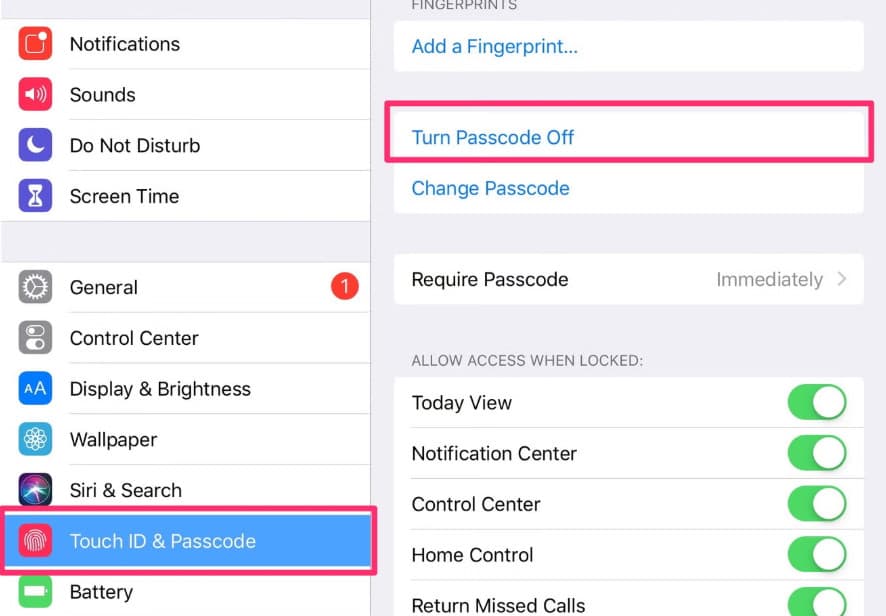
ヒント: パスコードの入力ミスを頻繁に繰り返さないでください。 iPadを無効にする.
パート2:パスコードを忘れた場合に「探す」機能を使ってiPadのパスコードをリモートでオフにする
iPadのロック画面のパスワードを忘れてしまっても、ご安心ください。2つの確実な方法でiPadをリモートで消去し、パスコードを削除できます。1つは、同じApple IDでサインインした別のAppleデバイスの「探す」アプリを使用する方法、もう1つは、インターネットに接続された任意のデバイスから公式のiCloudウェブサイトにアクセスする方法です。ただし、この方法ではiPad上のデータがすべて削除されることにご注意ください。
「探す」機能でiPadのパスコードを無効にする
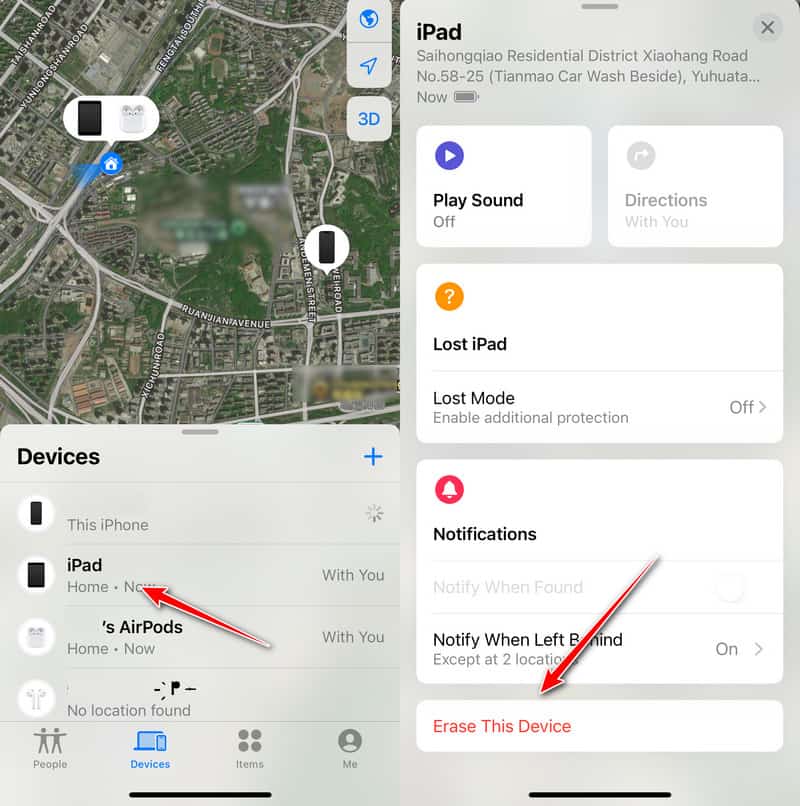
ステップ 1: 店は開いています 私を探す 別のAppleデバイスで。
ステップ 2: iPad を Devices のセクションから無料でダウンロードできます。
ステップ 3: それをクリックして選択してください このデバイスを消去する.
ヒント: アクティベーションロックが有効になっている場合は、正しいApple IDとパスワードを使用して iPadの認証ロックを解除する リセット後。
iCloud.com経由でiPadのパスコードを無効にする
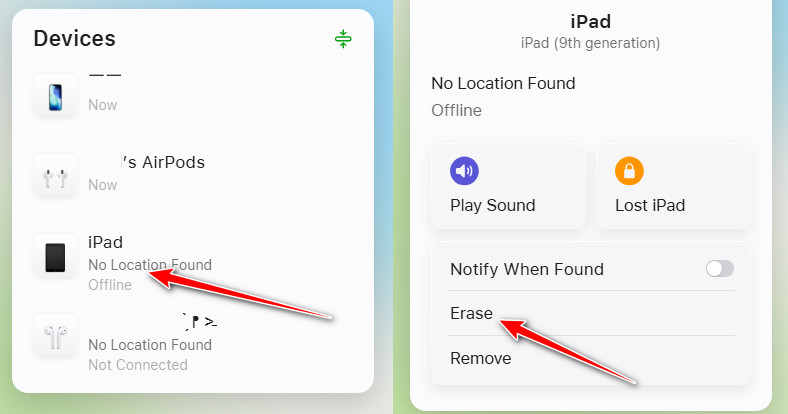
ステップ 1: iCloud.comにアクセスし、同じApple IDでログインしてください。
ステップ 2: 詳しくはこちら 私を探す そしてiPadの位置を確認してください。
ステップ 3: 選択する iPadを消去するリモートワイプ後、パスコードは削除され、デバイスを再度アクティベートできるようになります。
ヒント: すべての操作は、インターネットに接続されている場合にのみ即座に有効になります。iPadがオフラインの場合、手順はまずクラウドに保存されます。iPadが次回インターネットに接続されたときにのみ、手順は自動的に消去され、ロック画面のパスワードが無効になります。
パート3:リカバリーモードを使用してiPadのパスコードを無効にする
iPadのパスワードを忘れてしまい、iPadがオフライン状態の場合、「探す」機能によるリモート消去は機能しなくなります。この場合、リカバリモードを使用してデバイスをリセットし、パスワード設定を削除する必要があります。この操作にはコンピュータが必要で、iPad上のすべてのコンテンツと設定が削除されます。
ステップ 1: iPadをコンピュータに接続する
ステップ 2: Enter iPadのリカバリーモード.
ステップ 3: FinderまたはiTunesを開いてクリックします iPadのを復元これにより、すべてのデータが消去され、パスコードが完全に削除されます。
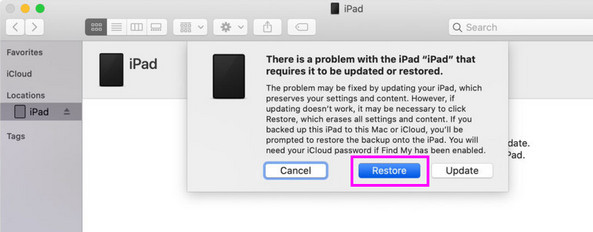
ヒント: 中断を防ぐため、リセットまたは復元を行う前にiPadのバッテリー残量が十分であることを確認してください。
パート4:ワンクリックでiPadのパスコードを無効にする方法(Apple IDとインターネット接続は不要)
「探す」やリカバリーモードなどの公式な方法が複雑すぎて操作できない場合は、サードパーティ製のAppleロック解除ソフトウェア、例えば Apeaksoft iFoneKit iOSアンロッカーは、より便利な代替手段です。
この方法は、Apple IDやインターネット接続を必要としません。公式の複雑な方法と比べて、ワンクリックで全プロセスを完了できます。習得も比較的容易です。ただし、この方法ではiPad上のすべてのデータが消去されることに注意してください。
ステップ 1: このソフトウェアを無料でダウンロードして、お使いのコンピューターにインストールしてください。
ステップ 2: iPadをコンピューターに接続します。
ステップ 3: 選択する iOS画面のロックを解除する.

ステップ 4: デバイスの情報を確認してからクリックしてください。 今すぐ始める 必要なファームウェアをダウンロードしてください。

ステップ 5: 重要な注意事項をよくお読みください。その後、操作を確定してください。iPadのパスコードはまもなく解除されます。

パート5:iPadのパスコードを解除する4つの方法の比較
| 方法 | データロス | インターネットが必要 | Apple IDが必要です | 難しさ | 適切なシナリオ |
| 設定でiPadのパスコードをオフにする | いいえ | いいえ | いいえ | 非常に簡単 | iPadに正常にアクセスでき、現在のパスコードも把握している。 |
| iCloud.com経由でiPadのデータを消去する | はい | はい(iPadオンライン) | はい(同じApple ID) | 初級 | パスコードを忘れました。iPadはネットワークに接続されています。 |
| リカバリーモードを使用してiPadを復元する | はい | いいえ | はい(アクティベーションロックが有効になっている場合) | 穏健派 | iPadが無効/オフラインのため、「探す」機能が使えません。 |
| サードパーティ製のロック解除ソフトウェアを使用してパスコードを削除してください。 | はい | いいえ | いいえ | 非常に簡単 | iPadが無効になっている、Apple IDが利用できない、iPadのパスコードを忘れた |
結論
要約すると、適切な方法を選択できます。 iPadのパスコードをオフにする ロック画面のパスコードを覚えているかどうか、デバイスのネットワーク接続状況、そして利用可能なApple IDがあるかどうかによって、リセット方法が異なります。ほとんどのリセット方法ではデバイスのデータが消去されるため、事前にiPadのデータをバックアップしておくことをお勧めします。
ワンストップソリューションをお探しなら、 Apeaksoft iFoneKit iOSアンロッカー 良い選択です。

関連記事




