

iPad、iPhone、MacからJamf MDMプロファイルを削除する方法

Jamf MDM は、デバイス フリートのシームレスな制御とセキュリティを求める組織にとって、長年頼りになるソリューションです。 ただし、必要なときが来るかもしれません Jamf MDM プロファイルを削除する、デバイス上で個人の自由を取り戻すか、組織のポリシーを変更するか。 この包括的なガイドでは、Jamf MDM プロファイルを削除する手順を段階的に説明し、データと設定を維持しながらデバイスを管理対象から独立型にスムーズに移行できるようにします。
ページコンテンツ:
パート1:Jamf MDMプロファイルとは
Jamf MDM は、組織内の Apple デバイスを管理および保護するために設計されたソフトウェア ソリューションです。 iPhone、iPad、Mac、Apple TV などの Apple デバイスをリモートで設定、監視、保守するためのツールを管理者に提供します。 Jamf MDM の重要な機能には、アプリの展開、セキュリティ ポリシーの適用、設定の構成、デバイス インベントリの追跡、およびリモート アシスタンスの提供が含まれます。
パート2:パスワードなしでiPadからJamf MDMプロファイルを削除する方法
Jamf MDMプロファイルはiOSおよびiPadOSデバイスの管理によく使用されるため、管理者パスワードなしで削除するのは難しい場合があります。この場合、次のようなツールを使用できます。 Apeaksoft iOS ロック解除 Jamf MDMプロファイルを簡単に削除する。
パスワードなしでiPadからJamf MDMプロファイルをバイパスする
- 数回クリックするだけで、Jamf MDM プロファイルを簡単に削除できます。
- プロファイルの削除中にデータが失われないようにします。
- 最新のiPad Air M4およびiPadOS 26に対応しています。
- Jamf MDMの制御をバイパスして、iPadを通常どおり使用してください。

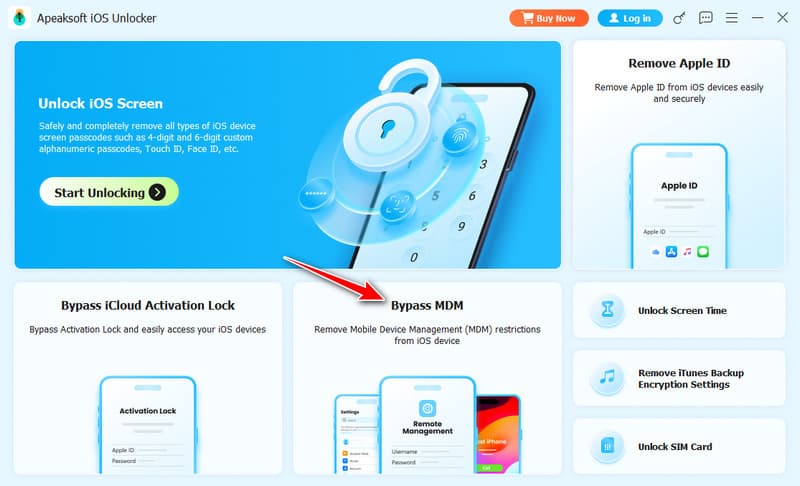
ステップ 1: iOSデバイスとコンピュータを接続したら、Apeaksoft iOS Unlockerを開きます。次に、 MDMをバイパスする
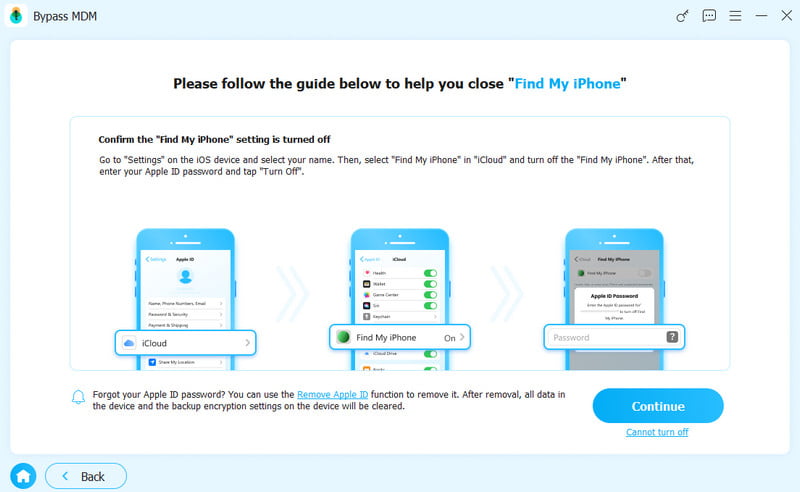
ステップ 2: 「Find My」が無効になっている場合は、Jamf MDMプロファイルをすぐにバイパスできます。「Find My」が有効になっている場合は、画面の指示に従ってまず無効にしてください。
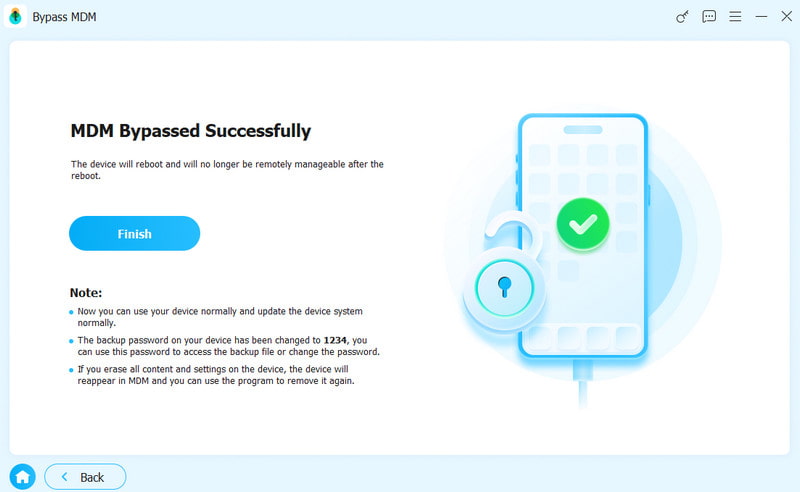
ステップ 3: お使いのデバイスは自動的に再起動します。その後は通常通りご使用いただけます。
パート3:パスワードなしでMacからJamf MDMプロファイルを削除する方法
Jamf MDMプロファイルの管理者パスワードをお持ちでない場合、またはMacからJamfプロファイルを削除したい場合は、以下の手順に従ってください。
ステップ 1: Macを再起動します。
ステップ 2: 店は開いています 用途 - ユーティリティ - ターミナル.
ステップ 3: タイプ sudo jamf –removeFramework ターミナルを開き、Enterキーを押してMacからJamfフレームワークを削除します。
ステップ 4: Macの管理者パスワードを入力してEnterキーを押してください。
ステップ 5: タイプ sudo -i を押し Enter ルートユーザーに切り替える。
ステップ 6: タイプ cd /var/db/ を押し Enter システム構成プロファイルディレクトリに移動します。
ステップ 7: タイプ mv ConfigurationProfiles ConfigurationProfilesOLD を押し Enter 設定プロファイルフォルダの名前を変更します。
ステップ 8: タイプ ログアウト を押し Enter ルートセッションを終了する。
ステップ 9: 確認のため、Macを再起動してください。
ヒント: この方法は、Apple Business Manager、Apple School Manager、または自動デバイス登録(ADE)で登録されたMacでは機能しない場合があります。Jamfは、リセット後またはデバイスがインターネットに再接続された際に自動的に再インストールされることがあります。
パート4:[公式] パスワードを使用してJamf MDMプロファイルを削除する方法
iPadのJamf MDMプロファイルを「設定」から削除する方法:
Jamf管理者パスワードをご存知であれば、設定画面からJamf MDMプロファイルを直接削除できます。これは公式かつ最も簡単で安全な方法です。
ステップ 1: 店は開いています 設定 あなたのiPadで。
ステップ 2: 下にスクロールしてをクリックします 全般.
ステップ 3: 詳しくはこちら VPNとデバイス管理.
ステップ 4: 詳しくはこちら モバイルデバイス管理 選択して Jamf MDM プロファイル.
ステップ 5: 管理を削除する.
ステップ 6: 確認のため、管理者パスワードを入力してください。
Jamf ProからJamf MDMプロファイルを削除する(管理者向け)
Jamf管理者であれば、Jamf Proコンソールから直接デバイスからJamf MDMプロファイルを削除できます。以下の手順では、Jamf ProのWebインターフェースを例として、Jamf MDMプロファイルを安全に削除する方法を説明します。
ステップ 1: Jamf Pro にログインし、管理者の資格情報を使用して Jamf Pro Web インターフェイスにアクセスします。
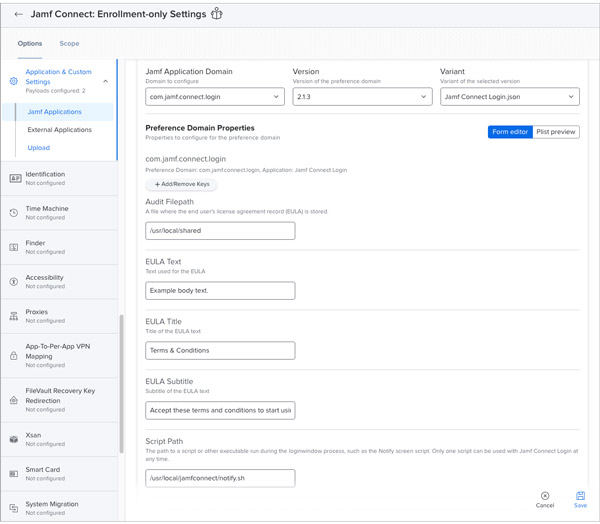
ステップ 2: プロファイルを削除するデバイスを選択します。 デバイスは、Jamf Pro ダッシュボードの「デバイス」または「モバイルデバイス」セクションで見つけることができます。
ステップ 3: デバイスの詳細ページで、「管理」ボタンをクリックします。 プロファイルのリストから削除する MDM プロファイルを探します。
ステップ 4: MDM プロファイルを削除するには、[削除] ボタンをクリックし、プロンプトが表示されたら確認します。
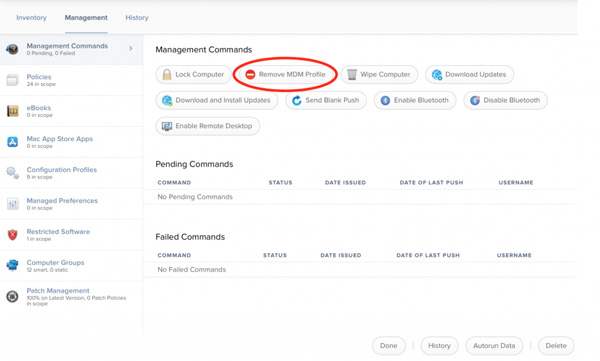
ステップ 5: MDMプロファイルが正常に削除されたことを確認するには、デバイスの設定を確認して、Jamfがまだ残っているかどうかを確認してください。
ヒント: Jamf Pro のバージョンや MDM プロファイルの構成によっては、具体的な手順が異なる場合がありますのでご注意ください。MDM プロファイルを削除する際は、デバイスの管理や機能に影響が出る可能性があるため、常に注意を払ってください。問題が発生した場合や手順が不明な場合は、以下の解決策をご利用ください。 Apeaksoft iOS ロック解除Jamf MDMプロファイルを削除するには、以下の手順に従ってください。
パート5:Jamf MDMプロファイルの削除に関するよくある質問
Jamf は削除できますか?
はい、Jamf 管理プロファイルとエージェントはデバイスから削除できます。 管理者は Jamf Pro コンソールから削除プロセスを開始でき、削除はターゲットデバイスに送信されます。 ユーザーがデバイスから Jamf を削除したい場合は、Apeaksoft iOS Unlocker を使用できます。
パスワードなしでJamf MDMプロファイルを削除できますか?
はい。管理者パスワードなしでは設定アプリからJamf MDMプロファイルを直接削除することはできませんが、次のようなプロフェッショナルツールを使用できます。 Apeaksoft iOS ロック解除 パスワードなしでデバイスからJamf MDMプロファイルを削除するのに役立ちます。
Jamf MDMプロファイルは工場出荷時設定へのリセットで削除できますか?
いいえ。ほとんどの場合、デバイスを再度セットアップすると、Jamf管理ソフトウェアは再インストールされます。
Jamf MDMを削除するとデータは削除されますか?
いいえ。Jamf MDMプロファイルを削除しても、個人データは削除されません。削除されるのは、管理者がインストールした職場または学校のアカウント、アプリ、および設定です。
結論
デバイスの管理を自分でコントロールすることは、解放感をもたらす体験です。デバイスを個人使用に戻す必要がある場合、別の MDM ソリューションに切り替える場合、またはその他の理由でそうする必要がある場合、 Jamf MDM プロファイルの削除 手順さえ分かれば簡単です。
重要なデータは必ずバックアップし、手順のどの側面についても不明な点がある場合は、組織のIT部門に相談してください。このガイドに記載されている情報、特に以下の点にご留意ください。 Apeaksoft iOS ロック解除これにより、Jamf MDMプロファイルの削除という登録解除プロセスを自信を持って進めることができます。
関連記事
モバイル デバイス管理を削除してデバイスを完全に制御したい場合は、iPad で MDM を削除する方法は次のとおりです。
企業や組織に最適なMDMソリューションをお探しですか?この記事では、評価の高い9つのMDMソリューションと、その削除方法をご紹介します。
ここでは、管理者権限を必要とせず、個人用デバイスと企業用デバイスに適用されるさまざまな方法を含む、iPhone MDM の削除について説明します。
以前の学校や会社によって iPhone または iPad がロックされている場合は、ステップバイステップのガイドに従って MDM を簡単にバイパスできます。



