


iPhoneまたはiPadからパスコードを素早く削除する方法

iOS デバイスが高度で、高度なセキュリティ対策を備えていることは否定できません。たとえば、iPhone や iPad のロックを解除したいときはいつでも、ロック画面のパスコードを入力する必要があります。 iPhoneまたはiPadのパスコードを削除する例えば、中古のiOSデバイスを売却または譲渡する前に、画面ロックを解除する必要があります。いずれにせよ、このガイドでは、さまざまな状況で効果が実証されている方法を紹介します。
ページコンテンツ:
パート1:パスワードを覚えている場合にiPhoneのパスコードを削除する方法
パスコードを覚えていれば、iPhoneやiPadからパスコードを簡単に削除できます。設定アプリで操作できます。以下にその手順を示します。
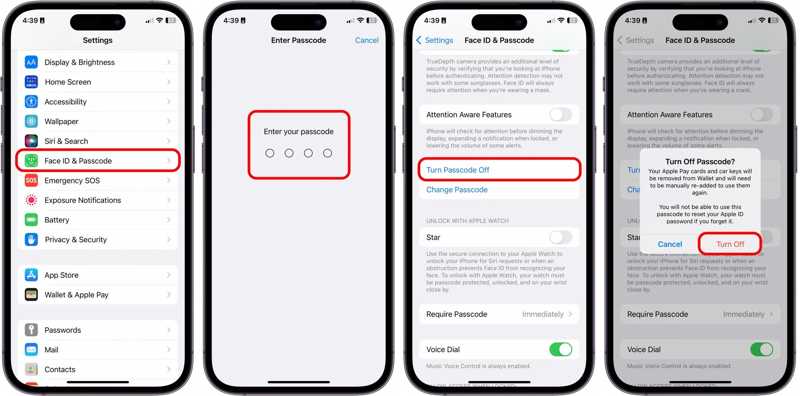
ステップ 1: iPhoneの電源を入れて、 設定 アプリ。
ステップ 2: 選択する フェイスIDとパスコード or タッチIDとパスコード オプションを選択します。
ステップ 3: パスコードを入力して所有権を確認してください。
ステップ 4: 必ずオフにしてください 盗難されたデバイスの保護.
ステップ 5: 次に、 パスコードをオフにする
ステップ 6: プロンプトが表示されたら、Apple ID のパスワードを入力します。
ステップ 7: 警告を読んでタップ オフ それでもパスコードを削除したい場合は、
注意: ログイン情報をiCloudキーチェーンまたはAppleパスワードアプリに保存している場合、パスコードがないとデバイスのセキュリティが確保されないため、デバイスからそれらを削除するか、保存するかを選択するよう求められます。
ボーナスヒント:iPhone/iPadのパスコードを解除できない場合の対処法
一部のユーザーは、「パスコードをオフにする」オプションがグレー表示されて無効になっていることに気づきました。そのため、iPadやiPhoneからパスコードを削除できません。この場合、まずスクリーンタイム制限を無効にする必要があります。
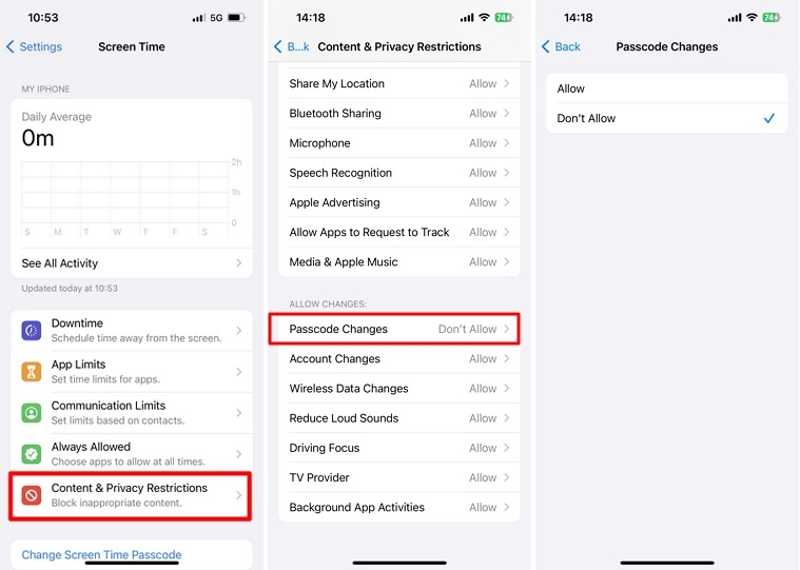
ステップ 1: に行きます 設定 アプリ。
ステップ 2: 選択する 上映時間 タップ コンテンツとプライバシーの制限.
ステップ 3: 下にスクロールして、 変更を許可する のセクションから無料でダウンロードできます。
ステップ 4: パスコードの変更 選択して 許可する.
ステップ 5: 次に、iPhoneまたはiPadからパスコードをもう一度削除してみてください。
パート2:ロックされたiPhoneまたはiPadからパスコードを削除する方法
パスコードを忘れてしまった場合、デバイスがロックされてしまい、パスコードを解除することもできません。ロックされたiPhoneやiPadからパスコードを削除するには、デバイスを消去または復元する必要があります。
方法1:iPhoneを消去してパスコードを削除する方法
要件: お使いのiPhoneはiOS 15.2以降にアップデートされています。
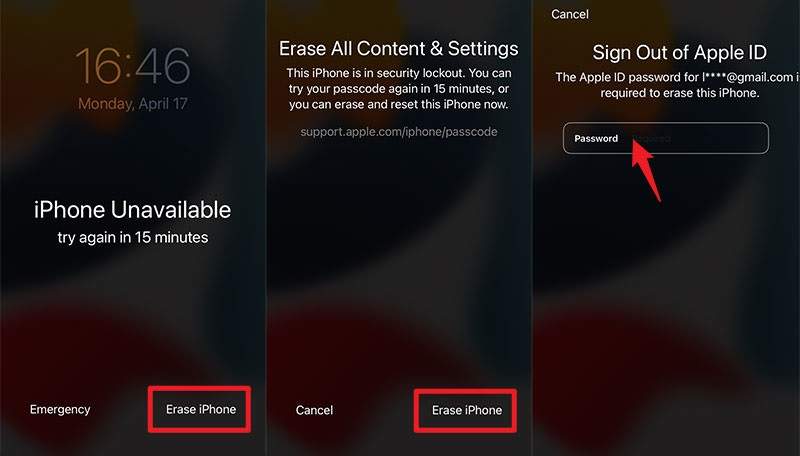
ステップ 1: iPhoneが利用できない画面が表示されるまで、間違ったパスコードを複数回入力してください。
ステップ 2: をタップ パスコードを忘れた or iPhoneを消去する オプションを選択します。
ステップ 3: Apple IDのパスワードを入力し、デバイスのデータ消去を確定してください。
ステップ 4: 完了したら、iPhoneまたはiPadを新しいデバイスとして設定してください。
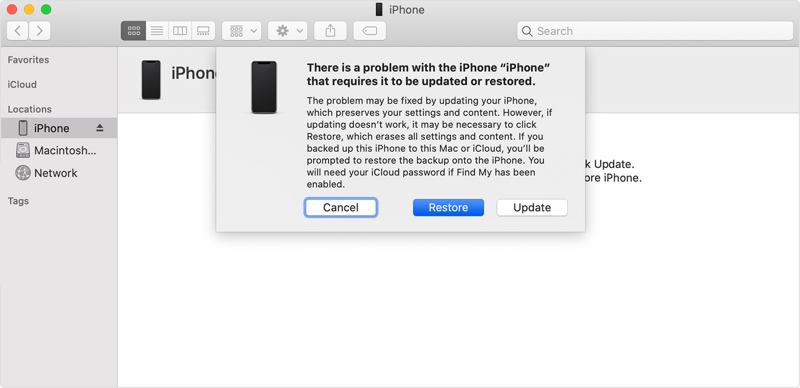
方法2:コンピューターを使ってiPhone/iPadのパスコードを削除する方法
要件: iTunesまたはFinderの最新バージョン
ステップ 1: ホールド ボタンを押して電源オフのスライダーを動かし、iPhoneの電源を切ります。
ステップ 2: デバイスをUSBケーブルでコンピューターに接続します。
ステップ 3: iTunesまたはFinderを開きます。
ステップ 4: iPhone 7以前の機種では、 ダウン量 or ホーム ボタンを押しながら 出力
iPhone 8以降では、素早く押して離します。 ボリュームを上げます ボタンで同じ操作を行います ダウン量 ボタンを押し、
ステップ 5: 時 復旧モード 画面が表示されたら、ボタンを離してください。
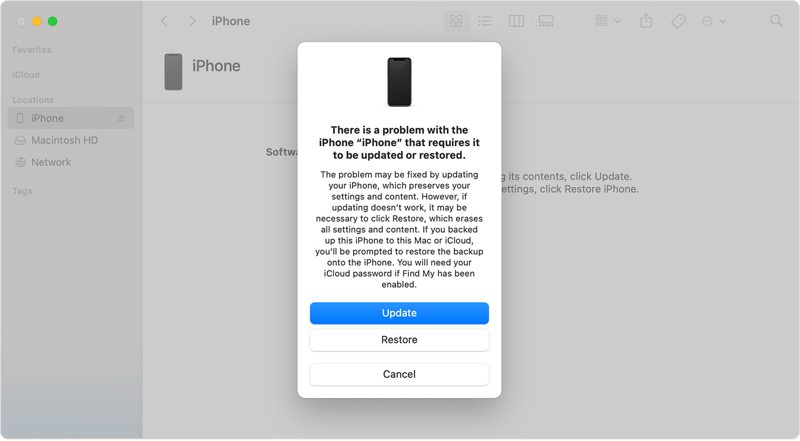
ステップ 6: クリック リストア iTunesまたはFinderのダイアログにあるボタン。
ステップ 7: 処理が完了するまでお待ちください。iPhoneまたはiPadのパスコードは削除されます。
方法3:iPhone/iPadのパスコードをiCloudから削除する方法
要件: 「iPhoneを探す」または「iPadを探す」をオンにしました。すると、iCloud が iPhone を検出して、 工場出荷時設定へのリセット.
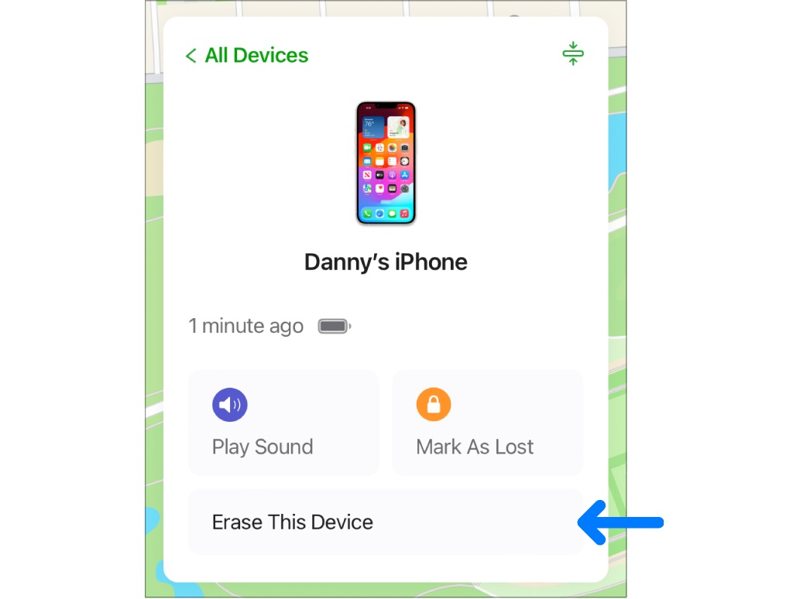
ステップ 1: ブラウザでwww.icloud.com/find/にアクセスしてください。
ステップ 2: Apple IDとパスワードでログインします。
ステップ 3: iPhoneまたはiPadを以下から選択してください すべてのデバイス リスト。
ステップ 4: クリック このデバイスを消去
ステップ 5: ヒット 続ける、[OK]をクリックします 消します アクションを確認します。
ステップ 6: 処理が完了すると、デバイスは「こんにちは」画面で再起動します。
パート3:Apple IDなしでiPhoneまたはiPadのパスワードを削除する方法
「iPhoneを消去」機能でも「探す」機能でも、iPhoneやiPadのパスコードを削除するにはApple IDのパスワードが必要です。Apple IDの認証情報を忘れた場合は、 Apeaksoft iFoneKit このツールは問題解決に役立ちます。iOSデバイスからすべてのパスコードと生体認証IDを削除できます。

100万人以上がダウンロードしました 1,000,000 users
- iPhoneまたはiPadの画面ロックを解除します。
- 数字パスコード、Face ID、Touch IDを削除します。
- ロックまたは無効化されたiOSデバイスで動作します。
- スクリーンタイムのバイパスなどのボーナス機能を提供します。
- 幅広いiPhoneおよびiPadデバイスに対応しています。

Apple IDなしでiPhoneのパスコードを削除する方法
ステップ 1: iFoneKitをインストールする
iOS ロック解除プログラムをコンピュータにインストールした後、実行します。Windows 11 以前および macOS 10.7 以降で利用可能です。Lightning ケーブルを使用して iPhone をコンピュータに接続します。 iOS画面のロックを解除する モード。

ステップ 2: ファームウェアをダウンロードする
デバイスが認識されたら、 今すぐ始める ファームウェアのダウンロードを開始するには、ボタンをクリックしてください。インターネット接続状況によっては、時間がかかる場合があります。

ステップ 3: iPhoneのパスコードを削除する
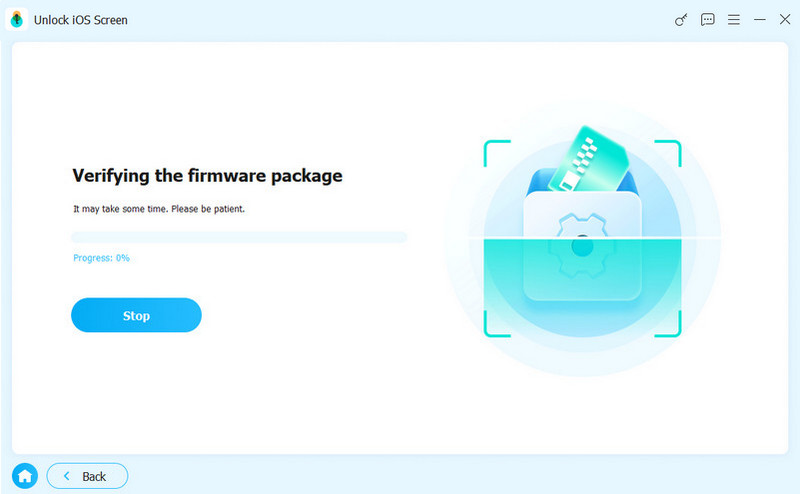
クリック OK ファームウェアのダウンロードが完了したら、ボタンをクリックします。次に、 再度確認 ファームウェアを確認するには、ボタンをクリックしてください。確認が完了すると、ソフトウェアはiPhoneのパスコードの削除を即座に開始します。
結論
このガイドでは、 iPhoneまたはiPadのパスコードを削除する 以前のパスコードの有無に関わらず。パスコードを覚えている場合は、設定アプリで直接パスコードを削除できます。そうでない場合は、Apple ID のパスワードを使用してデバイスを消去またはリセットする必要があります。また、究極の解決策として、 Apeaksoft iFoneKitiPhoneのパスコードを制限なく解除できます。さらに、このソフトウェアは非常に使いやすいです。

関連記事




