


スクリーンタイムパスコードの設定、変更、リセット、およびバイパス方法

スクリーンタイムは、Apple デバイス向けに Apple がリリースしたペアレンタル コントロール機能です。スクリーンタイムを使用すると、ユーザーは画面へのアクセス時間を制御したり、特定のサービスやアプリに制限を追加したりできます。自分またはお子様のデバイスでスクリーンタイムを設定した後、パスコードを設定して不正アクセスを防ぐことができます。この記事では、スクリーンタイムの設定方法など、さらに詳しい情報をご紹介します。 スクリーンタイムのパスコードを変更する あなたのiPhoneまたはiPadで。
ページコンテンツ:
パート1:スクリーンタイムのパスコードの設定方法
スクリーンタイムのパスコードとは何ですか?前述のとおり、ご自身またはお子様のiPhoneやiPadにスクリーンタイムのパスコードを設定することで、他の人が関連設定を変更できないようにすることができます。パスコードがないと、誰もスクリーンタイムの設定を変更したり、保護者による監視機能をオフにしたりすることはできません。
iPhoneでスクリーンタイムのパスコードを設定する方法
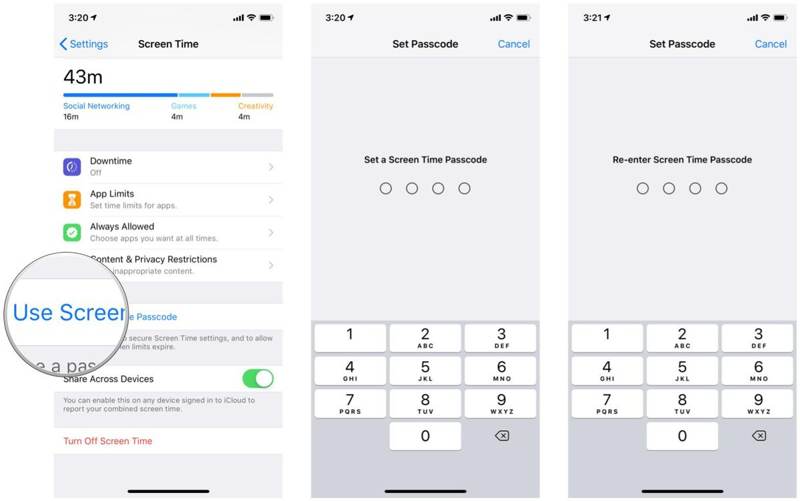
ステップ 1: Video Cloud Studioで 設定 あなたのデバイス上のアプリ。
ステップ 2: に行く 上映時間.
ステップ 3: スクリーンタイムパスコードを使用する.
ステップ 4: パスコードを入力し、もう一度入力してください。
子供のスマートフォンでスクリーンタイムのパスコードを設定する方法
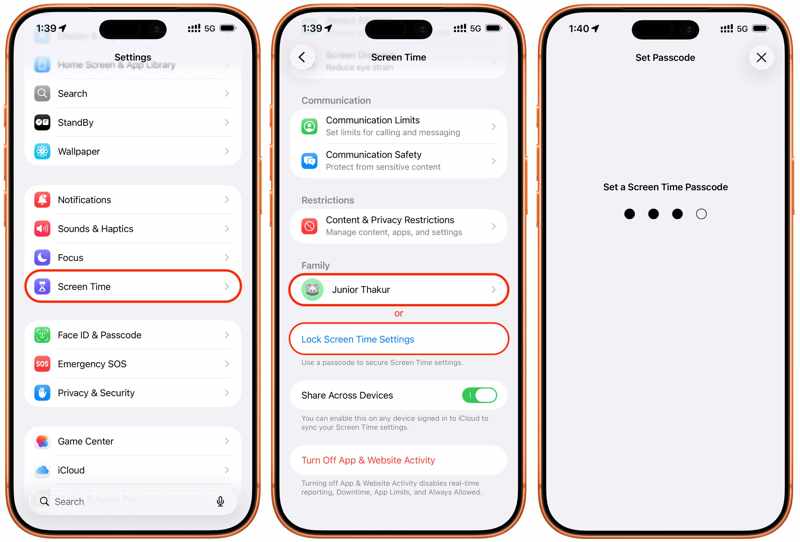
ステップ 1: 選択する 上映時間 自分で 設定 アプリ。
ステップ 2: お子様の名前をタップしてください ファミリー のセクションから無料でダウンロードできます。
ステップ 3: MFAデバイスに移動する スクリーンタイムの管理ロック スクリーンタイム設定.
ステップ 4: 次に、スクリーンタイムのパスコードを設定してください。
パート2:スクリーンタイムのパスコードを変更する方法
スクリーンタイムのパスコードを設定した後、セキュリティを強化するために、ご自身のiOSデバイスまたはお子様のデバイスのパスコードを変更できます。もちろん、パスコードを変更する前に、現在のスクリーンタイムのパスコードを入力する必要はあります。
iPhone/iPadのスクリーンタイムパスコードを変更する方法
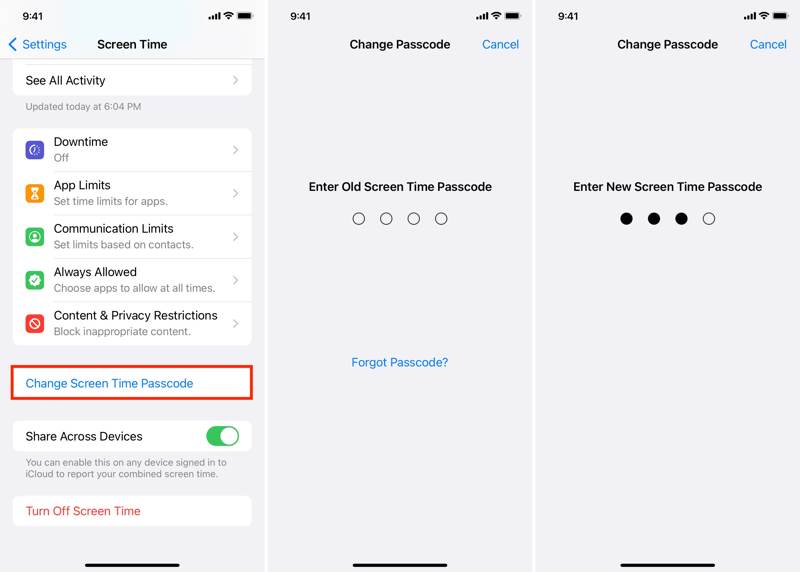
ステップ 1: 実行する 設定 アプリ。
ステップ 2: 頭に 上映時間 タブには何も表示されないことに注意してください。
ステップ 3: をタップ スクリーンタイムパスコードを変更
ステップ 4: 次に、 スクリーンタイムパスコードを変更.
ステップ 5: 現在のスクリーンタイムのパスコードを入力してください。
ステップ 6: 次に、新しいスクリーンタイムのパスコードを作成し、再度入力してください。
お子様のスマートフォンのスクリーンタイムパスコードを変更する方法
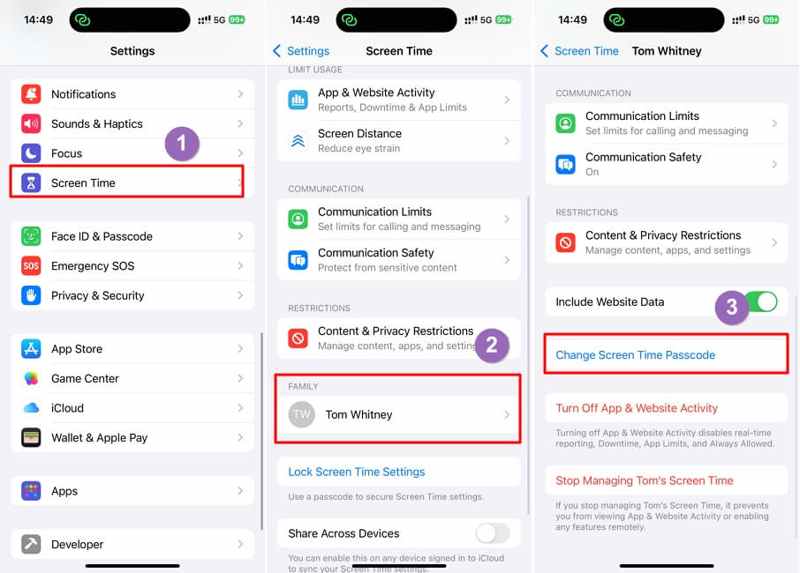
ステップ 1: iPhoneまたはiPadで、 設定 (NAIST) と 上映時間.
ステップ 2: お子様の名前を選択してください ファミリー 見出し。
ステップ 3: をタップ スクリーンタイムパスコードを変更
ステップ 4: 画面の指示に従って認証を行ってください。
ステップ 5: 新しいスクリーンタイムのパスコードを入力し、もう一度入力して、お子様のスマートフォンのスクリーンタイムのパスコードを変更してください。
パート3:スクリーンタイムのパスコードをオフにする方法
スクリーンタイムのパスコードを不要にしたい場合は、パスコードをオフにすることができます。ただし、スクリーンタイムのパスコードをオフにしても、スクリーンタイム自体が無効になるわけではないので注意してください。これにより、スクリーンタイムの設定を制限なく調整できるようになります。
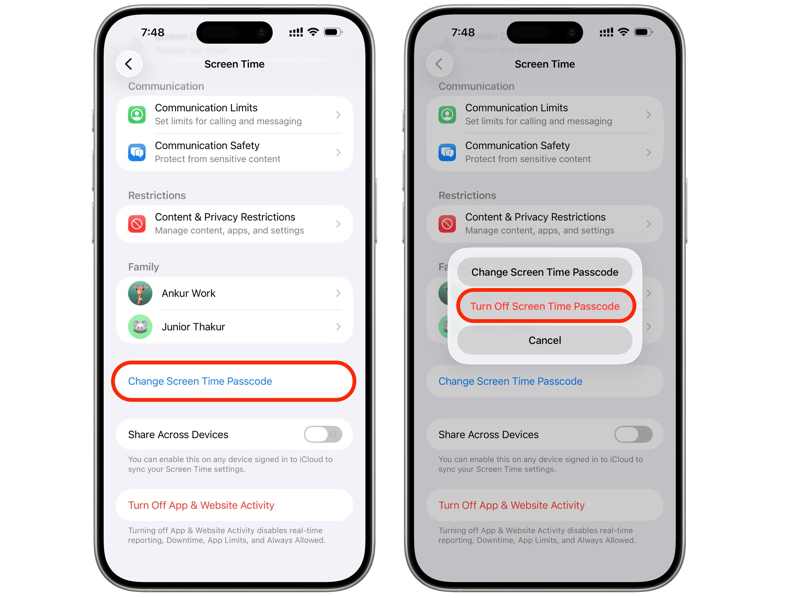
ステップ 1: あなたに行く 設定 あなたのiPhone上のアプリ。
ステップ 2: 選択する 上映時間 エントリ。
ヒント: お子様のデバイスのスクリーンタイムパスコードを削除するには、下の名前をタップします。 ファミリー のセクションから無料でダウンロードできます。
ステップ 3: をタップ スクリーンタイムパスコードを変更
ステップ 4: 選択する スクリーンタイムパスコードをオフにする.
ステップ 5: 次に、スクリーンタイムのパスコードを解除するために、現在使用しているスクリーンタイムのパスコードを入力してください。
パート4:スクリーンタイムのパスコードをリセットする方法
スクリーンタイムのパスコードが思い出せず、サードパーティ製のパスワードマネージャーを使わないと確認できない場合でも、ご安心ください。パスコードは時間制限なしで試すことができます。スクリーンタイムのパスコード入力に10回失敗するとどうなるのでしょうか?デバイスがロックされることはなく、タイムアウトが終了するまで待つだけです。さらに、Appleアカウントとパスワードを使ってスクリーンタイムのパスコードをリセットすることもできます。
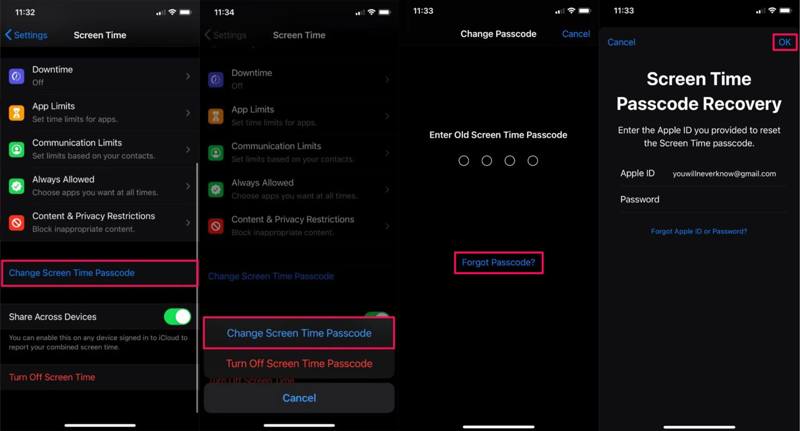
ステップ 1: 実行する 設定 あなたのデバイス上のアプリ。
ステップ 2: 選択する 上映時間 オプションを選択します。
ステップ 3: をタップ スクリーンタイムパスコードを変更
ステップ 4: Pick スクリーンタイムパスコードを変更 or スクリーンタイムパスコードをオフにする.
ステップ 5: パスコードの入力を求められたら、タップしてください。 パスコードを忘れた.
ステップ 6: Appleアカウントのパスワードを入力してタップします OK.
ステップ 7: 次に、新しいスクリーンタイムのパスコードを設定し、再度入力してください。
ヒント: お使いのデバイスがiOS 13.4以前のバージョンを実行している場合、またはMDMに登録されている場合は、「スクリーンタイムのパスコードを忘れた場合」のオプションは表示されません。また、このオプションは子供のiOSデバイスには表示されません。
パート5:スクリーンタイムのパスコードが機能しない場合の対処法
設定を変更した際に、スクリーンタイムのパスコードが機能しなくなる場合があります。主な原因としては、パスコードの誤り、ソフトウェアのバージョンが古い、Appleアカウントに問題があるなどが考えられます。
ソリューション1:ソフトウェアの更新
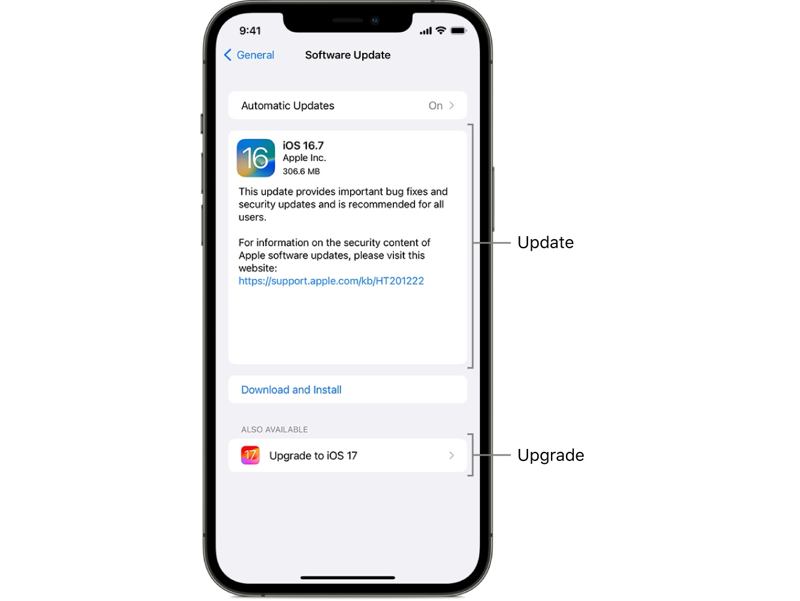
ステップ 1: あなたに行く 設定 アプリ。
ステップ 2: 入力する 全般 タブには何も表示されないことに注意してください。
ステップ 3: ソフトウェアの更新 更新を検索します。
ステップ 4: アップデートが利用可能な場合は、 ダウンロードとインストール
ステップ 5: 画面の指示に従ってiOSを更新します。
ステップ 6: 処理が完了すると、デバイスが再起動しますので、スクリーンタイムのパスコードをもう一度入力してみてください。
解決策2:スクリーンタイムパスコードをリセットする
あなたまたは他の誰かがパスコードを変更した場合、以前のスクリーンタイムのパスコードは使用できません。幸いなことに、Appleアカウントのパスワードを使用してスクリーンタイムのパスコードをリセットできます。上記でその手順を説明しました。
「パスコードを忘れた場合」のオプションが見つからない場合は、ソフトウェアを最新バージョンにアップデートしてください。また、お子様のスマートフォンのスクリーンタイムのパスコードをリセットする場合は、管理者のデバイスでもリセットする必要があります。
解決策3:Appleアカウントからサインアウトして再度サインインする
ステップ 1: プロフィールをタップ 設定.
ステップ 2: 下にスクロールして サインアウト ボタンをクリックします。
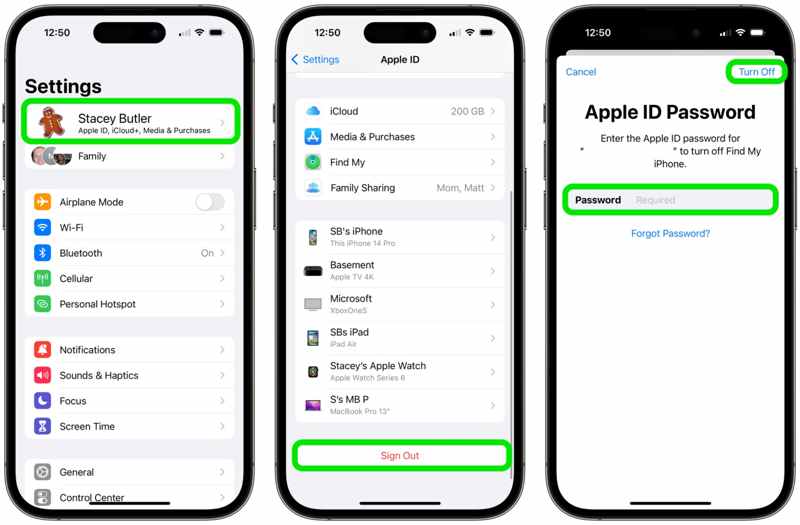
ステップ 3: 「探す」をオフにするには、Appleアカウントのパスワードを入力してください。
ステップ 4: をタップ オフ
ステップ 5: 保存したいデータの種類を選択してタップします サインアウト それを確認する。
ステップ 6: お使いのデバイスを再起動します。
ステップ 7: 帰ります 設定 アプリ。
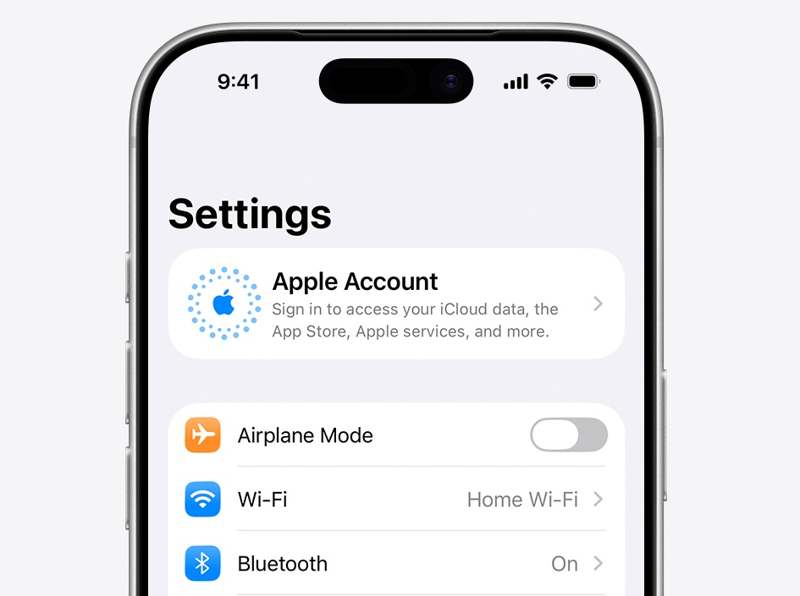
ステップ 8: アップルアカウント 選択して 手動でサインイン アカウントに再度ログインしてください。
パート6:制限なしでスクリーンタイムのパスコードを削除する方法
Apeaksoft iFoneKit iOSアンロッカー これは、iPhoneのスクリーンタイムのパスコードを素早く解除する方法です。現在のスクリーンタイムのパスコードやApple IDのパスワードは求められません。処理中にデータ通信が中断されることもありません。

100万人以上がダウンロードしました 1,000,000 users
- スクリーンタイムのパスコードを3つのステップで解除します。
- プロセス中にデータを保護します。
- あなたとお子様のデバイス両方で動作します。
- 幅広いiPhoneおよびiPadデバイスに対応しています。

iPhoneのスクリーンタイムパスコードを無効にする方法
ステップ 1: iOS Unlockerをインストールする
PCにスクリーンタイムのパスコード解除ソフトウェアをダウンロードしてインストールします。Mac版もあります。起動して、 スクリーンタイムのロックを解除 モード。

ステップ 2: iPhoneに接続する
Lightningケーブルを使ってiPhoneをPCに接続します。デバイスが認識されるまで待ち、スクリーンタイムのパスコードの設定方法を選択してください。

ステップ 3: スクリーンタイムのパスコードを無効にする
クリック 今すぐ始める ソフトウェアがデバイス情報を読み込んだ後、ボタンを押してください。画面の指示に従って、デバイスの「探す」機能を無効にしてください。その後、ソフトウェアが自動的にスクリーンタイムのパスコードを無効化します。

結論
このガイドでは、 スクリーンタイムのパスコードを変更する あなたまたはお子様の iOS デバイスで、以下の手順に従ってスクリーン タイムのパスコードを変更、オフ、リセットできます。パスコードが機能しない場合は、次の方法を試してください。 Apeaksoft iFoneKit iOSアンロッカー デバイスのペアレンタルコントロール機能を制限なく削除するには。
関連記事




