


iTunesやコンピュータを使わずに、無効になったiPodのロックを解除する方法

多くのユーザーは、iPodのパスコードを忘れたり、誤って何度もタッチしたりして、パスコードを何度も間違えると、「iPodが無効になっています」というメッセージが表示されることがあります。iPodが無効になると、ユーザーはiPodを正常に使用できなくなります。
朗報は、この記事がこの問題の理由を説明し、 無効になったiPodのロックを解除する方法.
ページコンテンツ:
パート1:iPodが無効になっている理由
なぜ「iPodが無効になっています」という画面が表示されるのでしょうか? 実はこれはAppleシステムのセキュリティ保護メカニズムです。ロック画面のパスワードを繰り返し間違えると、iPodに内蔵されている盗難防止機能が段階的に作動します。最終的に、デバイスはシステムによってロックされ、無効化されます。具体的な分析ルールは以下のとおりです。
| パスワードの入力間違い | 結果 |
| 6回連続 | 1分間無効化 |
| 7回連続 | 5分間無効化 |
| 8回連続 | 15分間無効化 |
| 9回連続 | 60分間無効化 |
| 10回連続 | 永久的に無効化されました。自動的にロックが解除されるのを待つことはできません。コンピューター上で復元する必要があります。 |
利用停止期間中は、パスワードを再入力することはできません。
次に、この記事では、ロックされたiPodのロックを解除する方法をステップバイステップで解説します。
パート2:iTunes/Finderを使って無効になったiPodのロックを解除する方法
以前にこのコンピュータでiPodのバックアップを作成し、そのバックアップを信頼していた場合、iTunesのバックアップ復元機能を使用すれば、パスコードなしでiPodのロックを解除できます。これは最も信頼性の高い公式の方法であり、すべてのiPodモデルに対応しています。
ステップ 1: iTunesを開き、iPodをコンピュータに接続してください。
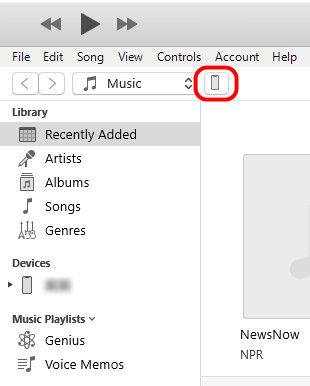
ステップ 2: 左上隅にあるデバイスアイコンをクリックしてください。
ステップ 3: 右側のインターフェースで、 バックアップのリストア.
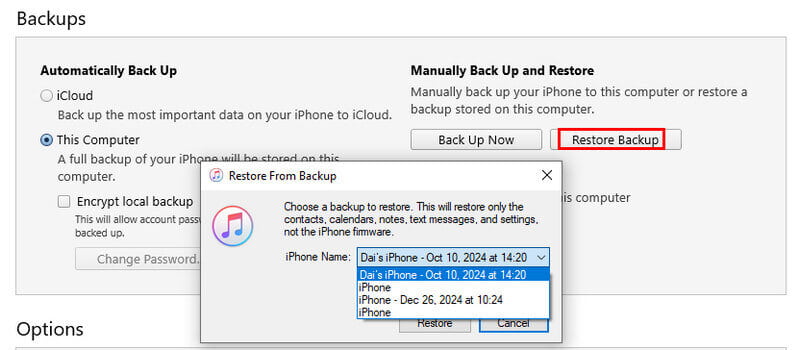
ステップ 4: 該当するバックアップを選択してクリックします リストア完了後、iPodのパスワードは自動的に消去されます。
ヒント: Mac版Finderの手順は、Windows版iTunesの手順と似ています。
パート3:リカバリーモードを使用して無効になったiPodのロックを解除する方法
iTunesまたはFinderを使用してiPodのバックアップを取っていない場合、リカバリモードでのみロックを解除できます。
ステップ 1: iPodをUSBケーブルでコンピュータに接続してください。
ステップ 2: iPodの電源を切り、リカバリーモードにしてください。
iPod Touch 7以降の場合: ホールド ダウン量 (NAIST) と Top iTunesのロゴが表示されるまでボタンを連打してください。
旧型のiPod Touchモデルの場合: 押し続けると、 ホーム (NAIST) と Top リカバリモード画面が表示されるまで、ボタンを同時に押します。
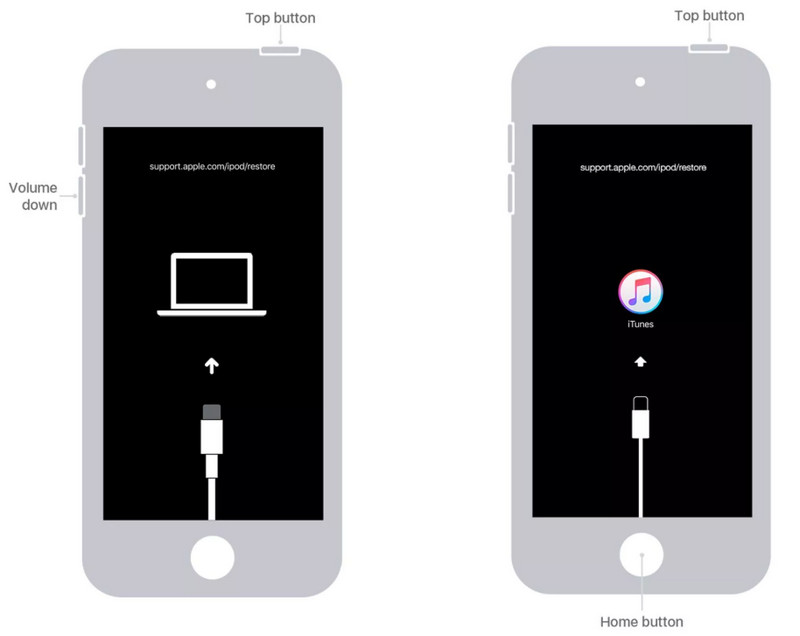
ステップ 3: 最新版のiTunesを開きます。コンピュータがリカバリーモードのiPodを検出します。クリック iPodを復元する.
ステップ 4: システムがファームウェアをダウンロードし、すべてのデータを消去します。完了後、Apple IDを使用してiPodをアクティベートしてください。
ヒント: すべてのデータは消去されます。 iPodのバックアップを取る あらかじめ。
パート4:iCloudの「探す」機能を使って無効になったiPodのロックを解除する方法
iPodがApple IDにサインインしていて、「iPodを探す」が無効になる前に有効になっていた場合、iCloudの「iPodを探す」機能を使って、コンピュータを使わずに無効になったiPodのロックを解除できます。
ステップ 1: 他のデバイスのブラウザでiCloud.comにアクセスしてください。
ステップ 2: Apple IDとパスワードでログインします。
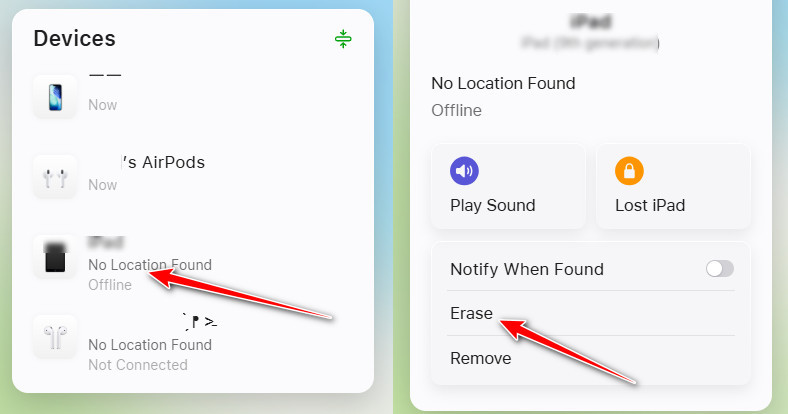
ステップ 3: 詳しくはこちら 私を探す デバイスリストから、無効になっているiPodを選択してください。
ステップ 4: 詳しくはこちら iPodを消去する デバイスのデータを遠隔操作で消去する。
パート5:iTunesを使わずにロック解除されたiPodのロックを解除する方法(推奨)
iTunes または Finder がデバイスを認識できず、Apple ID を忘れたために iCloud Find My 機能も使用できない場合は、次のようなプロのサードパーティ iOS ロック解除ツールを使用します。 Apeaksoft iFoneKit iOSアンロッカーの方がより良い解決策かもしれません。

100万人以上がダウンロードしました 1,000,000 users
- パスコードやApple IDなしで、ロックされたiPodのロックを解除します。
- 数回クリックするだけで、ロック解除できないiPodのロックを解除できます。
- iPodがiTunesに認識されない場合でも動作します。
- 初心者にも分かりやすく、手順も簡単です。
- ほとんどのiPod touchモデルとiOSバージョンに対応しています。

ステップ 1: 上記のボタンから、このツールをコンピュータにダウンロードしてください。
ステップ 2: プログラムを起動し、故障したiPodをコンピュータに接続してください。
ステップ 3: 選択する iOS画面のロックを解除する メインインターフェイスから。

ステップ 4: デバイスの情報をよく確認してからクリックしてください。 今すぐ始める 関連するファームウェアをダウンロードします。

ステップ 5: 画面上の注意事項をよく読んでクリックしてください 確認します 次に進みましょう。しばらくすると、ロックされたiPodのロックが解除されます。

ヒント: この方法ではiPodのデータもすべて消去されます。ロック解除後も、デバイスをアクティベートするには元のApple IDが必要です。このツールは、 iCloudアクティベーションロックを削除する.
パート6:ロック解除されたiPodのロック解除方法の比較
| 方法 | コンピューターが必要 | Apple IDが必要です | データロス | ベスト |
| iTunes/Finderの復元 | はい | いいえ | はい | コンピューターを所有している。公式ソリューションを好む。 |
| 復旧モード | はい | いいえ | はい | デバイスがコンピュータに認識されません |
| iCloud 探す 消去 | いいえ | はい | はい | コンピューターが利用できません。Apple ID を忘れないでください。 |
| サードパーティ製ロック解除ソフトウェア | はい | いいえ | はい | 公式な方法は使いたくない。ワンクリックで操作したい。バックアップは不要。 |
結論
パスワードを複数回間違えると、iPod は永久にロックされます。この記事では、 無効になっているiPodのロックを解除する 公式のコンピュータ復元、リモート iCloud 消去、または信頼できるサードパーティ製ソフトウェアなどを介して Apeaksoft iFoneKit iOSアンロッカーこれらの方法はすべてデバイスのデータを消去します。重要なデータはすべてバックアップしておいてください。

関連記事




