


フリーズしたiPhoneまたはiPadのタッチスクリーンを解除する方法

「私のiPhone 16が突然フリーズして、何も反応しなくなりました。どんな方法でもロックを解除できません。どうすればいいですか?」 フリーズしたiPhoneのロックを解除するタッチスクリーンがフリーズすると、何も操作できなくなります。イライラするかもしれませんが、ご安心ください。同じような状況に陥っているのはあなただけではありません。このガイドでは、フリーズの主な原因を理解するのに役立ちます。さらに重要なのは、この解決策を使えば、iOSデバイスへのアクセスを迅速に回復するための手順を順を追って説明できることです。
パート1: iPhoneがフリーズする理由
iPhoneやiPadがフリーズする原因はいくつか考えられます。これらの主な原因を理解することで、今後の問題を未然に防ぎ、現在発生しているエラーに効果的に対処できるようになります。主な原因は以下のとおりです。
- 1. バッテリー残量が少なくなっています。
- 2. iPhoneまたはiPadがフリーズする。
- 3. iPhoneまたはiPadが熱くなりすぎている。
- 4. デバイスのストレージ容量が不足しています。
- 5. アプリの不具合。
- 6. ソフトウェアの不具合。
パート2:フリーズしたiPhone/iPadのロックを解除する方法
解決策1:デバイスを充電する
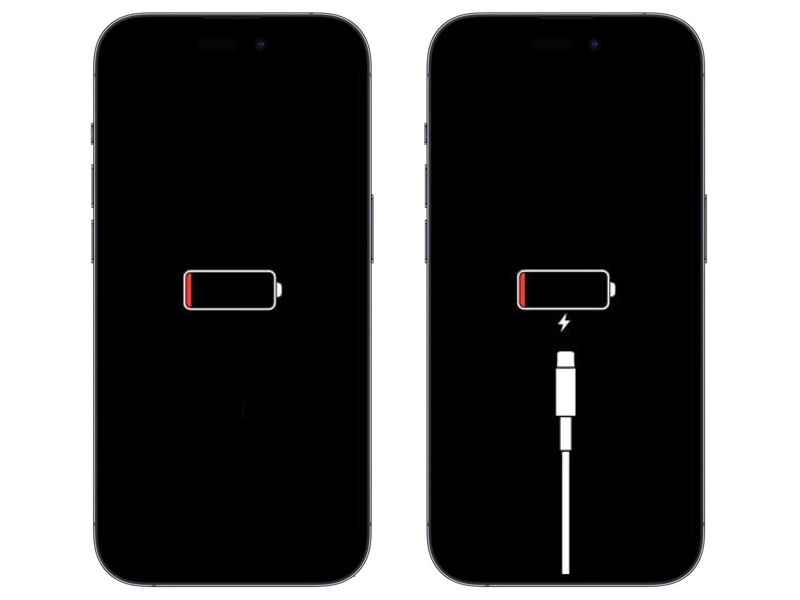
フリーズしたiPhoneの画面を解除する簡単な方法は、デバイスを充電することです。前述のとおり、iPhoneのバッテリー残量が少なくなると、iOSデバイスがフリーズすることがあります。Lightningケーブルの一方の端をiPhoneに差し込み、もう一方の端を電源に接続してください。バッテリー残量が少ない場合は、数分間お待ちください。すると、画面に充電アイコンが表示されます。
解決策2: 強制再起動
タッチスクリーンがフリーズしているため、通常の方法では電源を入れることができません。代わりに、 強制再起動 お使いのデバイスで、フリーズしたiPhoneの画面のロックを解除する方法です。この方法は、物理ボタンを使って操作します。
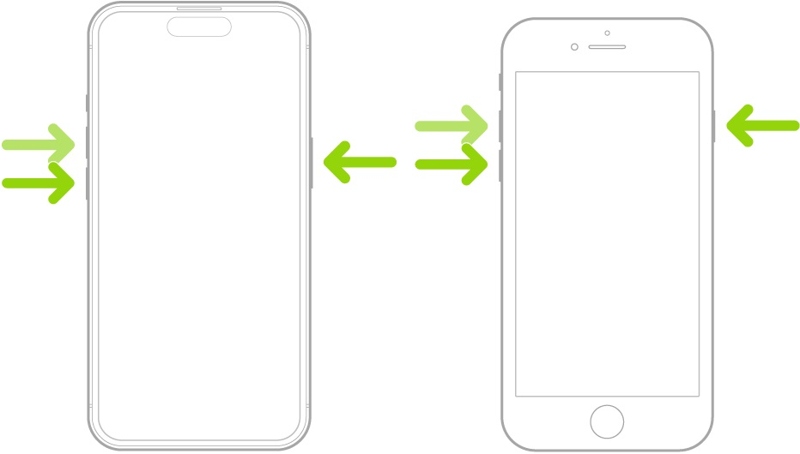
iPhone 8以降、ホームボタンのないiPad
すばやく押して放します ボリュームを上げます
すばやく押して放します ダウン量
押し続けると、 or Top アップルのロゴが表示されるまでボタンを押します。
iPhone用7 / 7プラス
押したまま ダウン量 + 一緒にボタン。
Appleのロゴが表示されたらボタンを離してください。
iPhone 6s以前の機種、ホームボタン搭載のiPad
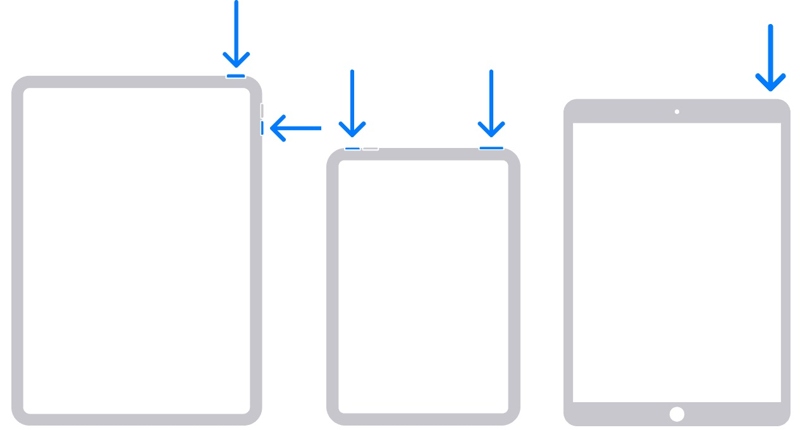
押したまま ホーム + 睡眠/目覚め 同時にボタン。
Apple ロゴが表示されたら、ボタンを放します。
ヒント: iPhoneやiPadのロックを解除した後は、不具合のあるアプリをアンインストールして空き容量を確保することをお勧めします。そうすることで、今後同様の問題が発生するのを防ぐことができます。
解決策3:リカバリーモードでiPhoneをアップデートまたは復元する
フリーズした iPad または iPhone のロックを解除するもう 1 つの方法は、デバイスをアップデートまたは復元することです。 復旧モード当然ながら、タッチスクリーンがフリーズしてしまうと、ソフトウェアのアップデートやデバイスの復元はできません。リカバリーモードを使用すると、OSをバイパスしてトラブルシューティングを実行できます。
ステップ 1: フリーズしたiPhoneまたはiPadを、互換性のあるケーブルを使ってコンピュータに接続してください。
ステップ 2: WindowsおよびmacOS Mojave以前のバージョンでは、最新バージョンのiTunesを実行してください。macOS Catalina以降のバージョンでは、Finderを実行してください。
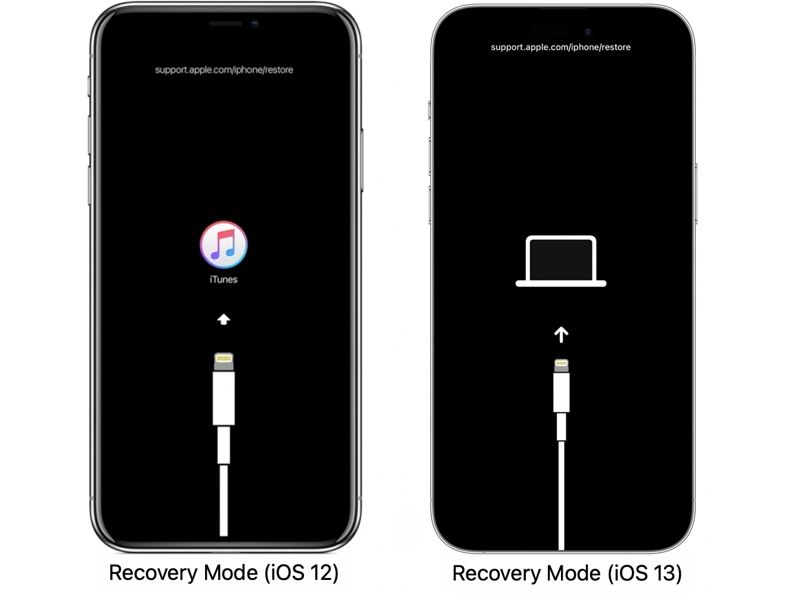
ステップ 3: デバイスをリカバリーモードにしてください。ボタンの組み合わせは強制再起動と同じです。
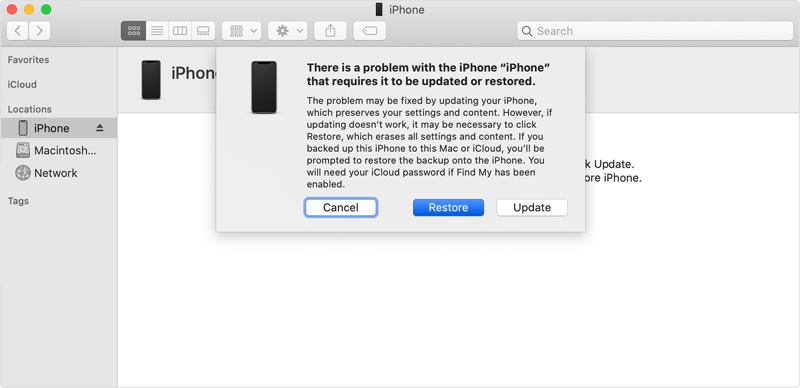
ステップ 4: リカバリーモード画面が表示されたら、ボタンの組み合わせを離してください。
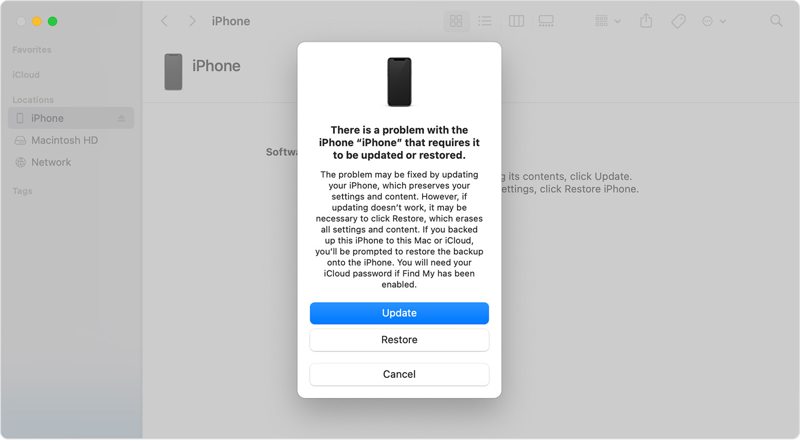
ステップ 5: iTunesまたはFinderがデバイスをリカバリモードで検出したら、 更新 or リストア、必要に応じて。
ヒント: iPhoneまたはiPadを復元すると、すべてのデータが消去されます。
パート3:フリーズしたiPhoneのロックを解除する簡単な方法
上記の解決策が利用できない場合は、 Apeaksoft iFoneKit iOSアンロッカー フリーズしたiPhoneやiPadのロックを解除します。iOSデバイスの画面ロックを制限なく解除できます。さらに、解除プロセス中にパスワードの入力を求められることもありません。

100万人以上がダウンロードしました 1,000,000 users
- フリーズしたiPhoneまたはiPadのロックを3つのステップで解除します。
- パスコードやApple IDのパスワードは不要です。
- 数字パスワード、Face ID、Touch IDに対応しています。
- iOS および iPadOS の最新エディションをサポートします。

フリーズしたiPhoneを素早くロック解除する方法
ステップ 1: iPhoneに接続する
PCにインストールした後、iOSロック解除ソフトウェアを起動します。Macユーザー向けの別のバージョンもあります。 iOS画面のロックを解除する モード。LightningケーブルでiPhoneをPCに接続します。このPCを信頼していることを確認してください。

ステップ 2: ファームウェアをダウンロードする
デバイスが認識されると、ソフトウェアがデバイス情報を読み込みます。それを確認してクリックしてください。 今すぐ始める ボタンを押してファームウェアのダウンロードを開始します。

ステップ 3: デバイスのロックを解除します
ダウンロードが完了したら、 OK 確認ダイアログで、 再度確認ファームウェアの検証後、ソフトウェアは自動的にフリーズしたiPhoneのロック解除を開始します。

ヒント: この処理によってすべてのデータが消去されるため、データ損失を防ぐためにデバイスのバックアップを取っておくことをお勧めします。
結論
このガイドでは、実証済みの方法を説明しています。 フリーズしたiPhoneまたはiPadのロックを解除するまず、iOSデバイスで発生するエラーの主な原因について学ぶことができます。さらに、デバイスへのアクセスを回復するための解決策もご紹介しています。 Apeaksoft iFoneKit iOSアンロッカー あらゆるiOSデバイスのロックを解除するための究極のソリューションです。
関連記事




