


iPhoneまたはiPadを使ってApple Watchのロックを解除する方法

Appleが単にスマートフォンを発売するのではなく、エコシステムを構築してきたことはよく知られています。例えば、Apple WatchはiPhoneやiPadと連携するためにAppleが発売したウェアラブルデバイスです。データを保護するために、時計にPINを設定し、そのPINを入力してデバイスのロックを解除する必要があります。一方、 iPhoneでApple Watchのロックを解除するこのチュートリアルでは、詳細な手順を説明します。
ページコンテンツ:
パート1:iPhoneでApple Watchのロックを解除する方法
PINコードがなくても、iPhoneを使ってApple Watchのロックを解除できます。iPhoneのWatchアプリには「iPhoneでロック解除」機能が内蔵されています。この機能を使えば、PINコードを繰り返し入力することなくApple Watchにアクセスできます。
受験資格:
- 1.お使いのApple WatchはwatchOS 6以降を搭載しています。
- 2.お使いのiPhoneはiOS 14.5以降を搭載しています。
- 3.両方のデバイスで同じAppleアカウントにログインする必要があります。
- 4.両方のデバイスでBluetoothを有効にする必要があります。
- 5.お使いのApple Watchは現在、iPhoneとペアリングされているはずです。
iOSでiPhoneのロック解除を有効にする方法
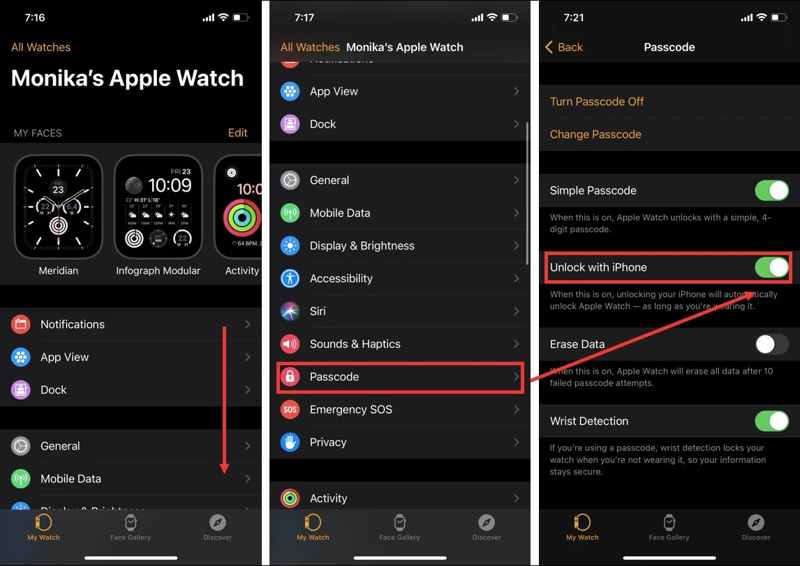
ステップ 1: Video Cloud Studioで UCCA現代美術センターがアップロードしたYouTubeで展覧会を見る あなたのiPhone上のアプリ。
ステップ 2: 下にスクロールして 暗証番号 オプションを選択します。
ステップ 3: トグルオン iPhoneでロックを解除.
ステップ 4: Apple Watchのパスコードで認証してください。
Apple WatchでiPhoneのロック解除を有効にする方法
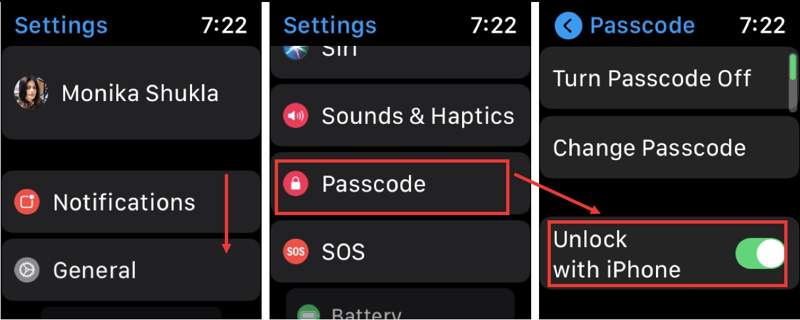
ステップ 1: 時計をオンにして、 設定 アプリ。
ステップ 2: 下にスクロールして 暗証番号 オプションを選択します。
ステップ 3: をオンにする iPhoneでロックを解除 オプションを選択します。
設定後、 iPhoneのロックを解除する Apple Watchを腕に装着している限り、自動的にロックが解除されます。
パート2:iPhoneでApple Watchのロック解除ができない場合の対処法
Apple WatchがiPhoneでロック解除できないのはよくある問題です。原因は、接続不良、デバイスのフリーズ、設定ミスなど、多岐にわたります。以下の解決策を試して、この問題を解決してください。
解決策1:Bluetoothをオンにする
iPhoneで
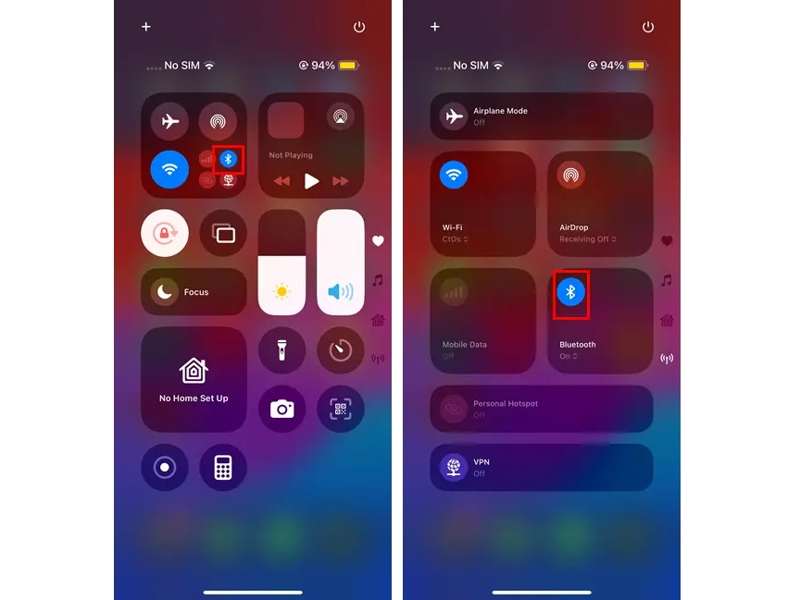
ステップ 1: に行きます コントロールセンター あなたのiPhoneで。
ステップ 2: をタップ Bluetooth
ステップ 3: Bluetoothが有効になっている場合は、タップしてオンにします Bluetooth オフにしてから、もう一度タップしてオンに戻してください。
Apple Watchで
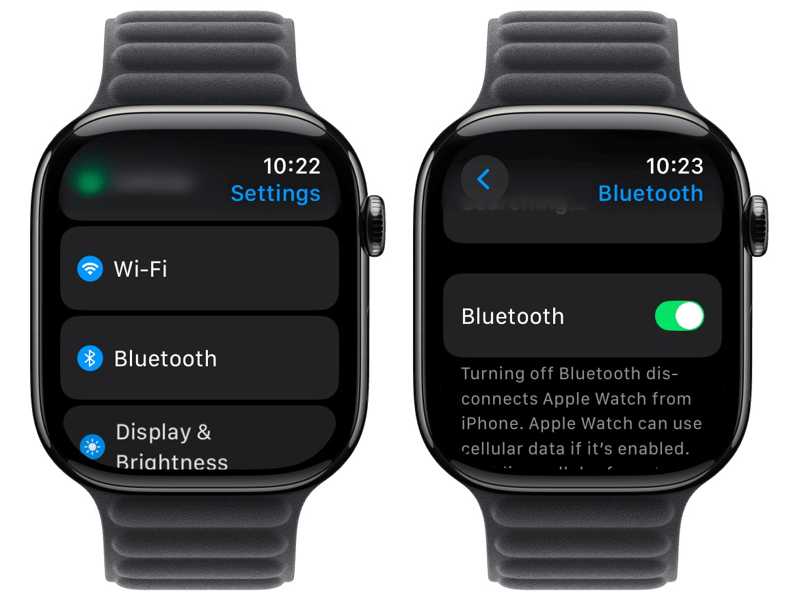
ステップ 1: に行きます 設定 あなたの時計のアプリ。
ステップ 2: 選択する Bluetooth オプションを選択します。
ステップ 3: トグルオン Bluetooth.
それでは、iPhoneを使ってApple Watchのロックを解除し、問題が解消されたかどうかを確認してください。
解決策2:iPhoneでロック解除を再度有効にする
iPhoneで
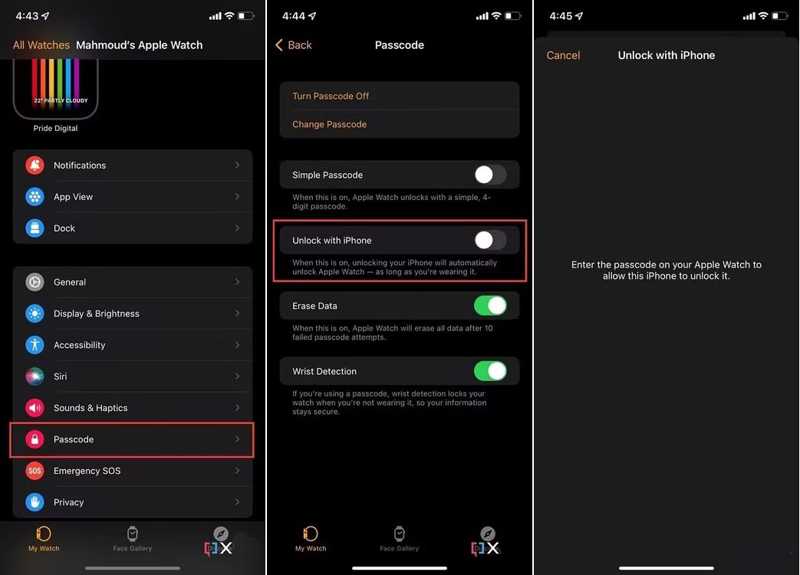
ステップ 1: 実行する UCCA現代美術センターがアップロードしたYouTubeで展覧会を見る アプリ。
ステップ 2: に行きます 私の腕時計 タブには何も表示されないことに注意してください。
ステップ 3: をタップ 暗証番号 オプションをオフにする iPhoneでロックを解除.
ステップ 4: 指示が表示されたら、Apple Watchのパスコードを入力してください。
ステップ 5: 上記の手順を繰り返してオンにします iPhoneでロックを解除 再び。
Apple Watchで
ステップ 1: に行く 設定 (NAIST) と 暗証番号 あなたの時計に。
ステップ 2: オフにする iPhoneでロックを解除.
ステップ 3: 次に、そのオプションを再びオンにしてください。
次に、Apple WatchがiPhoneでロック解除されないというエラーが解消されたかどうかを確認してください。
解決策3:Apple Watchによるロック解除を無効にする
AppleはApple Watchを使ってiPhoneのロックを解除できる機能を提供しています。しかし、iPhone側でこの機能を設定しても、Apple WatchがiPhoneのロック解除に反応しない場合があります。解決策は簡単です。iPhoneの設定で「Apple Watchでロック解除」をオフにしてください。
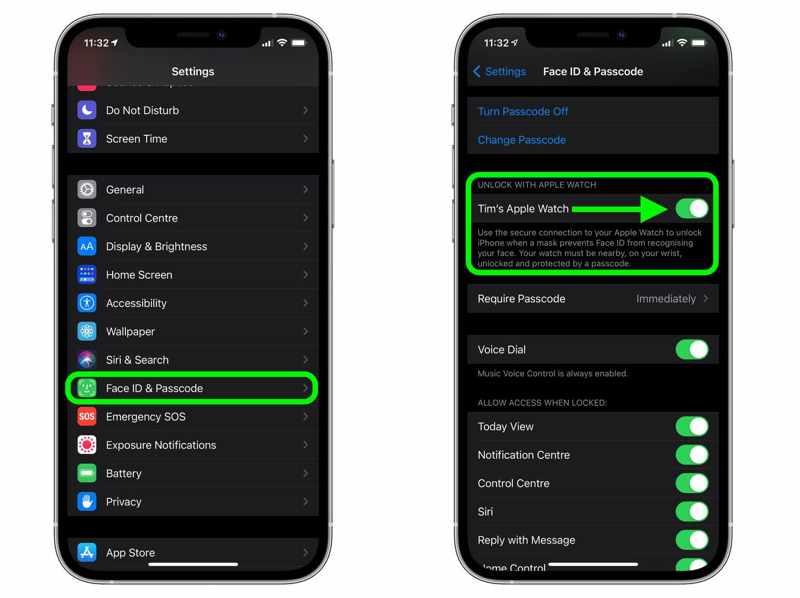
ステップ 1: 実行する 設定 アプリをホーム画面から開きます。
ステップ 2: 下にスクロールして、 フェイスIDとパスコード.
ステップ 3: iPhoneのパスコードを入力します。
ステップ 4: Apple Watchの電源をオフにしてください。 Apple Watchでロック解除 のセクションから無料でダウンロードできます。
ソリューション4:ソフトウェアの更新
iPhoneで
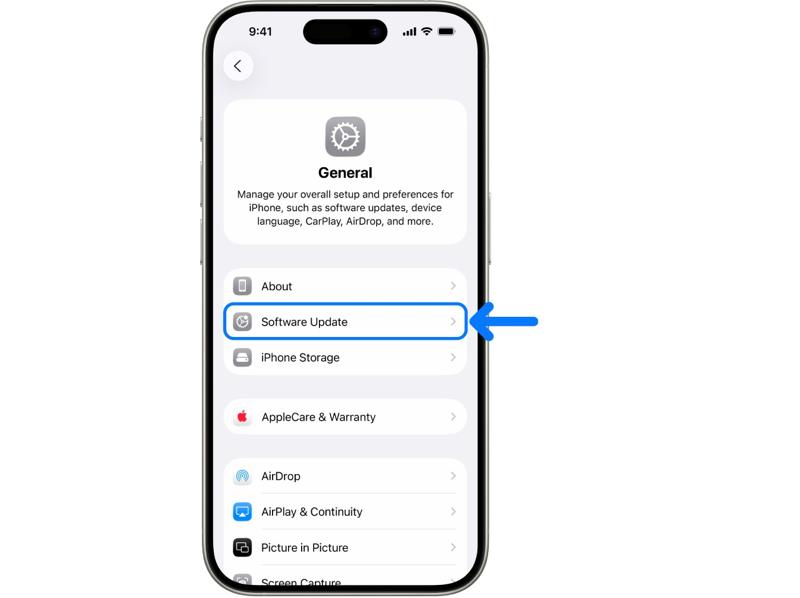
ステップ 1: 実行する 設定 アプリ。
ステップ 2: に行く 全般 (NAIST) と ソフトウェアの更新.
ステップ 3: アップデートが利用可能な場合は、 ダウンロードとインストール
ステップ 4: 画面の指示に従ってiPhoneをアップデートしてください。
Apple Watchで
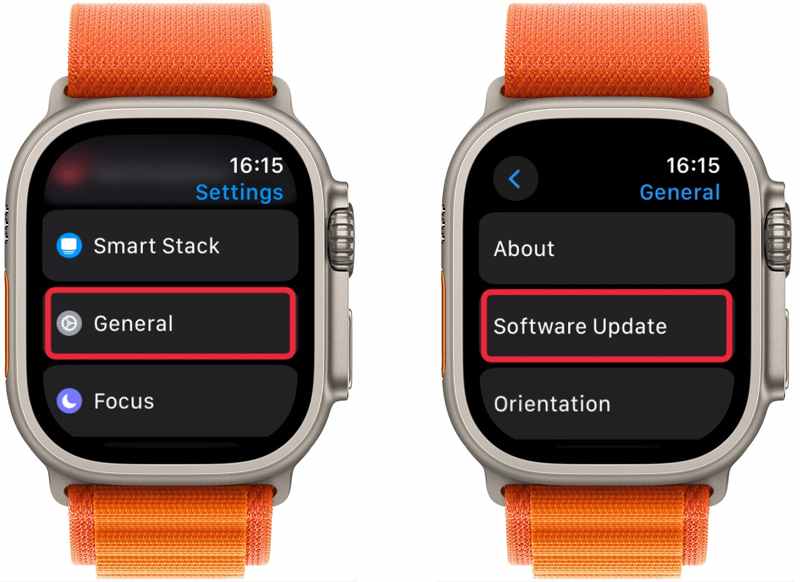
ステップ 1: 頭に 設定 アプリ。
ステップ 2: MFAデバイスに移動する 全般 (NAIST) と ソフトウェアの更新.
ステップ 3: インストールを開始する 新しいアップデートが利用可能になった場合は、その旨をお知らせください。
注意: watchOSは、iPhoneのWatchアプリからアップデートできます。
パート3:パスワードなしでiPhoneのロックを解除する方法
セットアップ後、パスコード、Face ID、またはTouch IDでiPhoneのロックを解除すると、iPhoneでApple Watchのロックを解除できます。iPhoneの画面ロックを忘れた場合は、 Apeaksoft iFoneKit iOSアンロッカーパスワードなしでiPhoneのロックを解除できます。

100万人以上がダウンロードしました 1,000,000 users
- パスワードなしでiPhoneまたはiPadのロックを解除します。
- 使い方は簡単で、たった3つのステップで完了します。
- フリーズ、無効化、ロックされたiOSデバイスに対応します。
- Apple ID の削除などのボーナス機能を提供します。
- 幅広いiPhoneおよびiPadモデルに対応しています。Windowsダウンロード, Macダウンロード

パスワードなしでiPhoneのロックを解除する方法
ステップ 1: iOSロック解除ツールをインストールする
iOS ロック解除ソフトウェアをコンピュータにインストールしたら起動してください。Windows 11/10/8/7/XP/Vista および Mac OS X 10.7 以降で利用可能です。 iOS画面のロックを解除する 次に進むモード。

ステップ 2: iPhoneに接続する
Lightning ケーブルを使って iPhone をコンピュータに接続します。このコンピュータを信頼していることを確認してください。ソフトウェアがデバイスを検出すると、iPhone の情報が読み込まれます。それらを確認してクリックします。 今すぐ始める ボタンを押してファームウェアのダウンロードを開始します。

ステップ 3: iPhoneのロックを解除する
ファームウェアをダウンロードしたら、 OK 確認ダイアログのボタンを押します。次に、 再度確認 ファームウェアを確認するには、ボタンをクリックしてください。確認が成功すると、ソフトウェアが自動的にiPhoneのロック解除を開始します。ロック解除が完了したら、再度「iPhoneでロック解除」を設定できます。
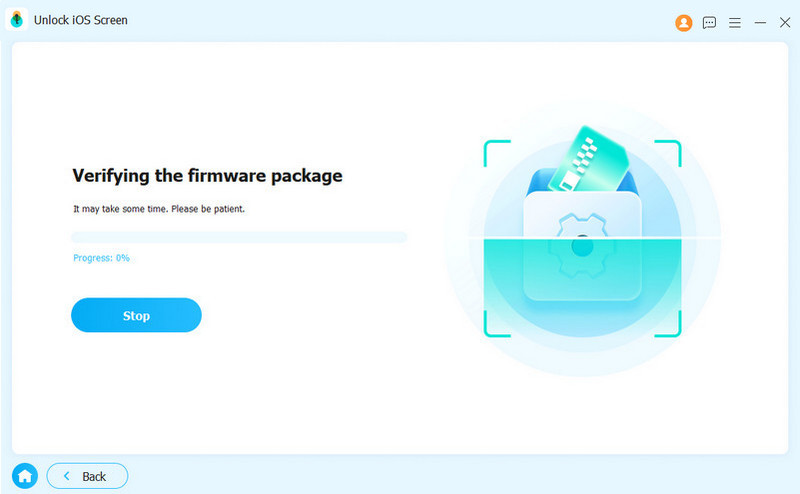
注意: この処理を行うとデータが消去されます。事前にiPhoneのバックアップを取っておくことをお勧めします。
結論
このガイドでは、 iPhoneでApple Watchのロックを解除する方法詳細な手順に従って、iPhone と Apple Watch でこの機能を設定できます。iPhone でのロック解除が機能しない場合は、上記の解決策を試して、この問題を迅速に解決してください。Apeaksoft iFoneKit iOS Unlocker は、パスワードなしで iPhone のロックを解除するためのワンストップソリューションです。その後、iPhone でロック解除を再度設定できます。

関連記事




