


パスワードの有無にかかわらず、iCloudアカウントのロックを解除する方法

Appleがセキュリティアクション(誰かがあなたのiCloudアカウントにハッキングしようとするなど)を検知すると、データへのアクセスがロックされます。Appleによると、アカウントはパスワードの紛失、古いアカウント、二段階認証に関する問題などによってロックされる可能性があります。いずれにせよ、Appleはロックまたは無効化されたアカウントのロックを解除する方法を提供しています。このガイドでは、実績のある方法を紹介します。 iCloudアカウントのロックを解除する 早く。
ページコンテンツ:
パート1:iPhoneでiCloudアカウントのロックを解除する方法
iCloudアカウントのロックを解除する簡単な方法は、iPhoneまたはiPadのパスワードをリセットすることです。この方法では、ロック画面のパスコードで認証できます。パスコードを設定していない場合は、現在のAppleアカウントのパスワードで認証するよう求められます。
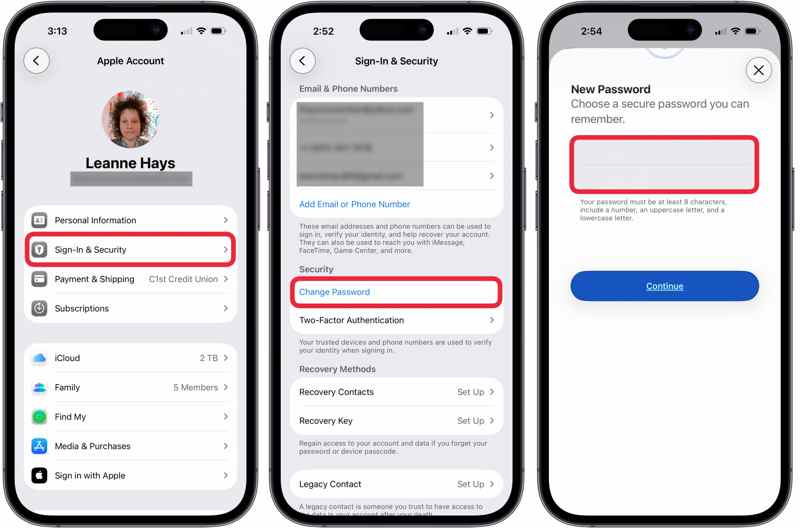
ステップ 1: Video Cloud Studioで 設定 あなたのデバイス上のアプリ。
ステップ 2: プロフィールをタップします。
ステップ 3: に行きます サインインとセキュリティ タブには何も表示されないことに注意してください。
ステップ 4: をタップ パスワードの変更 ボタンの下に セキュリティ のセクションから無料でダウンロードできます。
ステップ 5: 認証のためにiPhoneのパスコードを入力してください。
ステップ 6: 新しいパスワードを入力し、もう一度入力してタップします。 続ける.
ステップ 7: これで、iCloudアカウントを通常どおりご利用いただけます。
パート2:MacでiCloudアカウントのロックを解除する方法
MacBookをお使いの場合は、システム設定アプリから直接iCloudアカウントのロックを解除できます。このプロセスでは、ログインパスワードによる認証が必要です。手順は以下のとおりです。
ステップ 1: クリック Apple メニュー。
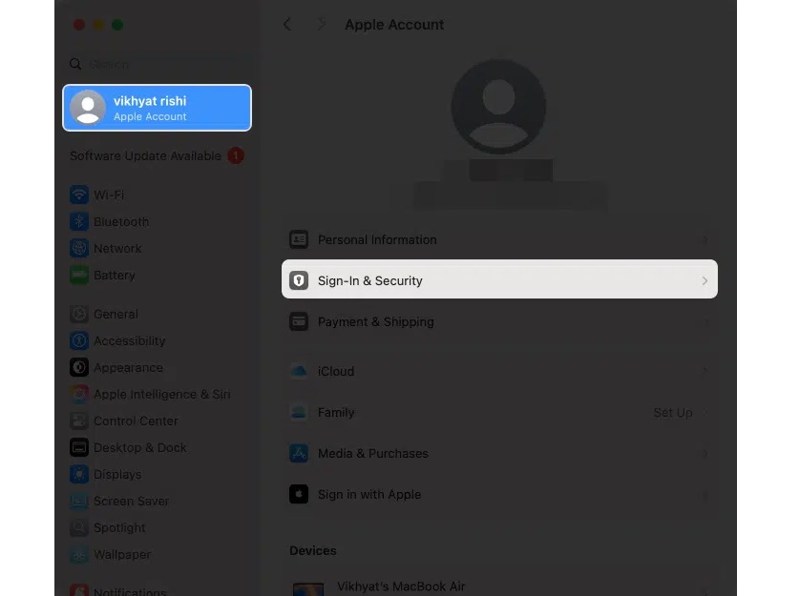
ステップ 2: 選択する システム設定 or システム環境設定 オプションを選択します。
ステップ 3: 頭に アップルアカウント サイドバーから。
ステップ 4: クリック サインインとセキュリティ オプションを選択します。
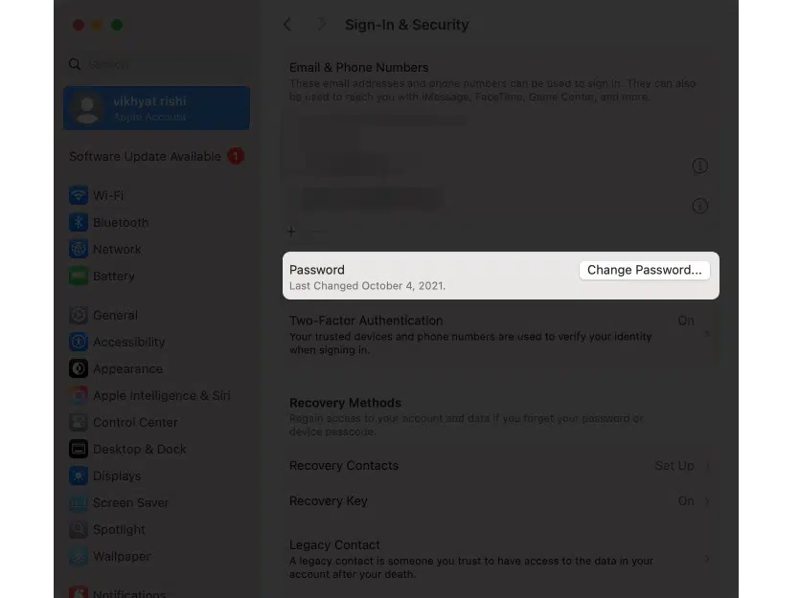
ステップ 5: 次に、 パスワードの変更
ステップ 6: 続行するには、Macのパスワードを入力してください。
ステップ 7: 指示に従って新しいパスワードを作成してください。
ステップ 8: 確認してクリックしてください 前日比
パート3:パスワードなしでiCloudアカウントのロックを解除する方法
アカウントのパスワードを忘れてしまった場合や、Appleデバイスにアクセスできない場合は、iForgotでパスワードなしでiCloudアカウントのロックを解除できます。iForgotは、AppleがiCloudアカウントのパスワードをリセットするために公開しているウェブページです。
ステップ 1: ブラウザでiforgot.apple.comにアクセスしてください。
ステップ 2: クリック パスワードを再設定する
ステップ 3: iCloudアカウントに登録されている電話番号またはメールアドレスを入力してください。
ステップ 4: キャプチャコードを入力してクリックしてください 続ける.
ステップ 5: 設定によっては、認証方法としていくつかの選択肢が表示されます。
オプション1:信頼できるデバイス
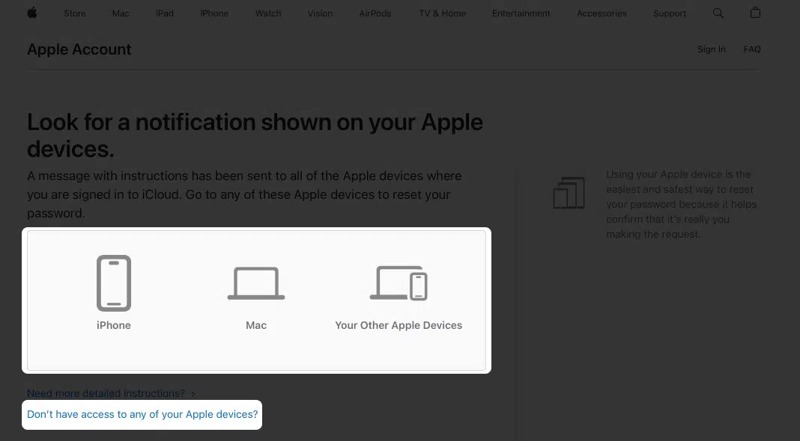
二段階認証を設定している場合は、信頼できるデバイスを選択してください。
デバイスに向き直り、タップします。 許可する 通知に。
ロック画面のパスコードまたはログインパスワードを入力してください。
次に、新しいパスワードを設定し、それを確認してから、iCloudアカウントのロックを解除してください。
オプション2:リカバリーキー
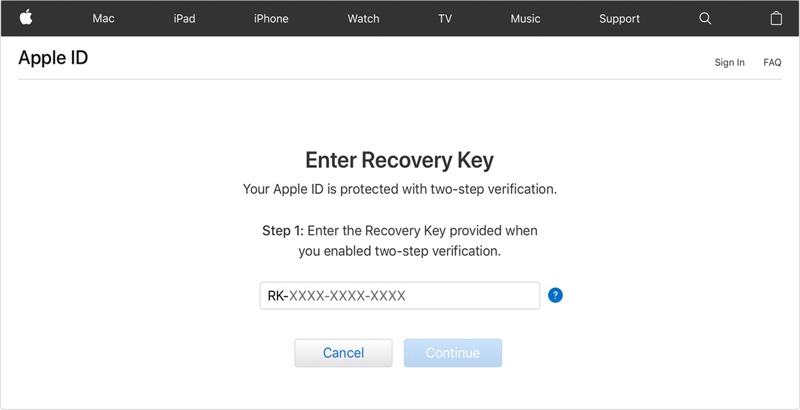
リカバリーキーを有効にしている場合は、認証のためにコードを入力してください。
次に、新しいパスワードを入力し、もう一度入力して確認してください。
オプション3:メール
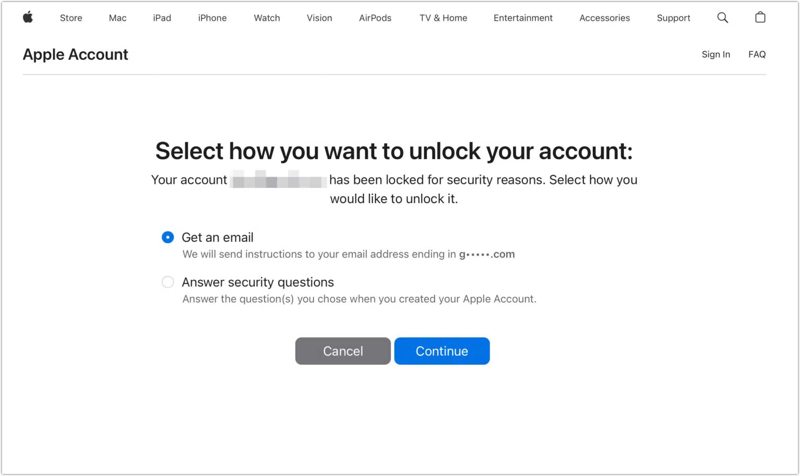
選択 メールを受け取る をクリックし 続ける.
確認メールが届いたら、メールを読んでリンクを開いてください。
新しいパスワードを設定し、再度入力して、iCloudアカウントのロック解除を確認してください。
オプション4:セキュリティ質問に回答する
選択 セキュリティに関する質問に答える ヒット 続ける.
誕生日などの情報を入力してください。
セキュリティ質問を選択し、正確な回答を入力してください。
他の質問にも答えてください。
最後に、iCloudアカウントの新しいパスワードを作成してください。
パート4:AppleサポートでiCloudアカウントのロックを解除する方法
iCloudアカウントのロックを解除するもう一つの方法は、Appleサポートアプリを使用することです。この方法では、別のiPhoneまたはiPadが必要です。友人や家族からiOSデバイスを借りることができます。また、この方法では電話番号による認証も必要となります。
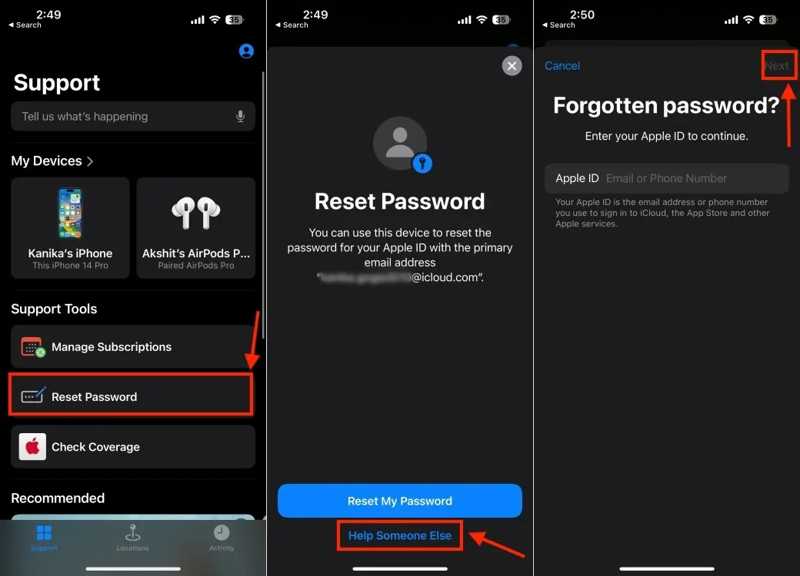
ステップ 1: インストール Appleサポート 借りたiPhoneでアプリを開いてください。
ステップ 2: をタップ パスワードを再設定する オプションを選択します。
ステップ 3: 選択する 他の人を助ける.
ステップ 4: iCloudアカウントを入力してタップします 続ける.
ステップ 5: 信頼できる電話番号を入力して、 続ける.
ステップ 6: [電話番号]にコードを送信してください.
ステップ 7: 受け取った認証コードを入力してください。
ステップ 8: 新しいパスワードを入力し、もう一度入力してタップします。 続ける.
パート5:このボリュームのロックを解除できなかったiCloudアカウントを修正する方法
一部のユーザーから、指定されたiCloudアカウントではMac上のこのボリュームのロックを解除できないというエラーメッセージが表示されたとの報告がありました。このエラーは、パスワードを複数回誤って入力し、リセットする必要がある場合に発生します。このエラーはリカバリモードで修正できます。
ステップ 1: Mac の電源を切り、 コマンド+ R (インテル)または パワー リカバリーモードに入るためのボタン。
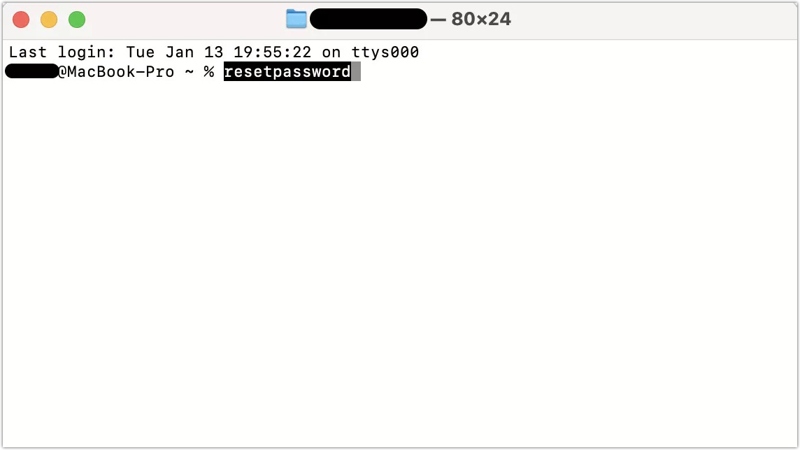
ステップ 2: に行く ユーティリティ トップメニューを開いて ターミナル.
ステップ 3: タイプ パスワードを再設定する を押して 返品 キーボードのキーを押します。
ステップ 4: ご自身の状況に該当するオプションを選択し、クリックしてください。 次へ.
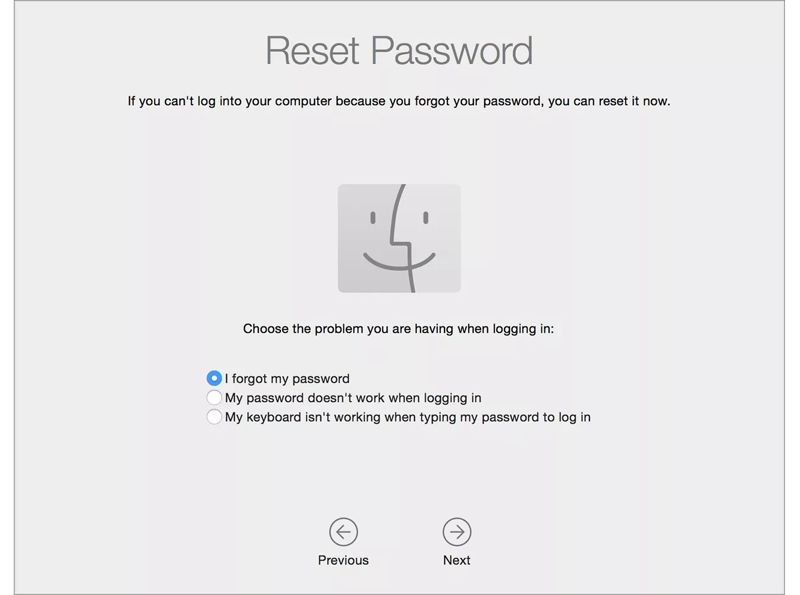
ステップ 5: 必要な情報を入力し、指示に従ってパスワードをリセットしてください。
ステップ 6: クリック Apple メニューと選択 再起動.
パート6:iPhoneでiCloudアカウントのロックを解除できない場合の対処法
iCloudアカウントのロックを解除する簡単な方法は、古いアカウントを削除して新しいアカウントを設定することです。ここから先は、 Apeaksoft iFoneKit iOSアンロッカー制限なくiOSデバイスからiCloudアカウントを削除できます。

100万人以上がダウンロードしました 1,000,000 users
- iPhoneまたはiPadからiCloudアカウントを素早く削除します。
- 処理中にパスワードは不要です。
- 次のようなボーナス機能を提供します スクリーンタイムを回避する.
- iOSおよびiPadOSの最新バージョンと互換性があります。

iPhoneのiCloudアカウントのロックを解除する方法
ステップ 1: iCloud削除ツールをインストールしてください。
iCloudアカウント削除ツールをコンピュータにインストールした後、起動します。 Apple IDを削除 続行するモード。

ステップ 2: iPhoneにリンク
Lightning ケーブルで iPhone をコンピュータに接続し、このコンピュータを信頼することを確認してください。 今すぐ始める デバイスが検出されたら、 ボタンを押します。

ステップ 3: iCloudアカウントのロックを解除
「探す」が有効になっている場合は、デバイスのすべての設定をリセットしてください。次に、 OK ヒット 再度確認 iCloudアカウントの削除を開始します。「探す」が無効になっている場合、ソフトウェアが処理を開始します。

結論
このガイドでは、 iCloudアカウントのロックを解除する さまざまな状況で、適切な方法を選択し、詳細な手順に従ってパスワードをリセットしてアカウントのロックを解除できます。アカウントのロックを解除できない場合は、 Apeaksoft iFoneKit iOSアンロッカー 古いアカウントを削除して、新しいアカウントを設定できます。

関連記事




