


完全ガイド:Apple IDなしでiPhone/iPadのロックを解除する方法

iOSデバイスにログインできなくなるのは、非常にイライラする経験です。画面パスコードを忘れてしまった、中古のデバイスを購入した、iCloudパスワードを思い出せないなど、理由は様々ですが、いずれにしても困ってしまうでしょう。
朗報です。デバイスへのアクセスを回復することは十分に可能です。この包括的なガイドでは、その方法を説明します。 Apple IDなしでiPhoneのロックを解除する方法 あるいは、実績のある複数の方法を用いた画面パスコードも使用可能です。
ページコンテンツ:
パート1:Apple IDなしでiPhone/iPadのパスコードを解除できますか?
答えはイエスですが、もちろん制限があります。通常、iPhoneの画面パスコードを忘れてしまった場合は、Apple IDとパスワードを組み合わせてデバイスをリセットする必要があります。Apple IDとパスワードがわからない場合は、手順がより難しく複雑になります。詳しい手順については、以下のガイドをご覧ください。
パート2:Apple IDなしでiPhoneのロックを解除する3つの効果的な方法
方法1:iTunesまたはFinderのリカバリモードを使用する(無料)
簡単な紹介: まずiPhoneまたはiPadをリカバリーモードにしてください。その後、iTunes(Windowsの場合)またはFinder(Macの場合)がデバイスの状態を検出し、復元をサポートします。
ステップ 1: iPhoneを復旧モードにする
リカバリーモードに入るには、正しいボタンを押しながらiPhoneをコンピュータに接続してください。
- iPhone 8以降の場合:サイドボタンを使用してください。
- iPhone 7/7 Plus:音量ダウンボタンを使用してください。
- iPhone 6s以前の機種の場合:ホームボタンを使用してください。
リカバリーモード画面(コンピューターに向かってケーブルが伸びている画面)が表示されるまでボタンを押し続けてください。
ステップ 2: iTunesまたはFinderを開く
Windowsパソコンをお使いの場合は、iTunesを起動してください(このプログラムがインストールされていない場合は、ダウンロードしてインストールする必要があります)。
MacBookをお使いの場合は、Finderを直接起動してください。非常に古いMacBookをお使いでiTunesがインストールされている場合は、iTunesを起動してください。
ステップ 3: iPhoneを直接復元する
iPhone が PC または Mac に接続されているため、iTunes/Finder はすぐに電話を認識し、問題があることを検出します (実際には、 復旧モード) をクリックするだけで リストア
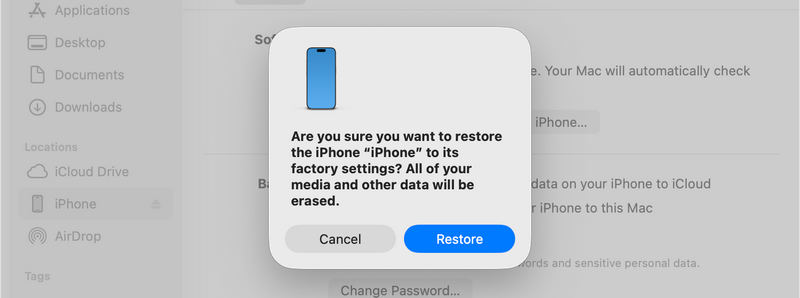
注意: この方法は、Apple IDなしでiPhoneのロックを解除する最も安全な方法ですが、ロックされる前に「探す」機能をオフにしておく必要があります。「探す」機能がオンになっている場合、復元後にアクティベーションロック画面が表示されます。
方法2:iPhoneの所有者ロック画面を解除する
リカバリーモードからiPhoneを復元すると、ほとんどの場合「探す」機能がオフになっていないため、デバイスがロックされる可能性があります。元のApple IDの認証情報がない場合は、DNSサーバーを利用した方法でロックを解除できる場合があります。これは、主に古いロックされたデバイスでWebブラウジングや動画視聴を行うための、一時的な回避策です。
ステップ 1: iPhoneを再起動して、セットアッププロセスを開始し、 Wi-Fi設定 ページで見やすくするために変数を解析したりすることができます。
ステップ 2: Wi-Fiネットワークに接続してから、 i(情報) ネットワーク名の横にあるボタンをクリックします。
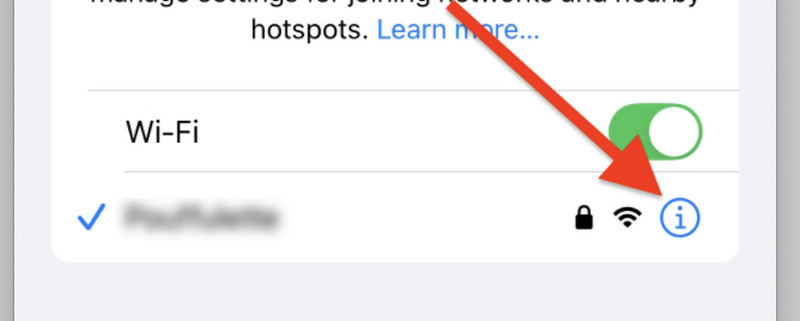
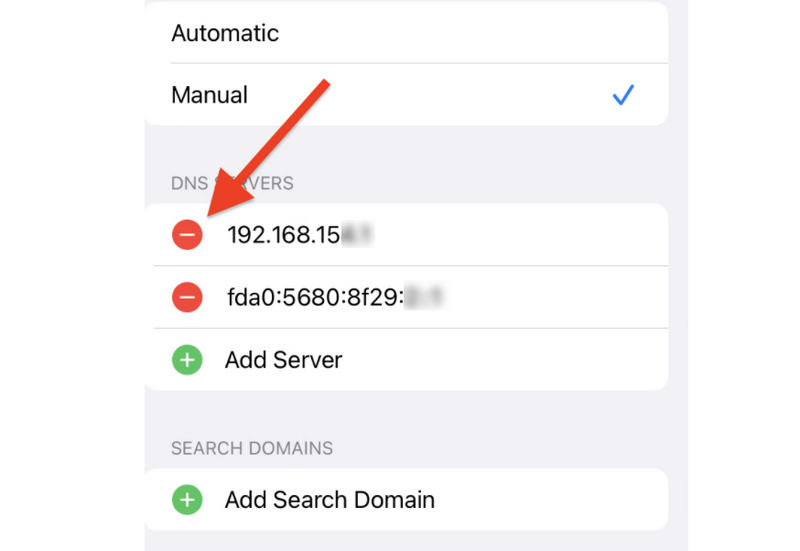
ステップ 3: 下にスクロールして見つける DNSの設定 をクリックして マニュアル.
ステップ 4: 既存のDNS番号を削除し、お住まいの地域に基づいて新しいDNS IPアドレスを入力してください。
- アメリカ:104.154.51.7
- ヨーロッパ:104.155.28.90
- アジア:104.155.220.58
ステップ 5: 戻る、その後、Wi-Fiネットワークに再度接続します。 戻る 電話機が起動しようとした際に、もう一度同じ操作を行ってください。すると、基本的なアプリにアクセスできるカスタムメニュー画面にリダイレクトされます。
これは、前の所有者と連絡が取れない場合に、Apple IDがなくても所有者ロックされたiPhoneのロックを解除する賢い方法です。
方法3:Apeaksoft iFoneKit iOS Unlocker
Apple IDなしでiPhoneやiPadのロックを解除するのは非常に難しいことはご存知でしょう。それなら、ロック画面を直接バイパスしてiOSデバイスへのアクセスを取り戻してみてはいかがでしょうか? Apeaksoft iFoneKit iOSアンロッカー iPhoneやiPadの画面パスコードを忘れてしまったり、Face IDやTouch IDが使えなくなったりした場合でも、簡単に解決できます。画面パスコード、Apple ID、パスワードを覚えておく必要はなく、数回クリックするだけでデバイスを使用できます。

100万人以上がダウンロードしました 1,000,000 users
- iPhoneをコンピュータに接続すれば、画面ロックを素早く解除できます。
- Apple ID、パスコード、または画面パスコードなしでiOSへのアクセスを回復します。
- ワンクリックで、スクリーンタイムやMDMなどのその他の制限を解除できます。
- 最新のAppleデバイスおよびiOS/iPadOSバージョンに対応しています。

ステップ 1: iPhoneをコンピュータに接続する
ダウンロード、インストール、起動 Apeaksoft iFoneKit iOSアンロッカーiPhoneを接続してください。すると、このプログラムがデバイスを認識します。 ロック解除を開始 ボタンを押します。

ステップ 2: デバイス情報を確認し、画面ロック解除を開始します
このプログラムは、お使いのiOSデバイスの情報を分析します。情報を確認後、お使いのiOSバージョンのファームウェアパッケージをダウンロードしてください。その後、画面ロックを解除する処理が継続されます。この方法を使えば、Apple IDやパスワードなしでiPhoneやiPadのパスコードを簡単に解除できます。

パート3:iOSデバイスのロックを解除する前に知っておくべき重要なこと
Apple IDなしでApple iPhoneのロックを解除する方法を試す前に、以下の重要な点に留意してください。
データ消去は避けられない: 一時的な DNS バイパス方法を除き、スクリーン パスコードのロック解除に成功したすべての公式およびサードパーティの技術は完全に 工場出荷時設定へのリセット お使いのiPhoneまたはiPad。これは、デバイスが盗難された場合にユーザーのプライバシーを保護するための、Appleによる意図的なセキュリティ設計です。
オンライン詐欺にご注意ください: お金やシリアル番号(IMEI)を送ればiPhoneのロックを遠隔操作で解除できると謳うウェブサイトが多数存在します。しかし、これらのサービスの99%は詐欺です。デスクトップソフトウェアアプリケーションか、Appleの公式チャネルを利用するようにしてください。
バックアップこそが最重要だ。 コンピュータまたはiCloudに定期的にバックアップを作成してください。Apple IDなしでiPhoneのロックを解除する操作が必要になった場合でも、ローカルコンピュータのバックアップから簡単に個人ファイルを復元できます。
結論
Apple ID 情報を紛失した場合、iPhone や iPad のロックを解除するのは難しいですが、不可能ではありません。デバイスで iCloud アクティベーション ロックがオンになっていない場合は、iTunes リカバリ モードまたはプロのデスクトップ ロック解除ツールを使用すると、簡単に問題を解決できます。 Apple IDなしでiPhoneのパスコードを解除する方法.
ただし、iCloudアクティベーションロックがオンになっている場合は、 Apeaksoft iFonekit iOSアンロッカー Apple IDとパスワードなしで、iPhoneまたはiPadのロックを永久的に解除できます。デバイスへのアクセスをすぐに回復できます。

関連記事




