


Steam에서 게임을 많이 다운로드하셨을 수도 있습니다. 하지만 컴퓨터에 캐시가 너무 많이 남아 있을 수 있습니다. 캐시를 정기적으로 삭제하지 않으면 컴퓨터 저장 공간이 쓸모없는 캐시로 가득 차서 속도가 느려질 수 있습니다. 따라서 이 점을 꼭 알아두셔야 합니다. Steam 캐시를 지우는 방법이 문서에서는 Windows 및 macOS 컴퓨터에서 Steam 다운로드 캐시를 지우는 방법을 알려드립니다.
페이지 내용:
1부: Windows 및 Mac에서 Steam 캐시를 지우는 올바른 방법
올바르고 공식적인 방법을 찾으면 Steam 캐시를 지우는 것은 결코 어렵지 않습니다. 이 글에서는 캐시를 올바르게 지우는 방법을 알려드립니다.
Windows에서 Steam 캐시를 지우는 방법
1 단계 Steam 다운로드 캐시를 지우려면 Steam 클라이언트를 실행하고 다음을 클릭하세요. 증기 왼쪽 상단 모서리에 있는 메뉴를 선택한 다음 설정 탭.

2 단계 설정 패널이 나타납니다. 다음 중 하나를 선택해야 합니다. 다운로드 왼쪽 메뉴 막대에서. 그런 다음 캐시 지우기 Windows 컴퓨터에서 Steam 캐시를 쉽게 지울 수 있는 버튼입니다.

macOS 컴퓨터에서 Steam 캐시를 지우는 방법
1 단계 macOS 컴퓨터에서 Steam 캐시를 지우는 것도 매우 쉽습니다. 먼저 Steam 클라이언트를 실행한 다음 증기 macOS 화면 상단 리본의 메뉴를 선택하세요. 그런 다음 환경 설정.

2 단계 설정 패널이 나타납니다. 패널에서 다운로드 왼쪽 메뉴 막대의 버튼을 클릭합니다. 마지막으로 캐시 지우기 macOS Steam에서 다운로드 캐시를 쉽게 지울 수 있는 버튼입니다.

2부: macOS에서 Steam 다운로드 캐시를 지우는 가장 편리한 방법
Mac 컴퓨터에서 Steam 캐시를 지우는 방법에 대한 위의 가이드를 여전히 이해할 수 없다면 가장 편리한 macOS 정리 앱을 사용해 보세요. Apeaksoft Mac 클리너. Steam 앱에서 쓸모없는 Steam 다운로드 캐시나 기타 캐시 파일을 제거할 수 있습니다. Apeaksoft Mac Cleaner를 선택하는 가장 중요한 이유는 Steam과 macOS 컴퓨터의 다른 모든 앱에서 불필요한 파일과 캐시를 제거할 수 있기 때문입니다.
macOS에서 Steam 캐시를 지우는 가장 좋은 방법
- macOS 컴퓨터에서 Steam 캐시 파일을 쉽게 검사하세요.
- 삭제할 특정 Steam 캐시를 선택할 수 있습니다.
- 한 번의 클릭으로 모든 Steam 다운로드 및 캐시를 제거합니다.
- Mac 컴퓨터의 성능을 모니터링하여 기기 상태를 확인하세요.
안전한 다운로드

macOS에서 Steam 캐시를 지우는 방법
1 단계 다운로드 및 설치 Apeaksoft Mac 클리너 Mac 컴퓨터에서 실행하세요. 이제 다음을 선택해야 합니다. 청소기 메인 인터페이스의 기능.

2 단계 이 창에서 선택해야 합니다. 시스템 정크Steam 캐시를 지우려면 이러한 유형의 쓸모없는 파일을 삭제하도록 선택해야 합니다.

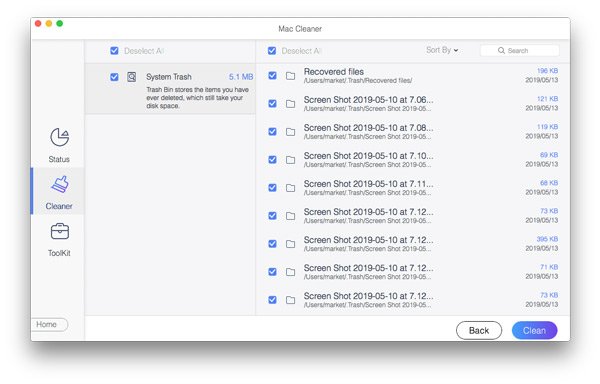
3 단계 클릭해야 주사 버튼을 클릭하여 Mac 컴퓨터를 검사하여 Steam 캐시 및 다운로드를 포함한 모든 정크 파일을 찾습니다. 그런 다음 관측 스캔 결과를 미리 보려면 버튼을 클릭하세요. 원하는 파일을 선택하고 깨끗한 macOS 컴퓨터에서 Steam 다운로드 및 캐시를 쉽게 삭제할 수 있는 버튼입니다. 이 프로그램은 또한 Mac에서 Steam 제거.
3부: Steam 캐시를 언제 비워야 하나요?
컴퓨터 성능을 유지하려면 Steam 캐시를 한 달에 한 번 정도 정기적으로 삭제하는 것이 좋습니다. 다음과 같은 경우에도 Steam 캐시를 즉시 삭제해야 합니다.
게임을 다운로드하거나 업데이트하는 데 문제가 있는 경우입니다. 예를 들어 다운로드 속도가 매우 느리거나, 게임을 시작할 수 없거나, 설치된 게임이 실행되지 않는 경우입니다. 이러한 경우 Steam 캐시를 삭제하여 문제를 해결해 볼 수 있습니다.
알림: Steam 다운로드 캐시를 지우면 어떻게 되나요?
Steam 캐시를 삭제하면 단점도 있습니다. Steam 계정이 로그아웃되고, 설치된 모드와 보류 중인 다운로드가 삭제되거나 종료됩니다. 따라서 Steam에 심각한 오류가 발생하지 않는 한 Steam 다운로드 캐시를 삭제하지 않는 것이 좋습니다.
맺음말
이 기사에서는 지우는 방법을 알려드렸습니다. Steam 다운로드 캐시 Windows와 macOS에서 모두 가능합니다. Windows와 macOS 컴퓨터에서는 매우 쉽게 할 수 있습니다. macOS 컴퓨터에서 Steam 캐시를 지우는 가장 좋은 방법을 알고 싶다면 놓치지 마세요. Apeaksoft Mac 클리너이 훌륭한 프로그램은 다른 쓸모없는 파일도 제거하고 Mac 저장 공간을 확보하는 데에도 도움이 됩니다.
관련 기사
이 문서에서는 Mac에서 다운로드한 항목을 삭제하여 저장 공간을 늘리는 방법에 대해 설명합니다. 여기에는 다운로드한 파일과 앱을 삭제하고 휴지통을 비우는 것도 포함됩니다.
이 튜토리얼에서는 MacBook Pro/Air 또는 iMac에서 휴지통 폴더를 비워 공간을 확보하는 7가지 방법과 Mac에서 휴지통을 비울 수 없는 이유를 알려드립니다.
이 게시물에서는 모든 Mac 버전에서 Mac의 관리자/게스트 사용자를 삭제하는 방법을 알려드립니다. Mac에서 사용자를 삭제할 수 없는 이유도 여기에서 확인할 수 있습니다.
2가지 검증되고 빠른 방법을 통해 Mac에서 Adobe Creative Cloud를 완벽하고 철저하게 제거하는 방법을 알아보세요!



