



OpenClaw는 로컬 AI 에이전트로서 컴퓨터에서 직접 자율적인 AI 작업자를 실행합니다. 사용자가 일상적으로 사용하는 서비스에 연결하여 사용자를 대신하여 작업을 수행합니다. 이메일을 읽고 보내고, 캘린더를 관리하고, 메시징 앱에 액세스하고, 웹사이트를 탐색하고, 컴퓨터에 파일을 저장할 수 있습니다. 일반 데스크톱 소프트웨어와 달리 OpenClaw는 백그라운드 서비스로 설치되므로 일반적인 방법으로는 제거할 수 없습니다. 이 가이드에서는 OpenClaw를 제거하는 방법을 설명합니다. OpenClaw를 제거합니다 macOS, Windows 및 Linux에서 사용 가능합니다.
페이지 내용:
파트 1: macOS에서 OpenClaw를 제거하는 방법
에이전트에는 OpenClaw 삭제 명령(openclaw uninstall –all –yes –non-interactive)이 내장되어 있습니다. 그러나 이 명령으로는 연결된 계정, 기존 구성 디렉터리를 제거하거나 설정된 사용자 지정 구성 경로를 정리할 수 없습니다.
1 단계 터미널 앱을 엽니다.

2 단계 입력 오픈클로 게이트웨이 정지 명중 반품 게이트웨이 프로세스를 중지하려면.
팁 : 명령어를 찾을 수 없는 경우, `pkill -f "openclaw gateway"`를 입력하십시오.
3 단계 다음으로, 아래 명령어를 실행하여 LaunchAgent를 제거하십시오.
launchctl bootout gui/$UID/ai.openclaw.gateway
rm -f ~/Library/LaunchAgents/ai.openclaw.gateway.plist
4 단계 이제 제거 프로그램 명령을 실행하세요. openclaw uninstall --all --yes.

5 단계 다음으로, 다음 명령어를 사용하여 남아 있는 설정 디렉토리를 삭제하십시오. rm -rf ~/.openclaw ~/.clawdbot ~/.moltbot ~/.molthub.
6 단계 입력 npm uninstall -g openclaw 명중 반품 CLI 패키지를 제거하려면.
7 단계 마지막으로 다음 명령어를 사용하여 Mac에서 OpenClaw가 제대로 제거되었는지 확인하십시오.
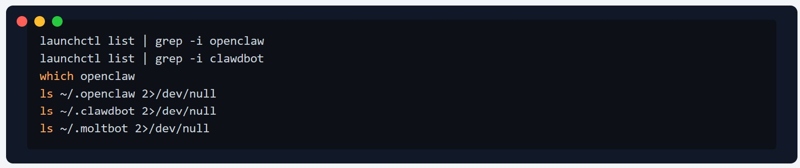
launchctl 목록 | grep -i openclaw
launchctl list | grep -i clawdbot
오픈클로
ls ~/.openclaw 2>/dev/null
ls ~/.clawdbot 2>/dev/null
ls ~/.moltbot 2>/dev/null
파트 2: 윈도우에서 OpenClaw를 제거하는 방법
Windows에서 OpenClaw를 제거하는 워크플로는 Mac과 유사하지만 명령어가 약간 다릅니다. Windows 컴퓨터에서 OpenClaw를 완전히 제거하는 방법을 안내해 드리겠습니다.
1 단계 먼저 명령 프롬프트를 엽니다.
2 단계 달리기 오픈클로 게이트웨이 정지 게이트웨이 프로세스를 중지하려면.
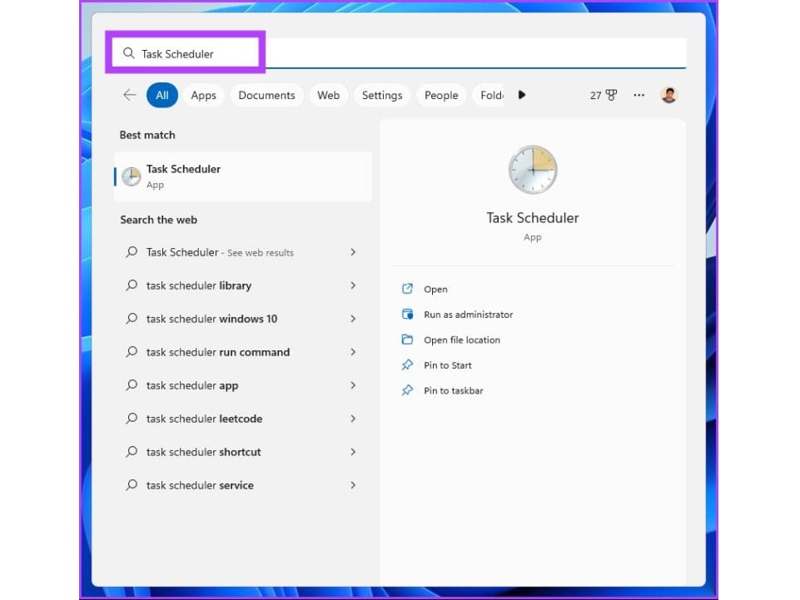
3 단계 엽니다 작업 스케줄러 인사말 스타트 메뉴를 선택합니다.
4 단계 OpenClaw, ClawdBot 또는 MoltBot과 관련된 모든 작업을 찾아보세요.
5 단계 각 관련 테스트를 마우스 오른쪽 버튼으로 클릭하고 선택하세요. ..
6 단계 다음으로 내장된 제거 프로그램 명령을 실행하세요. openclaw uninstall --all --yes.
7 단계 파일 탐색기를 열고, 이름이 지정된 파일과 폴더를 검색하세요. 오픈클로그리고 그것들을 삭제하세요.
8 단계 그런 다음, 이름이 지정된 파일과 폴더를 삭제하세요. 클로봇, 몰트봇예산 및 몰트허브.
9 단계 명령 프롬프트로 돌아가서 실행하세요. npm uninstall -g openclaw CLI 패키지를 제거하려면.
10 단계 Windows에서 OpenClaw가 제거되었는지 확인하려면 아래 명령을 실행하십시오.
오픈클로가 있는 곳
schtasks /Query /TN "OpenClaw Gateway" 2>$null
테스트 경로 "$env:USERPROFILE.openclaw"
파트 3: 리눅스에서 OpenClaw를 제거하는 방법
리눅스에서 AI 에이전트를 제거하려면 OpenClaw 제거 명령어를 실행하여 게이트웨이 프로세스를 중지하고, 시스템 서비스를 제거하고, 구성 디렉터리를 삭제해야 합니다.
1 단계 달리기 오픈클로 게이트웨이 정지 명령줄 앱에서.
2 단계 다음 명령어를 사용하여 시스템 서비스를 제거하십시오.
systemctl --user disable --now openclaw-gateway.service
rm -f ~/.config/systemd/user/openclaw-gateway.service
systemctl --user daemon-reload
3 단계 내장된 제거 프로그램을 실행하세요: openclaw uninstall --all --yes.
4 단계 다음 명령어를 사용하여 설정 디렉토리를 삭제하세요:
rm -rf ~/.config/openclaw
rm -rf ~/.local/share/openclaw
5 단계 마지막으로, 실행 npm uninstall -g openclaw CLI 패키지를 제거하려면
파트 4: Mac에서 OpenClaw를 빠르게 제거하는 방법
초보자에게 작업 흐름이 너무 복잡하다면, Apeaksoft Mac 클리너 좋은 선택입니다. 한 번의 클릭으로 원치 않는 앱과 관련 파일을 제거할 수 있습니다. 게다가 사용자 친화적인 인터페이스를 제공합니다.

다운로드 횟수: 100회 1,000,000 사용자
- 불필요한 앱과 파일을 빠르게 제거하세요.
- 맥에 설치된 거의 모든 앱에서 작동합니다.
- 공간 확보 등의 보너스 기능을 제공합니다.
- macOS 10.11 이상 버전을 지원합니다.
안전한 다운로드

맥북에서 OpenClaw를 제거하는 방법
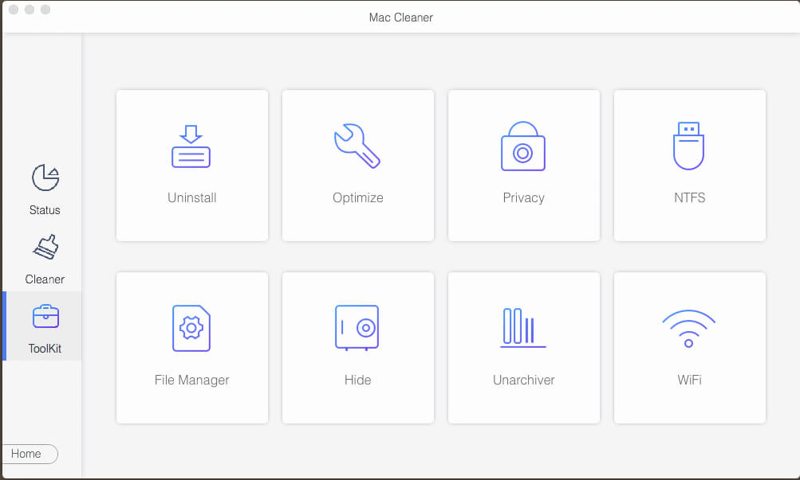
1 단계 Mac 클리너 설치
맥북에 앱 제거 프로그램을 설치한 후 실행하세요. 클릭하세요. ToolKit 버튼을 선택하고 제거 도구입니다.
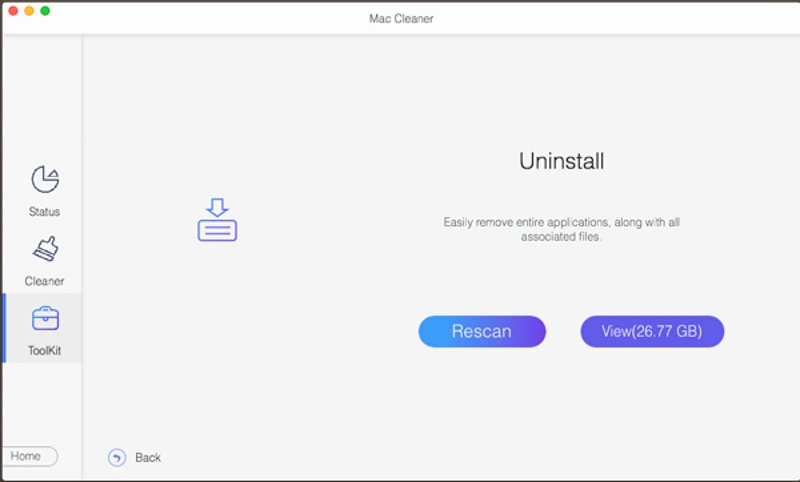
2 단계 앱 스캔
클릭 주사 버튼을 클릭하여 백그라운드에서 실행 중인 앱을 포함하여 Mac에 설치된 모든 응용 프로그램을 검색하세요. 검색이 완료되면 버튼을 클릭하세요. 관측 버튼을 클릭하십시오.
3 단계 OpenClaw를 제거하세요
다음으로, 원하지 않는 앱을 선택하고 관련 파일을 모두 확인하세요. 마지막으로 클릭하세요. 깨끗한 버튼을 누르고 작업을 확인합니다.
추천: 최고의 맥 데이터 복구 애플리케이션

맥에서 앱을 수동으로 제거하면 시스템 파일이나 중요한 파일이 삭제될 가능성이 높습니다. 이는 심각한 문제로 이어질 수 있습니다. 다행히도, Apeaksoft 데이터 복구 잃어버린 파일을 되찾는 데 도움이 될 수 있습니다.
다운로드 횟수: 100회 1,000,000 사용자
- 맥에서 손실된 파일을 빠르게 복구하세요.
- 다양한 파일 형식과 호환됩니다.
- 내부 및 외부 하드 드라이브에 대한 작업입니다.
- 파일 유형 및 경로별로 손실된 파일을 미리 봅니다.

맺음말
이 가이드에서는 다음 방법을 설명했습니다. OpenClaw AI 에이전트를 제거하세요 macOS, Windows 및 Linux에서 제거하세요. 제거 명령이 복잡하므로 데이터 손실을 방지하려면 다음 단계를 주의 깊게 따라야 합니다. Apeaksoft Mac 클리너 원치 않는 앱을 간편하게 제거할 수 있는 올인원 솔루션입니다. 앱 제거 중 데이터가 손실된 경우 Apeaksoft 데이터 복구 프로그램을 사용하여 데이터를 복구할 수 있습니다.

관련 기사




