


PNG 또는 Portable Network Graphics 파일은 래스터 그래픽 파일 형식입니다. 무손실 데이터 압축을 사용하기 때문에 파일 크기가 큽니다. 온라인 사용이나 사진 편집을 위해 기존의 GIF 및 TIFF 형식을 대체하기 위해 개발되었습니다. 가장 큰 장점은 투명한 배경을 지원한다는 것입니다. 하지만 파일 크기가 크다는 것은 큰 과제입니다. 이 가이드에서는 투명 배경을 지원하는 7가지 방법을 소개합니다. PNG 압축 파일 크기가 더 작아집니다.
페이지 내용:
1부. PNG 온라인 압축 방법
PNG 파일 크기를 압축하는 가장 편리한 방법은 다음과 같은 온라인 PNG 압축기를 사용하는 것입니다. Apeaksoft 무료 이미지 압축기다른 온라인 이미지 압축 프로그램과 비교했을 때, 추가 비용이나 워터마크 없이 무료로 사용할 수 있습니다. 직관적인 디자인 덕분에 초보자에게 좋은 선택입니다.
PNG 파일을 가능한 가장 낮은 온라인 압축률로 압축하는 가장 좋은 방법
• PNG 파일을 가능한 한 가장 낮은 수준으로 압축합니다.
• 품질이 나쁜 사진 수정 압축 중.
• 최대 40개의 이미지를 한 번에 처리합니다.
• 전혀 무료로 사용할 수 있습니다.
PNG를 온라인에서 무료로 압축하는 방법
1 단계 브라우저에서 https://www.apeaksoft.com/free-online-image-compressor/로 이동합니다.
2 단계 클릭 압축할 이미지 추가 버튼을 클릭하고 하드 디스크에서 원하는 PNG 파일을 가져옵니다.
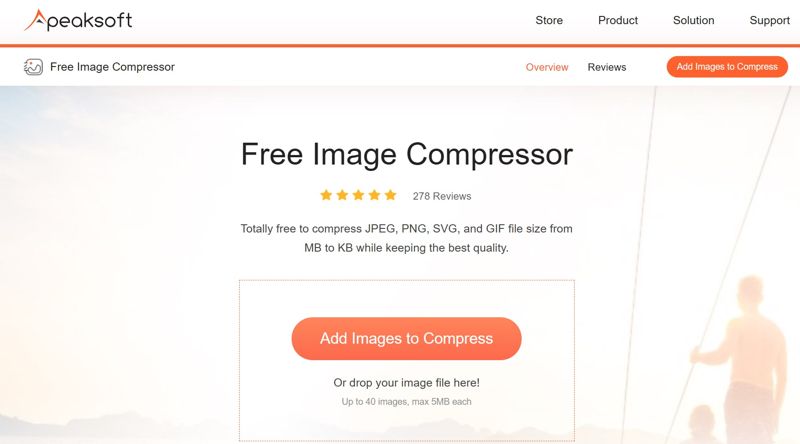
3 단계 그러면 웹 앱이 PNG를 자동으로 온라인에서 압축합니다.
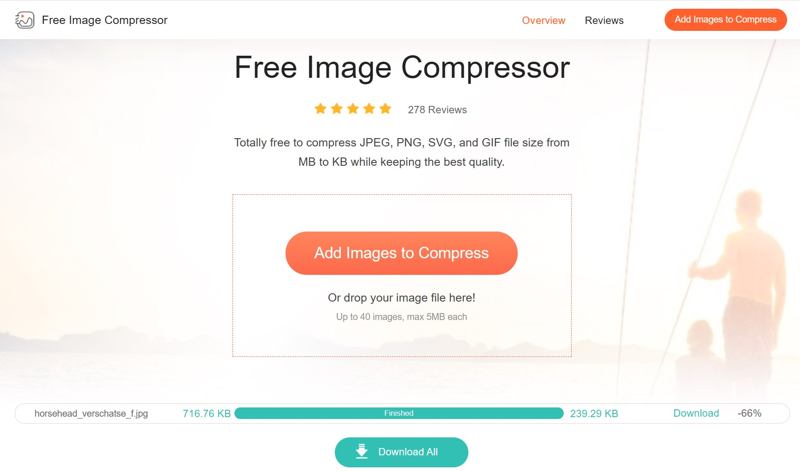
4 단계 완료되면 다운로드 or 모든 다운로드 더 작은 PNG를 저장하려면 버튼을 클릭하세요.
2부. 포토샵으로 PNG 압축하는 방법
전문적인 이미지 편집자로서 많은 사람들이 데스크톱에 포토샵을 설치합니다. Photoshop에서 이미지 선명하게 하기또한 PNG를 크기 조절, 해상도 축소, 웹 저장 기능을 사용하여 압축할 수도 있습니다.
1 단계 Photoshop에서 원하는 PNG 파일을 엽니다.
2 단계 이미지 메뉴로 가서 선택하세요 이미지 크기.
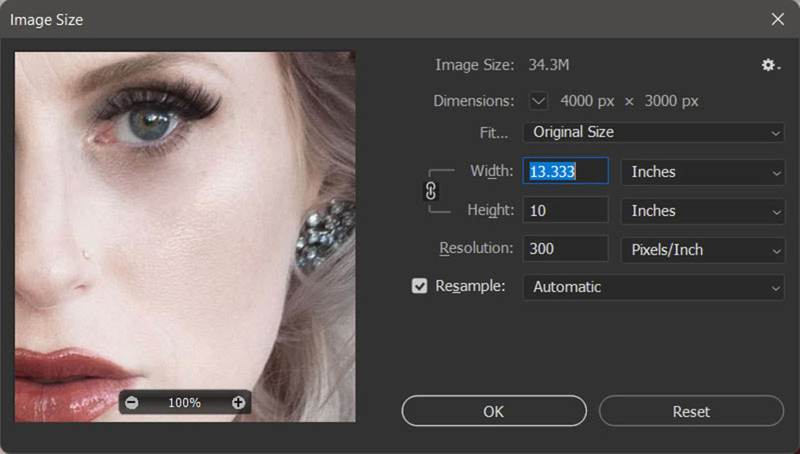
3 단계 이미지 크기 대화 상자에서 크기를 조정합니다. 폭 높이 값을 낮추세요. 종횡비를 유지한 채 한 옵션을 변경하면 다른 옵션도 그에 따라 변경됩니다.
4 단계 해상도를 낮추고 보장하세요 리샘플링 확인됩니다.
5 단계 OK 변경 사항을 적용합니다.
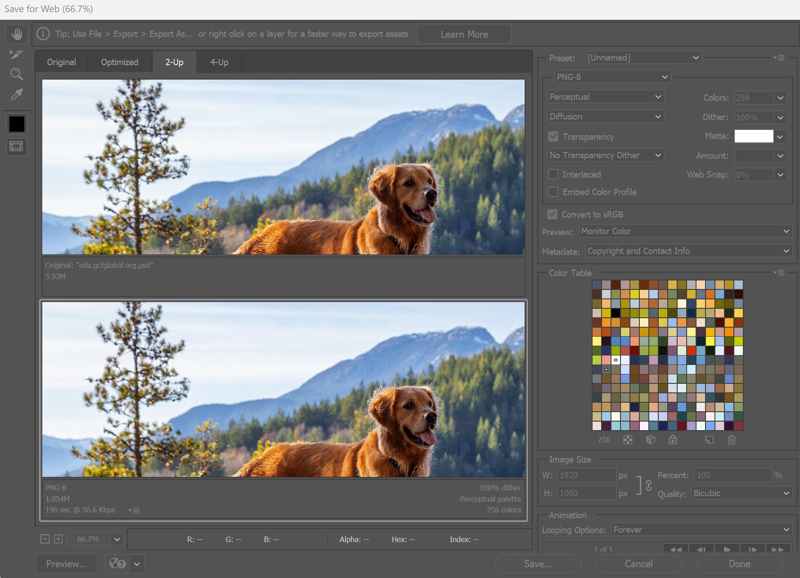
6 단계 다음으로 이동 입양 부모로서의 귀하의 적합성을 결정하기 위해 미국 이민국에 메뉴, 선택 수출, 그리고 선택 웹(레거시)용으로 저장합니다.
7 단계 투명한 배경을 유지하려면 다음을 선택하세요. PNG-8 형식 옵션에서. 그렇지 않으면 다음을 선택하세요. JPEG.
8 단계 그런 다음 조정하세요 품질 or 퍼센트 파일 크기에 만족할 때까지 옵션을 변경하세요.
3부. Mac에서 PNG 압축하는 방법
Mac 사용자를 위해 PNG 사진을 압축하는 도구가 내장되어 있습니다. Preview 앱을 사용하면 사진을 압축할 수 있습니다. 또한, Photos 앱을 사용하면 이미지 파일 크기를 줄일 수도 있습니다.
Preview를 사용하여 PNG 파일을 5KB로 압축하는 방법
1 단계 응용 프로그램 폴더에서 미리보기를 실행하세요.
2 단계 압축하려는 PNG 파일을 엽니다.
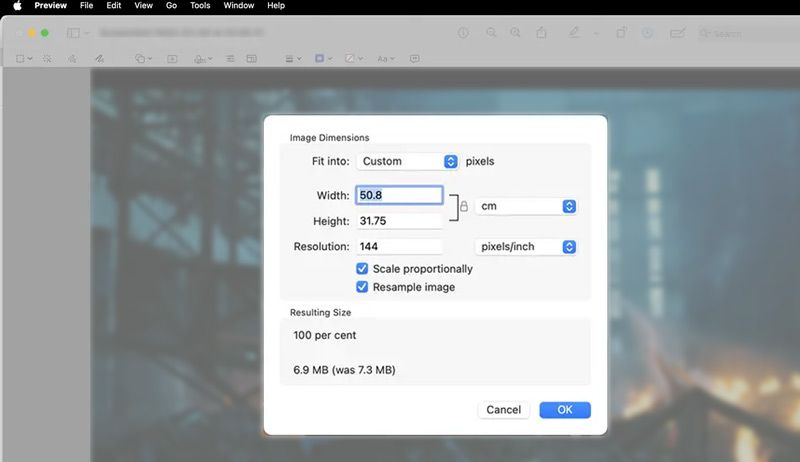
3 단계 클릭 편집 상단 도구 모음에서 버튼을 선택하고 크기 조정.
4 단계 여기서는 줄일 수 있습니다 폭, 높이글렌데일 분해능.
5 단계 확인 이미지 재 샘플 클릭 PNG 크기를 줄여도 됩니다.
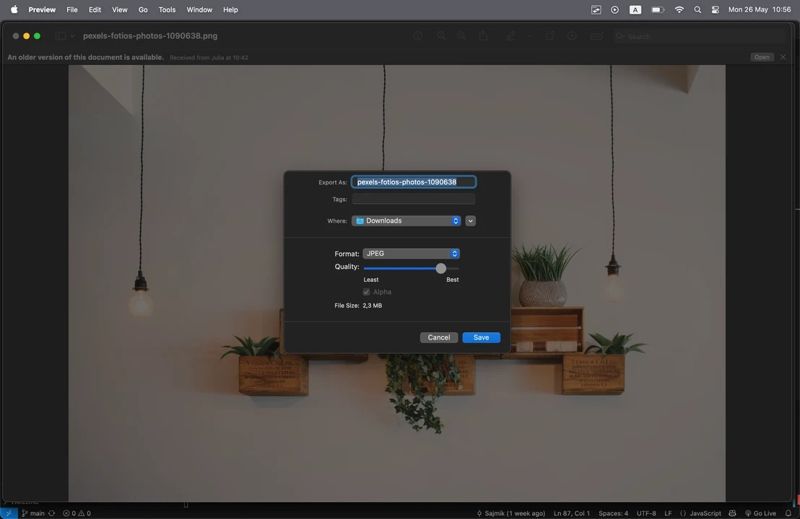
6 단계 다음으로 이동 입양 부모로서의 귀하의 적합성을 결정하기 위해 미국 이민국에 메뉴를 선택하고 수출.
7 단계 새 파일 이름과 대상 폴더를 설정합니다. 배경을 투명하게 유지하려면 PNG; 그렇지 않으면 선택 JPG 에 형성.
8 단계 조정 품질 PNG 파일을 5KB로 압축할 때까지 기다립니다. 그런 다음 클릭하세요. 찜하기.
PNG 파일을 2MB로 압축하는 방법
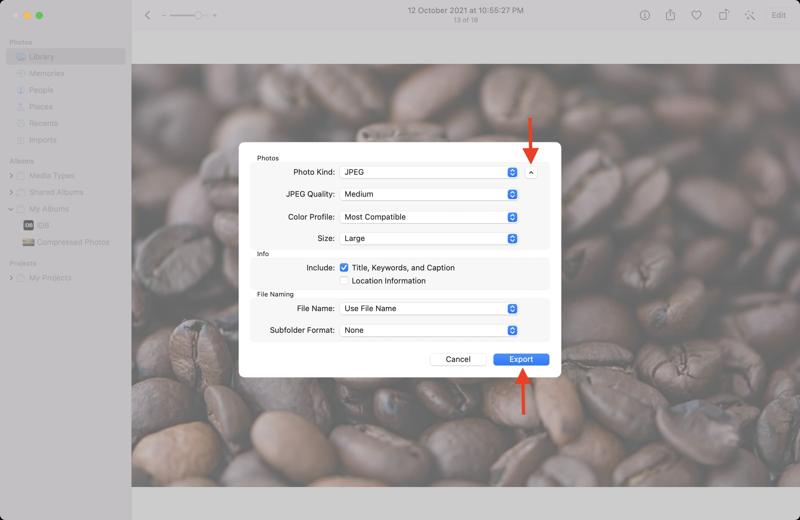
1 단계 사진 앱을 실행하고 PNG를 찾아 엽니다.
2 단계 로 이동 입양 부모로서의 귀하의 적합성을 결정하기 위해 미국 이민국에 메뉴, 선택 수출그리고 클릭 사진 1장 내보내기.
3 단계 아래로 당겨 사진 종류 선택권. 고르다 PNG 투명성을 유지하세요. 투명성이 괜찮다면 선택하세요. JPG.
4 단계 축소 품질 크기 옵션을 제공합니다.
5 단계 귀하의 상태에 맞게 다른 옵션을 설정하세요.
6 단계 마지막으로 수출 버튼을 클릭합니다.
4부. Windows 11/10에서 PNG 압축하는 방법
Microsoft는 Windows 11/10에 MS 그림판과 사진 앱처럼 사진 편집기와 관리자 기능을 추가했습니다. 이를 통해 별도의 소프트웨어 없이 PNG 파일을 2MB 이하로 압축할 수 있습니다. 사진을 압축하는 방법은 다음과 같습니다.
MS Paint로 PNG를 2MB로 압축하는 방법
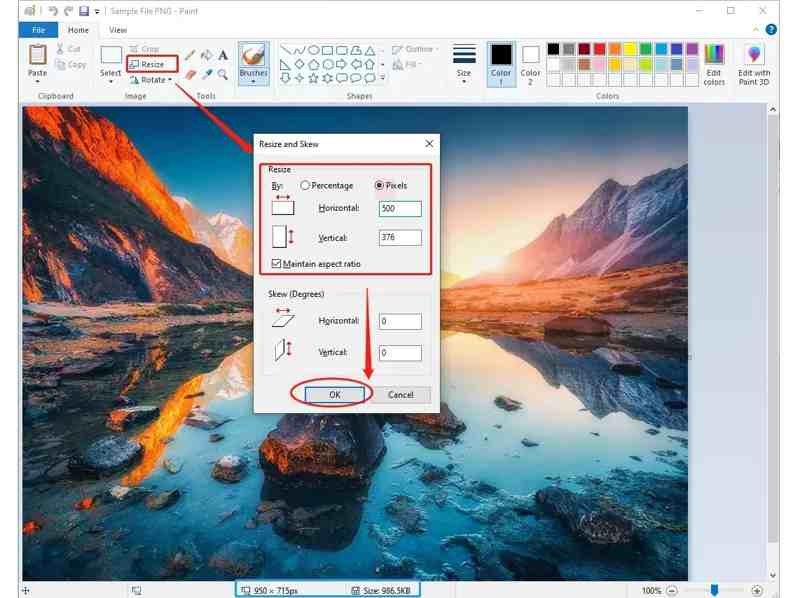
1 단계 파일 탐색기에서 PNG를 찾습니다.
2 단계 마우스 오른쪽 버튼을 클릭하고 선택하세요 열기, 그리고 선택 페인트.
3 단계 클릭 크기 조정 및 기울이기 상단 리본 메뉴.
4 단계 그 다음, 만들어라 수평 수직선 아래에 더 작은 크기 조정 안내
5 단계 OK PNG를 2MB로 압축합니다.
6 단계 그런 다음 입양 부모로서의 귀하의 적합성을 결정하기 위해 미국 이민국에 메뉴, 선택 다른 이름으로 저장, 적절한 출력 형식을 선택하세요.
사진을 통해 PNG를 압축하는 방법
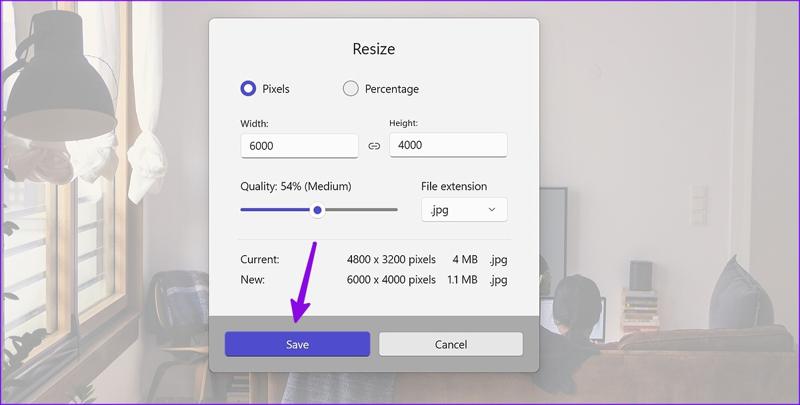
1 단계 사진이 담긴 큰 PNG 파일을 엽니다.
2 단계 클릭 더 보기 3개 점으로 구성된 아이콘이 있는 버튼.
3 단계 왼쪽 메뉴에서 이미지 크기 조정 를 열려면 크기 조정 대화.
4 단계 크기 조정 폭 높이 PNG를 더 작게 만들려면.
5 단계 를 이동 품질 PNG를 2MB로 압축할 때까지 슬라이더를 조정합니다.
6 단계 클릭 찜하기 더 작은 PNG를 내보내는 버튼입니다.
5부. PNG 파일을 무료로 더 작게 만드는 방법
위의 옵션이 마음에 들지 않으면 타사 이미지 편집기와 PNG 압축 프로그램을 사용할 수 있습니다. 예를 들어 GIMP는 인기 있는 사진 편집기입니다. 오픈 소스 프로젝트이므로 무료로 사용할 수 있습니다. YouTube 썸네일용 PNG 파일을 압축하는 단계는 다음과 같습니다.
1 단계 컴퓨터에서 GIMP를 시작합니다.
2 단계 원하는 PNG를 GIMP로 끌어다 놓습니다.
3 단계 로 이동 영상 메뉴에서 이미지 크기 조정을 선택하세요.
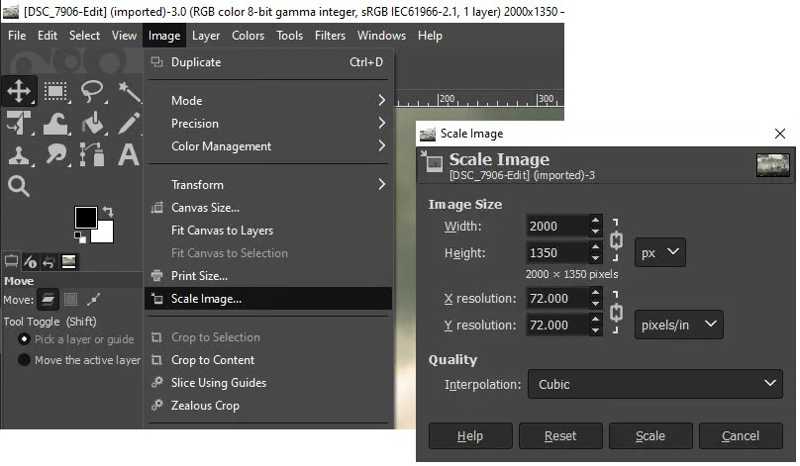
4 단계 크기 조정 폭 높이 아래에 이미지 크기. 그런 다음 변경 사항을 확인하세요.
5 단계 로 이동 입양 부모로서의 귀하의 적합성을 결정하기 위해 미국 이민국에 메뉴, 선택 다른 이름으로 내보내기글렌데일 내보내기를 클릭하세요.
6 단계 슬라이더를 이동하세요 압축 수준.
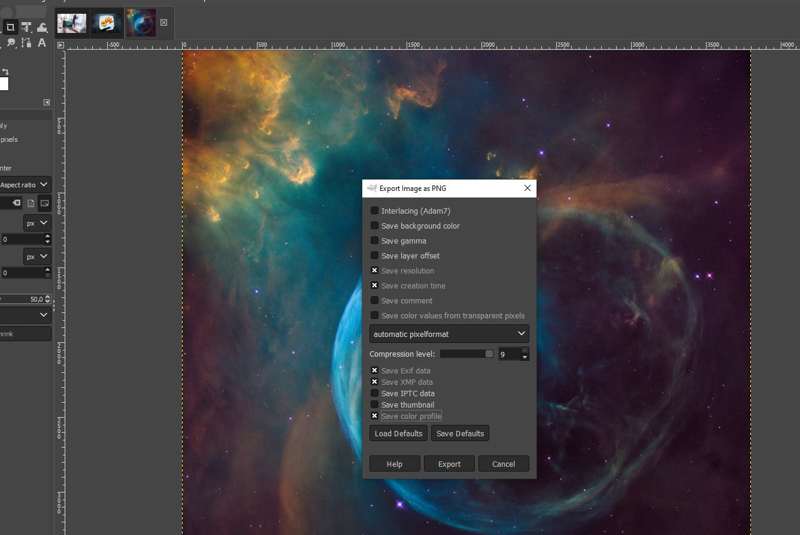
7 단계 귀하의 필요에 따라 다른 옵션을 설정하세요.
8 단계 클릭 수출 결과를 저장하려면 버튼을 클릭하세요.
맺음말
이 가이드에서는 7가지 방법을 공유했습니다. PNG 압축 Windows, macOS, Linux에서 사용할 수 있습니다. Windows와 Mac에 내장된 사진 편집기와 관리자를 사용하면 PNG 이미지 크기를 조정하여 크기를 줄일 수 있습니다. 사진 압축 프로그램을 설치하는 것이 불편하다면, Apeaksoft 무료 이미지 압축기 품질 저하 없이 여러 PNG 파일을 축소하는 가장 좋은 방법입니다.
관련 기사
트위터 사진을 압축하면 업로드 속도가 빨라집니다. 이 가이드에서는 흐릿하게 만들지 않고 이미지 크기를 줄이는 방법을 보여줍니다.
Facebook 압축을 어떻게 중지합니까? 품질 저하 없이 Facebook에 사진을 업로드하려면 어떻게 해야 합니까? Facebook 업로드를 위해 이미지를 압축하는 쉬운 방법을 알아보세요.
Discord, Facebook, WhatsApp 또는 기타 소셜 미디어용 GIF 압축기를 찾고 계십니까? 이 기사에서 추천하는 최고의 GIF 압축기 14개를 살펴보세요.
SVG 파일 크기를 줄여 웹 로딩 속도를 높일 수 있습니다. 이 가이드는 벡터 디테일이나 디자인 품질을 손상시키지 않고 SVG 이미지를 안전하게 압축하는 방법을 안내합니다.



