


오늘날 스마트폰이나 디지털 카메라로 HD 사진을 찍는 것은 그 어느 때보다 쉬워졌습니다. 하지만 오래된 사진은 여전히 소중합니다. 가장 큰 문제는 낮은 해상도와 흐릿한 화질입니다. 이 가이드에서는 HD 사진 촬영을 위한 여섯 가지 방법을 설명합니다. 저해상도 사진을 수정하는 방법 그리고 그것들을 간직할 만한 가치 있는 무언가로 바꿔보세요. 약간의 노력과 적절한 도구만 있다면, 밋밋한 사진에 새 생명을 불어넣고 사진 라이브러리를 더욱 효과적으로 활용할 수 있습니다.
페이지 내용:
1부. 저해상도 사진을 수정하는 가장 쉬운 방법
Apeaksoft 무료 이미지 업스케일러 저해상도 사진을 무료로 수정하는 가장 쉬운 방법입니다. 게다가 웹 기반이라 데스크톱에 소프트웨어를 설치할 필요가 없습니다. 웹 앱은 거의 모든 웹 브라우저에서 사용할 수 있습니다.
Mac 및 Windows에서 이미지를 자르는 가장 쉬운 방법
• 온라인에서 이미지 해상도를 높여보세요.
• 무료이며 안전하게 사용할 수 있습니다.
• 이미지 해상도를 최대 8배까지 향상시킵니다.
• 실시간으로 출력을 미리 봅니다.
• 이미지에 워터마크를 추가하지 않습니다.
저해상도 사진을 무료로 수정하는 방법
1 단계 웹 브라우저에서 https://www.apeaksoft.com/image-upscaler/로 이동합니다.
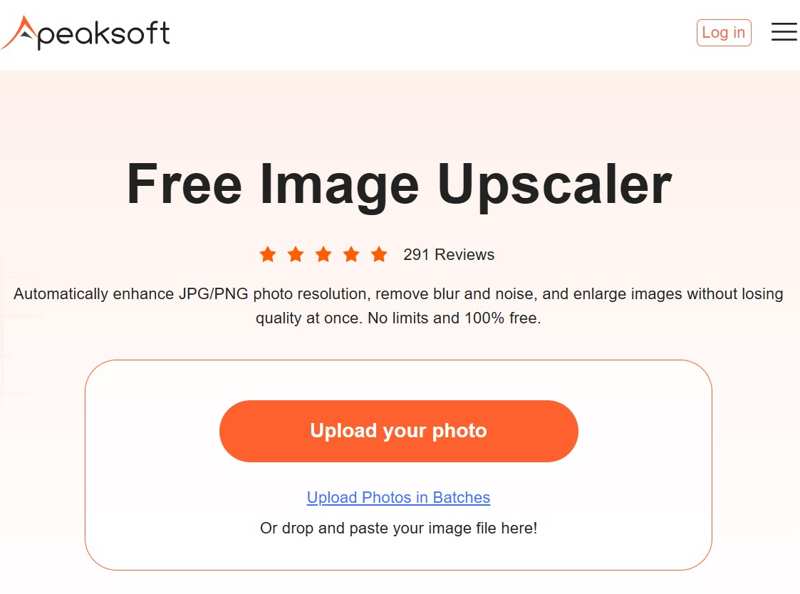
2 단계 클릭 사진 업로드 버튼을 클릭하고 편집하려는 사진을 가져옵니다.
3 단계 옆에 있는 옵션을 선택하세요 확대.
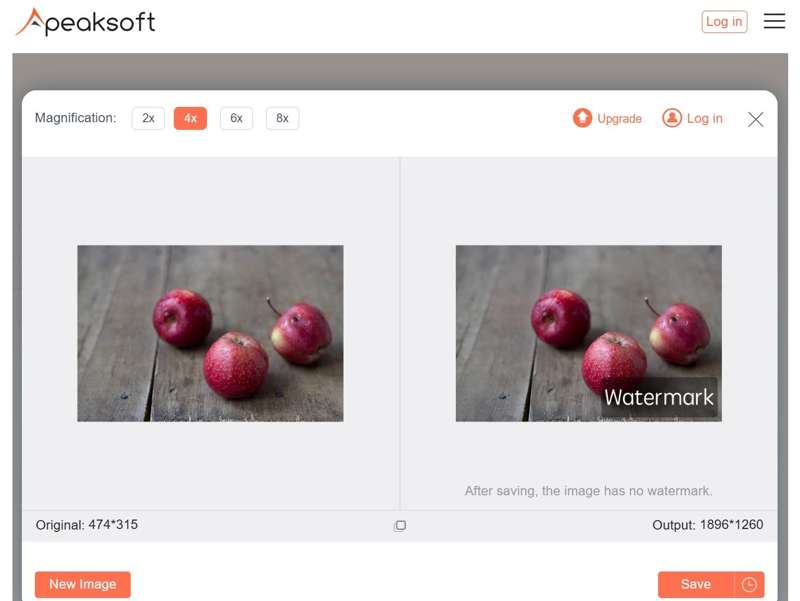
4 단계 결과를 미리 보세요 산출 창을 클릭하고 찜하기 만족스러우시다면. 최고의 이미지 해상도 향상기 업스케일링 후 자동으로 흐릿함을 수정할 수도 있습니다.
2부. 포토샵에서 화질이 나쁜 사진을 수정하는 방법
전문적인 이미지 편집기인 포토샵은 다양하고 유용한 도구를 제공합니다. 단점은 가격이 비싸다는 점이지만, 무료 체험판을 충분히 활용할 수 있습니다. 포토샵으로 이미지를 선명하게 하다. 이미 데스크톱에 설치되어 있다면 아래 단계에 따라 Photoshop에서 품질이 낮은 사진을 수정할 수 있습니다.
1 단계 포토샵에서 화질이 낮은 사진을 엽니다.
2 단계 로 이동 영상 상단 메뉴 표시 줄의 메뉴를 선택하고 이미지 크기.
3 단계 변경 분해능 인쇄용으로 저해상도 사진을 수정하려면 300 이상으로 설정하세요. 웹에서는 72 이상이 이상적입니다.
4 단계 확인 리샘플링 옵션 및 선택 세부 정보 보존 2.0.
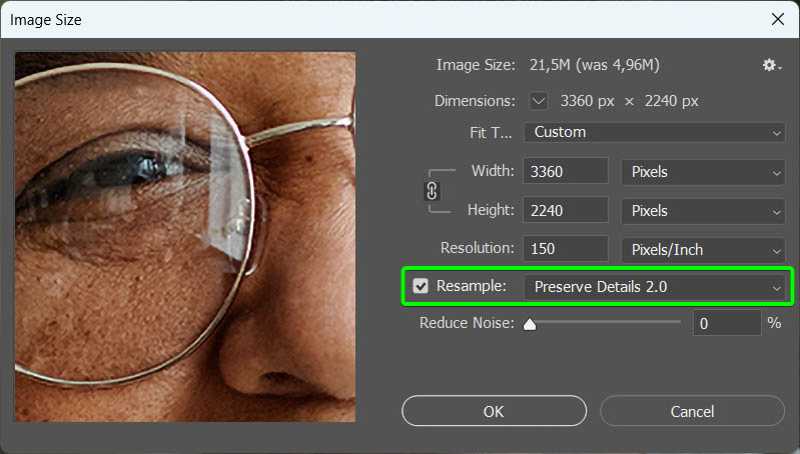
5 단계 OK 변경 사항을 적용합니다.
6 단계 로 이동 필터 메뉴, 선택 갈다그리고 클릭 스마트 선명하게.
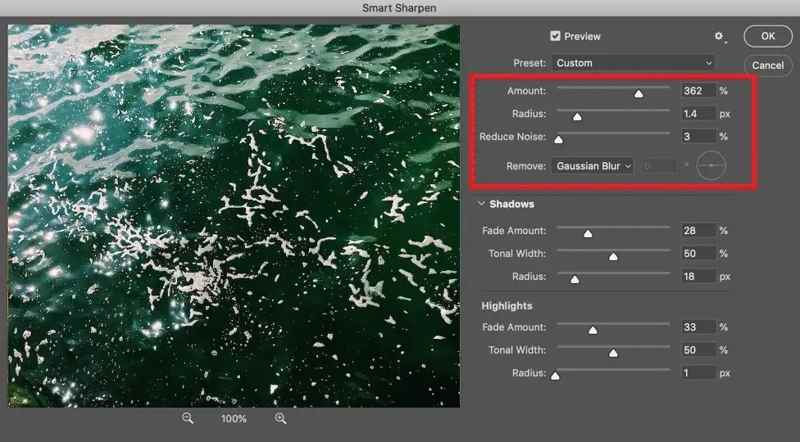
7 단계 증가 금액 150% 이상으로 설정 반지름 1-2 픽셀까지.
8 단계 OK 설정을 확인합니다.
9 단계 그런 다음 노이즈 인사말 필터 메뉴를 클릭하고 소음을 줄이다.
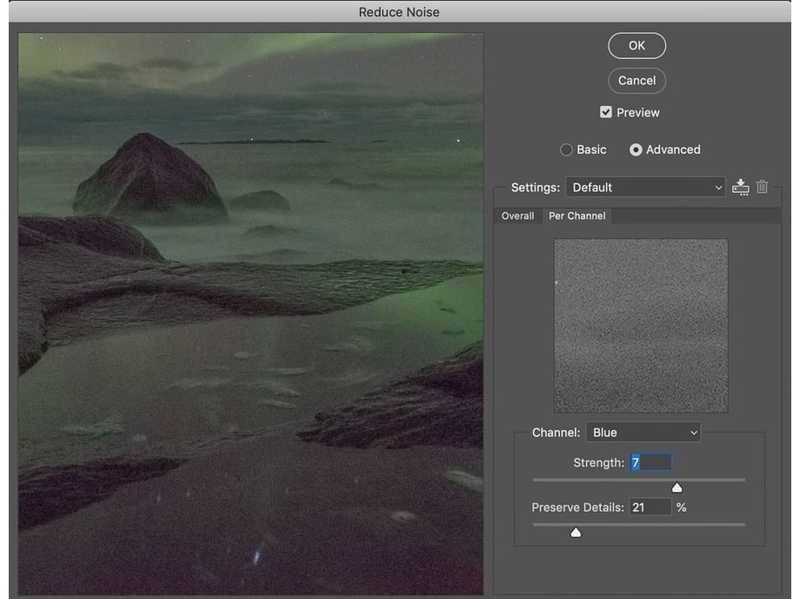
10 단계 증가 내구력 5에서 10으로 설정 세부 정보 유지 50%에서 70%로 조정하세요 색상 노이즈 감소 50 %까지
11 단계 히트 OK 소음을 줄이기 위해.
12 단계 마지막으로, 파일 메뉴로 가서 고해상도 이미지를 내보냅니다.
3부. 온라인에서 화질 저하를 해결하는 방법
온라인에는 수많은 웹 사진 보정 프로그램이 있습니다. 온라인에서 잘못된 사진 화질을 보정할 수 있다고 주장하지만, 실제로 제대로 된 보정을 할 수 있는 프로그램은 극소수에 불과합니다. 게다가 대부분의 웹 사진 보정 앱은 무료가 아닙니다. Let's Enhance를 예로 들어 작업 과정을 보여드리겠습니다.
Let's Enhance에서 화질 저하를 해결하는 방법
1 단계 웹 브라우저에서 온라인으로 사진 향상 프로그램을 이용하세요.
2 단계 귀하의 계정으로 로그인하십시오.
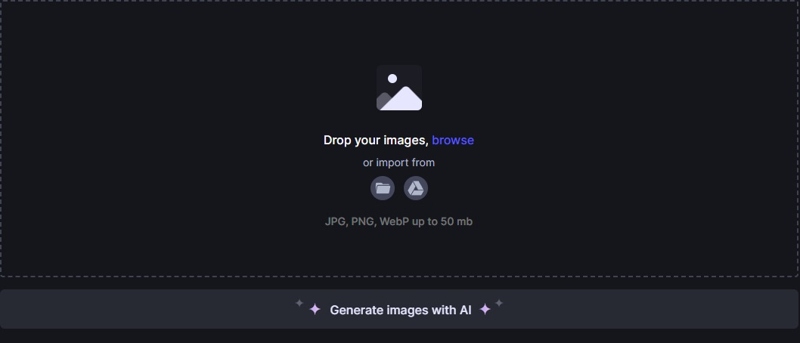
3 단계 파일 탐색기를 열고 하드 디스크에서 저해상도 사진을 찾으세요. 사진 향상 페이지로 끌어다 놓으세요.
4 단계 아래에서 고급 사이즈를 선택하세요 요인 안내
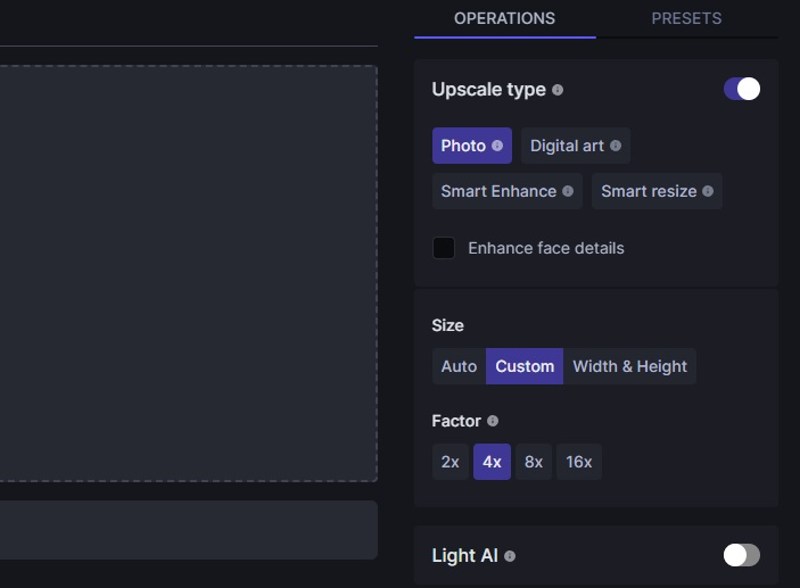
5 단계 그런 다음 처리 시작 버튼을 클릭하면 사진의 해상도가 높아집니다.
6 단계 완료되면 클릭하세요 다운로드 버튼을 눌러 이미지를 저장하세요.
Fotor에서 저해상도 이미지를 수정하는 방법
1 단계 https://www.fotor.com/photo-editor-app/editor/에 접속하여 계정으로 로그인하세요.
2 단계 클릭 업로드 버튼을 클릭하고 원하는 이미지를 업로드하세요.
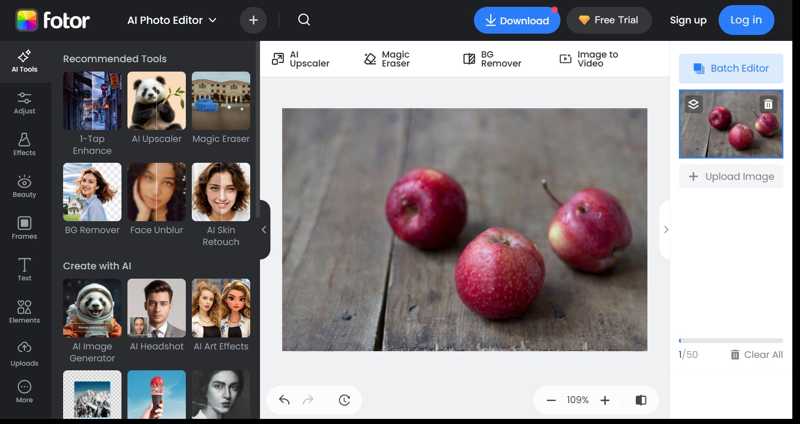
3 단계 를 누르십시오 조정 사이드바의 버튼을 클릭하고 선택하세요 크기 조정.
4 단계 클릭 로크 가로 세로 비율을 유지하려면 버튼을 클릭합니다. 그런 다음 아래 값 중 하나를 높이세요. 크기 조정.
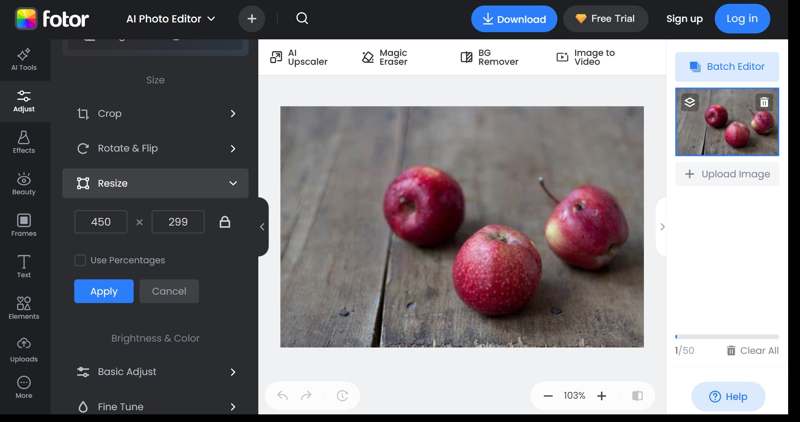
5 단계 를 누르십시오 엔터 버튼 or 반품 키보드의 키를 눌러 확인하세요.
6 단계 클릭 다운로드 더 높은 해상도로 사진을 저장하려면 버튼을 클릭하세요.
4부. iPhone에서 저해상도 사진을 수정하는 방법
iPhone에 내장된 사진 앱으로는 저해상도 사진을 수정할 수 없습니다. 대신, 바로가기를 사용하여 사진을 보정할 수 있습니다. 또 다른 방법은 타사 사진 보정 앱을 사용하는 것입니다.
단축키를 사용하여 품질이 나쁜 사진을 수정하는 방법
1 단계 바로가기 앱을 열고 다음으로 이동하세요. 바로 가기 탭.
2 단계 가볍게 두드리다 액션 추가 및 입력 크기 조정 검색 창에
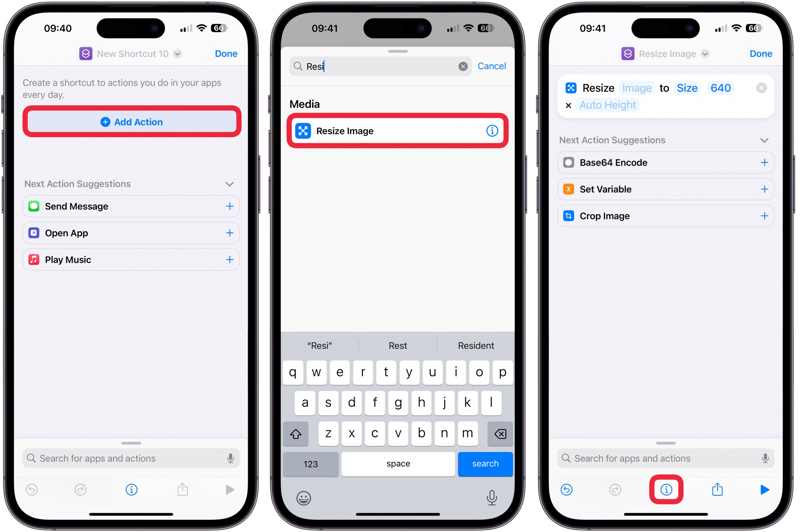
3 단계 클라임웍스와 함께 하늘과 닿는 여정을 시작하세요 이미지 크기 조정 결과에서 사진 해상도에 맞게 바로가기를 설정하세요.
4 단계 탭 정보 하단의 버튼을 눌러 켜세요 공유 시트에 표시.
5 단계 가볍게 두드리다 선택한다 이동합니다.
6 단계 사진 앱으로 가서 해상도가 낮은 사진을 선택하세요.
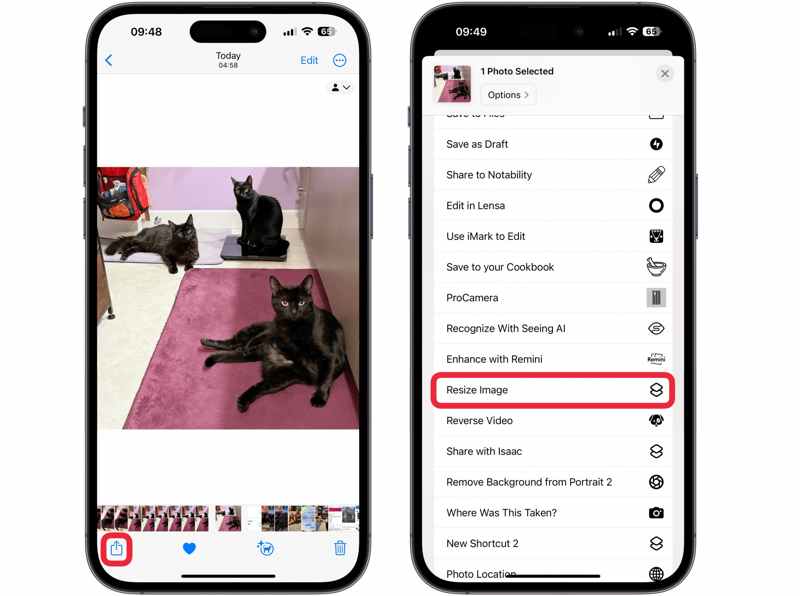
7 단계 탭 공유 버튼을 선택하고 이미지 크기 조정 iPhone에서 나쁜 품질의 사진을 수정하는 방법 목록입니다.
참고 : 다른 사진을 수정하려면 이미지 크기 조정 바로가기를 재설정하세요.
맺음말
이 기사에서는 6가지 방법을 공유합니다. 저해상도 사진 수정 컴퓨터와 모바일 기기에서 사용할 수 있습니다. 포토샵은 데스크톱에서 이미지 해상도를 높이고 노이즈를 제거하는 전문적인 도구입니다. 단축키를 사용하면 컴퓨터 없이도 iPhone이나 iPad에서 이미지 해상도를 향상시킬 수 있습니다. 온라인 이미지 향상 앱을 사용하면 소프트웨어를 설치하지 않고도 작업을 수행할 수 있습니다. Apeaksoft 무료 이미지 업스케일러 초보자와 일반인이 한 푼도 내지 않고도 이미지 품질을 향상시킬 수 있는 가장 좋은 옵션입니다.
관련 기사
Adobe Photoshop에서 이미지를 고해상도로 만들고 싶지만 방법을 모르십니까? 이 게시물은 Photoshop을 사용하여 이미지 해상도를 높이는 방법에 대한 자세한 안내를 제공합니다.
Android에서 사진 해상도를 쉽게 변경할 수 있습니다. 이 가이드에서는 선명도나 색상 품질을 손상시키지 않고 사진 크기를 조정하는 방법을 보여줍니다.
iPhone에서 사진 해상도를 변경하는 방법? iPhone에서 이미지 해상도를 높일 수 있나요? iPhone에서 저해상도 사진을 수정하는 방법을 알아보세요.
이 글에서는 온라인에서 최고의 이미지 업스케일러 5종을 사용하여 무료로 사진 해상도를 높이는 방법을 알려드립니다. 지금 바로 HD 화질로 사진을 온라인에서 업그레이드하세요!



